
php小编香蕉将为您分享关于word作者如何修改文档的技巧。在日常工作中,我们经常需要对文档进行修改和编辑,而word作为最常用的文字处理软件之一,具有丰富的编辑功能。本文将介绍一些实用的修改技巧,帮助您更高效地编辑word文档,提升工作效率。接下来,让我们一起了解如何利用word的各种功能来修改文档吧!
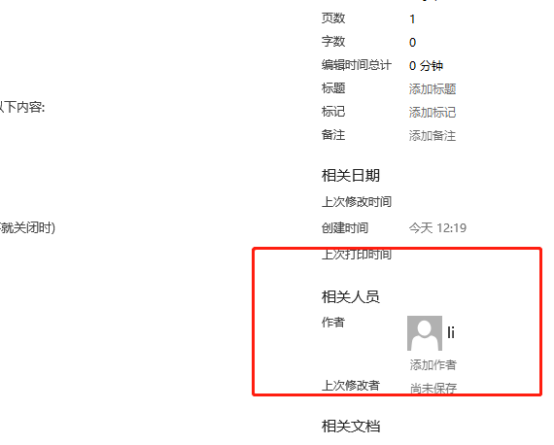
首先,我们打开一个示例word文档。鼠标轻触文档或右键单击鼠标查看文档属性,在详细信息中找到作者信息。 当查看我们之前创建的word文档时,默认保存的作者用户名信息显示为“PC”。 现在,让我们尝试将以后新建的word文档的作者信息更改为“li”。
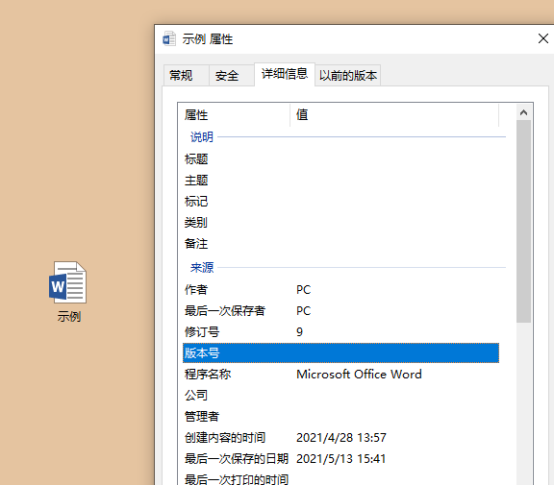
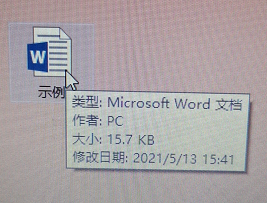
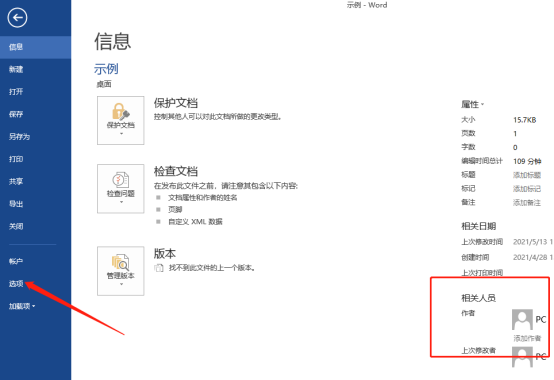
2、接下来,我们 随意打开一个word文档,然后点击word文档左上角【开始】按钮,打开word设置页面,我们进入默认word信息页面,显示word文档的基本信息,我们选择左下角的【选项】,如下图所示:
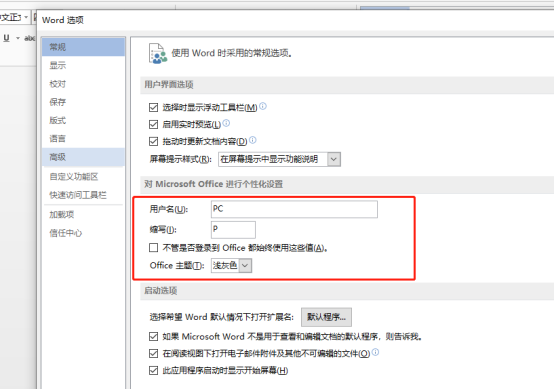
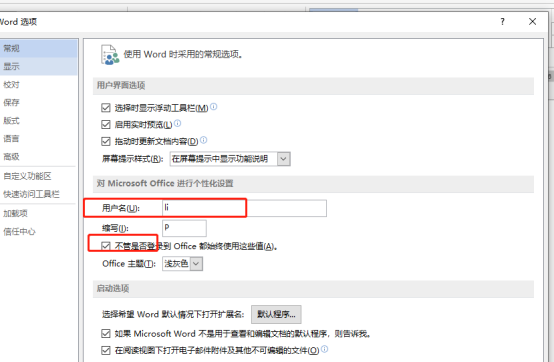
3、 点击选项后,【word选项】设置对话框便打开,默认位于常规选项页面中,这个界面里,我们可以用户名以及缩写等,如下图所示:

如果您是新用户,请直接将本程序的所有文件上传在任一文件夹下,Rewrite 目录下放置了伪静态规则和筛选器,可将规则添加进IIS,即可正常使用,不用进行任何设置;(可修改图片等)默认的管理员用户名、密码和验证码都是:yeesen系统默认关闭,请上传后登陆后台点击“核心管理”里操作如下:进入“配置管理”中的&ld
 0
0

4、我们在这里 将用户名改为li,然后点击勾选“不管是否登录到office都始终使用这些值”。
5、经过上述几个步骤,之后我们重新创建一个word文档,可以看到作者信息已经修改成功。
word作者修改的方法你学会了吗?不妨试着操作一下,给自己的文档设置一下个性化。
以上就是word作者如何修改的详细内容,更多请关注php中文网其它相关文章!

全网最新最细最实用WPS零基础入门到精通全套教程!带你真正掌握WPS办公! 内含Excel基础操作、函数设计、数据透视表等

 广告
广告Copyright 2014-2025 https://www.php.cn/ All Rights Reserved | php.cn | 湘ICP备2023035733号


 641
641








 收藏
收藏













