
php小编小新教你如何在word中画虚线,虚线在文档中常用于分隔内容或美化排版。在word中,可以通过以下简单步骤实现:选择“插入”菜单中的“形状”选项,选择“直线”工具,按住shift键拖动鼠标绘制一条直线,然后在“形状格式”中选择“线条样式”为“虚线”即可。通过这个方法,你可以轻松在word文档中画出漂亮的虚线效果。
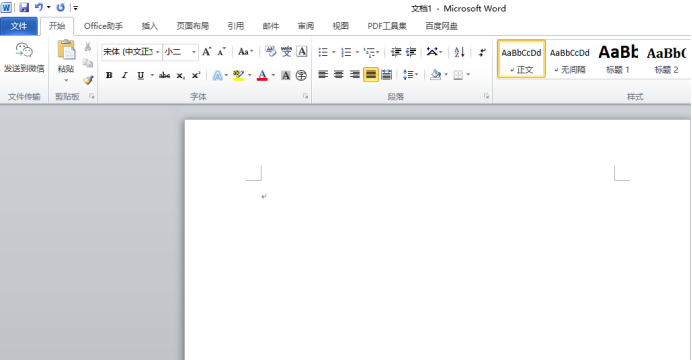
1.首先,我们打开电脑上的word文档,如下图所示:
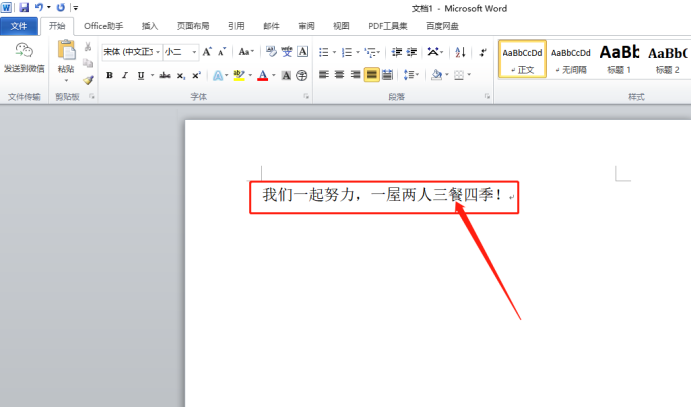
2.然后,在文档里边输入一串文字,如下图红色圈出部分所示:
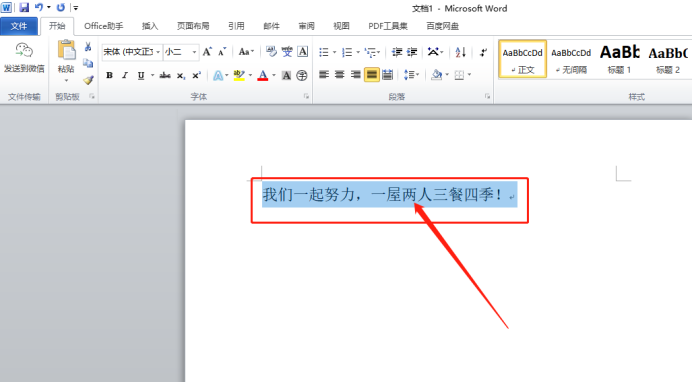
3.接下来,按住【ctrl+A】选中全部文字,如下图红色圈出部分所示:
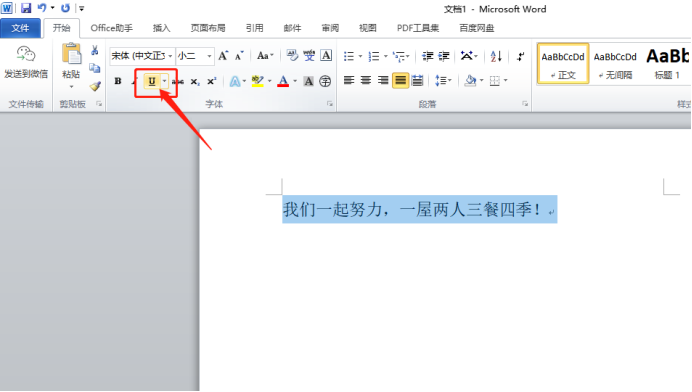
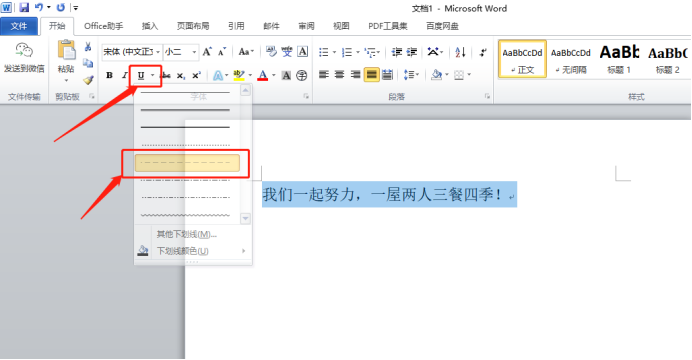
4.点击菜单栏上边的【开始】按钮,点击字体里边的【U】按钮,如下图红色圈出部分所示:
5.这里我们选择适当的虚线样式,可以根据自己兴趣进行选择,如下图红色圈出部分所示:
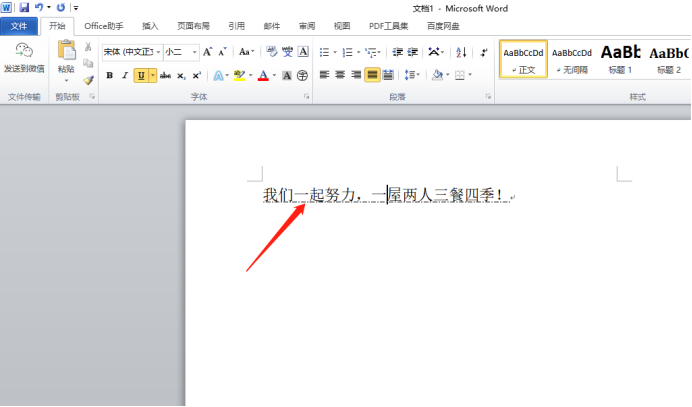
6.最后,我们就可以看到文字下面有虚线了,如下图红色箭头指向所示:
看了上方的6步操作步骤,我们就知道了word虚线怎么画了,是不是很简单呢?相信大家看了虚线怎么画的方法,也应该知道实现或者双线怎么划了吧!如果想熟练的掌握画的方法,大家可以打开自己的word文档动手操作起来!
以上就是word虚线怎么画的详细内容,更多请关注php中文网其它相关文章!

全网最新最细最实用WPS零基础入门到精通全套教程!带你真正掌握WPS办公! 内含Excel基础操作、函数设计、数据透视表等

 广告
广告Copyright 2014-2025 https://www.php.cn/ All Rights Reserved | php.cn | 湘ICP备2023035733号


 421
421








 收藏
收藏












