
php小编鱼仔倾情推荐的“图形与音乐ppt互动设计”课程,通过结合图形设计和音乐元素,打造出富有创意和趣味的幻灯片展示方式。这种设计不仅能够吸引观众的注意力,更能够增强展示内容的表现力和吸引力。在这门课程中,你将学习到如何运用图形和音乐元素,设计出令人印象深刻的互动ppt,让你的展示更富有活力和感染力。
1、本节课主讲 音乐与图形的互动设计
成品ppt在线生成,百种模板可供选择☜☜☜☜☜点击使用;

一个经过完善设计有着及其强大的会员互动和独特创新的内容管理系统。主要功能模块包括:文章频道、图片频道、下载频道、动漫频道、音乐频道、影视频道、商城频道、供求频道、采集管理 、专题频道等等。系统通用模块:用户管理、博客日志管理、相册管理、音乐盒管理、朋友圈管理、广告管理、公告管理、模板管理、网站信息配置、高级自定义SQL扩展标签,RSS在线订阅功能、网站统计、邮件列表、邮件群发、数据库管理、站内短消
 0
0

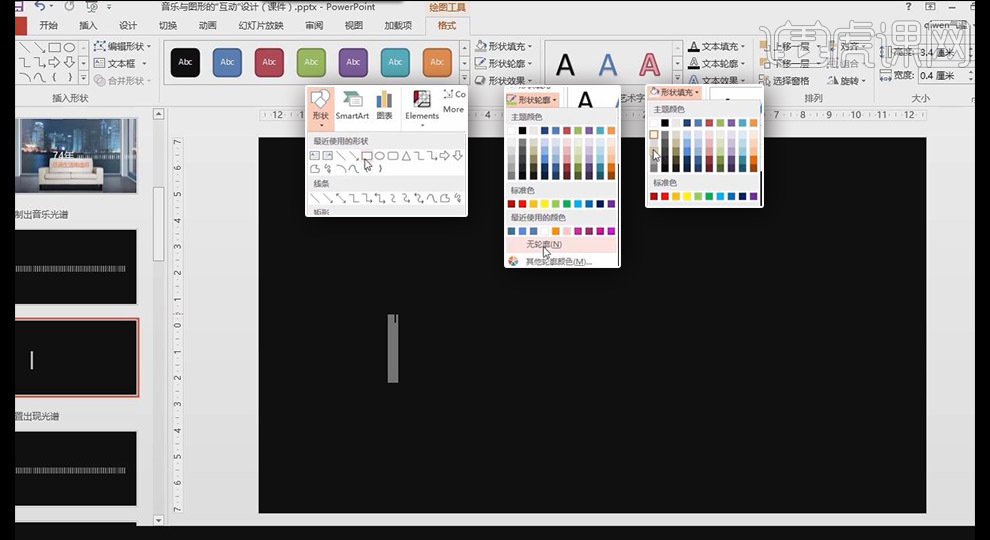
2、复制幻灯片删除不必要信息;用【插入】的【形状】绘制矩形,【颜色填充】灰色,【形状轮廓】无轮廓
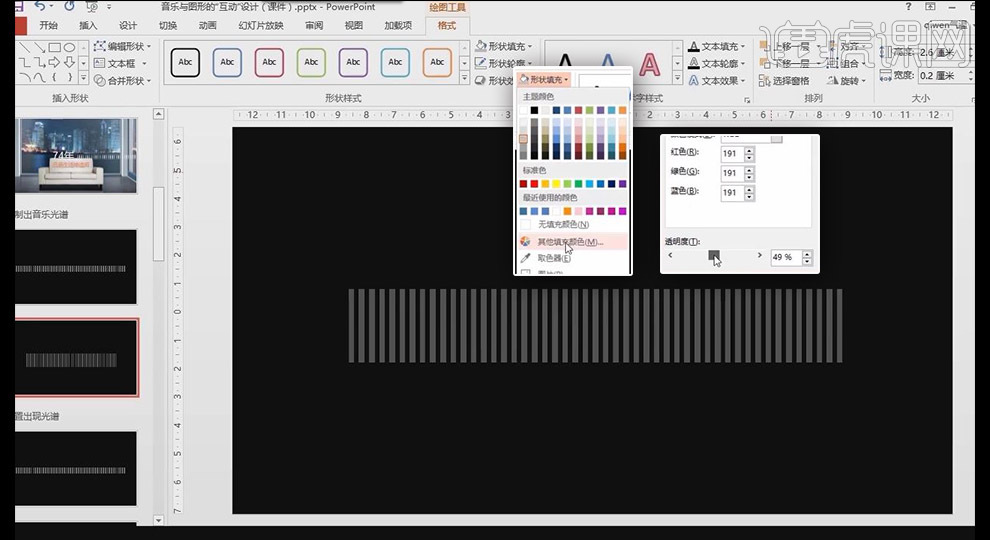
3、CTRL D复制矩形,按住CTRL 可细微调节位置,接着按CTRL D复制多次,选中所有矩形在【形状填充】点击【其他填充颜色】,将【透明度】调置60%左右
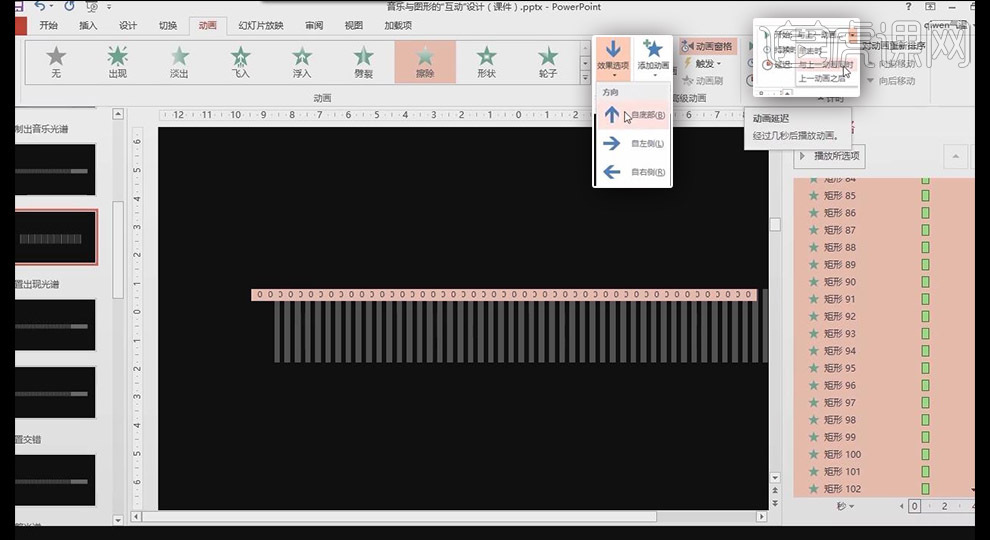
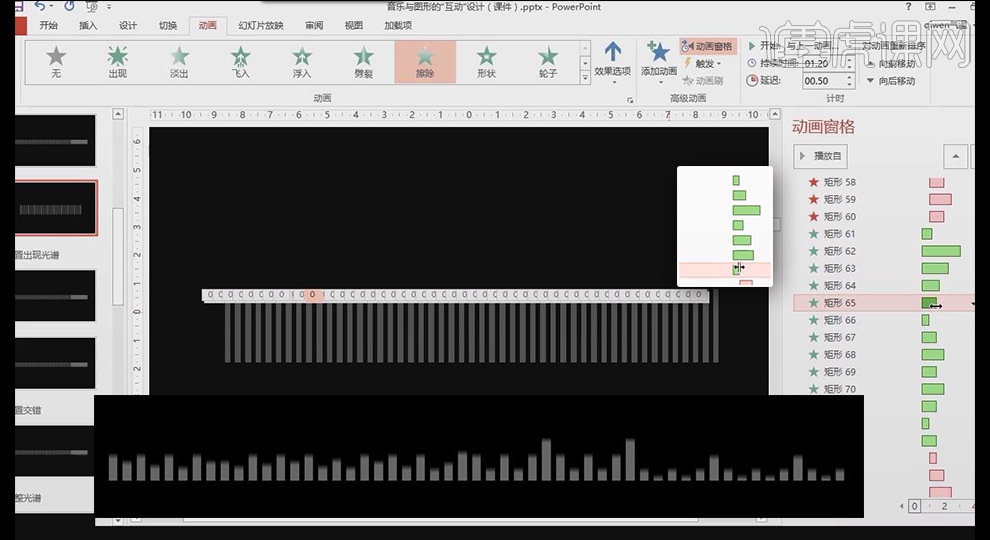
4、选中所有矩形,添加【擦除】动画,【开始】为【与上一个动画同时】,【延迟】0.5秒
5、按住CTRL 隔一个选一个矩形【动画】,【持续时间】1秒;同理按住CTrl多隔几个进行选择,【持续时间】1.5秒
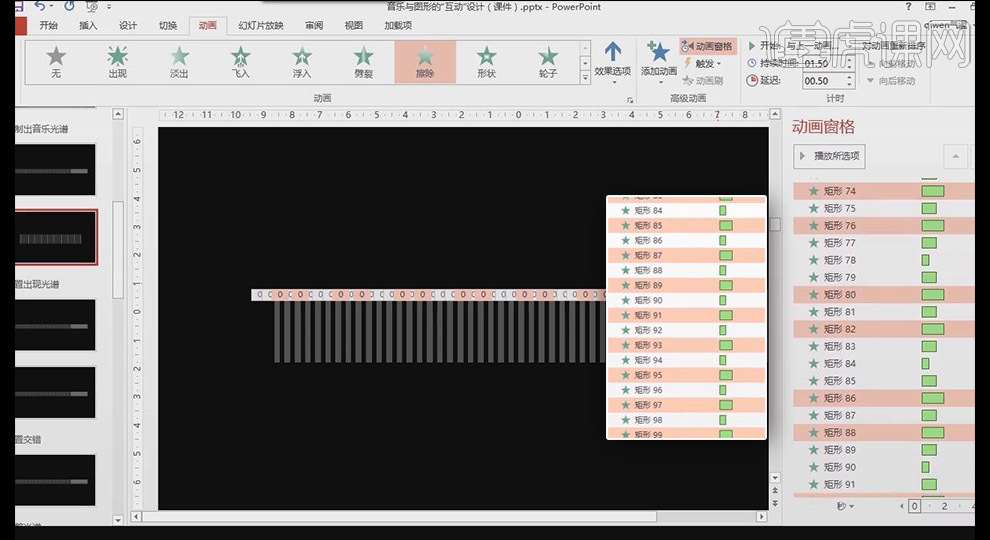
6、选中所有矩形添加【擦除】退出动画,【效果选项】【自顶部】,【开始】【与上一动画同时】,【延迟】1秒
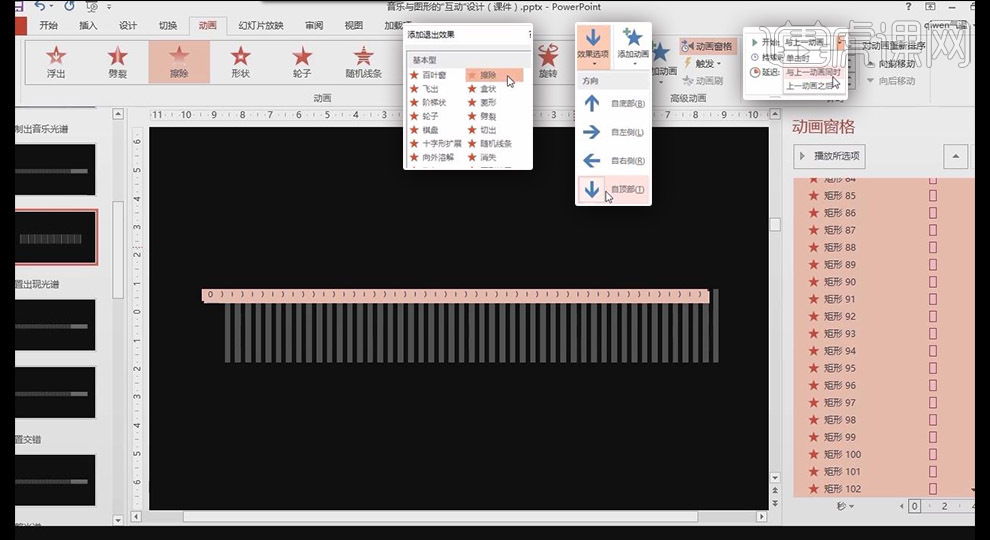
7、按住CTRL 隔一个选一个矩形【动画】,【持续时间】1秒;同理按住CTrl多隔几个进行选择,【持续时间】1.5秒
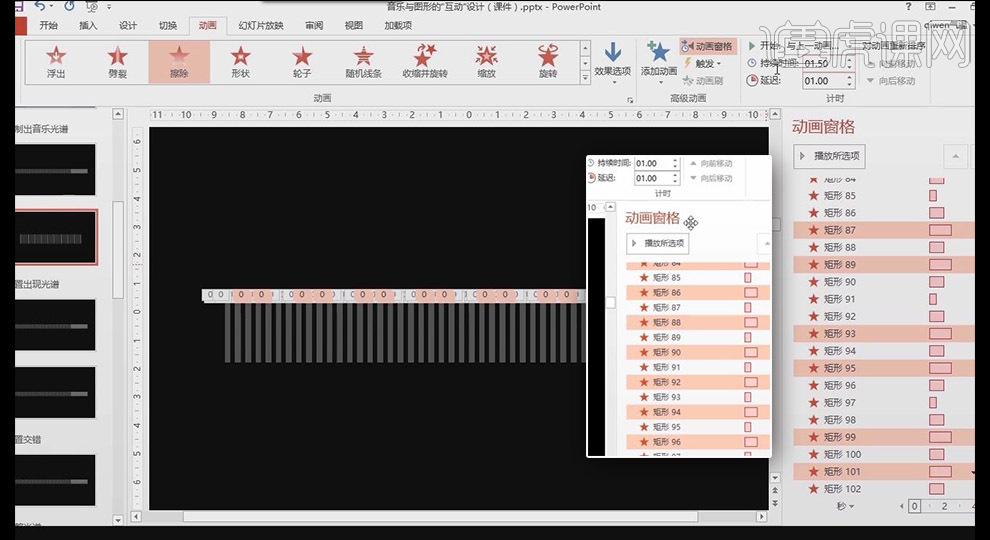
8、选中2到60的退出动画,向上移动至进入动画60的后面,【延迟】1秒,同理设置几次,建议重命名,方便调节
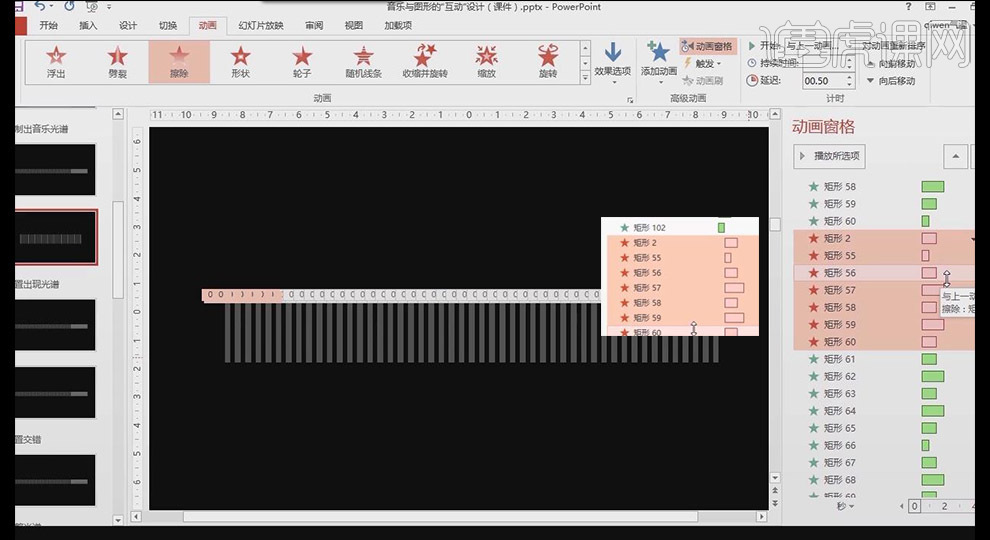
9、对时间条进行细节设置,以达到个性化效果,在放置时间条之上变为双箭头时调节时间,注意细节,可根据音乐声调进行调整时间条
10、复制幻灯片,删除不必要信息,只留背景;【插入】【文本框】输入文字内容,字体Arial Black,颜色白色,字号110左右
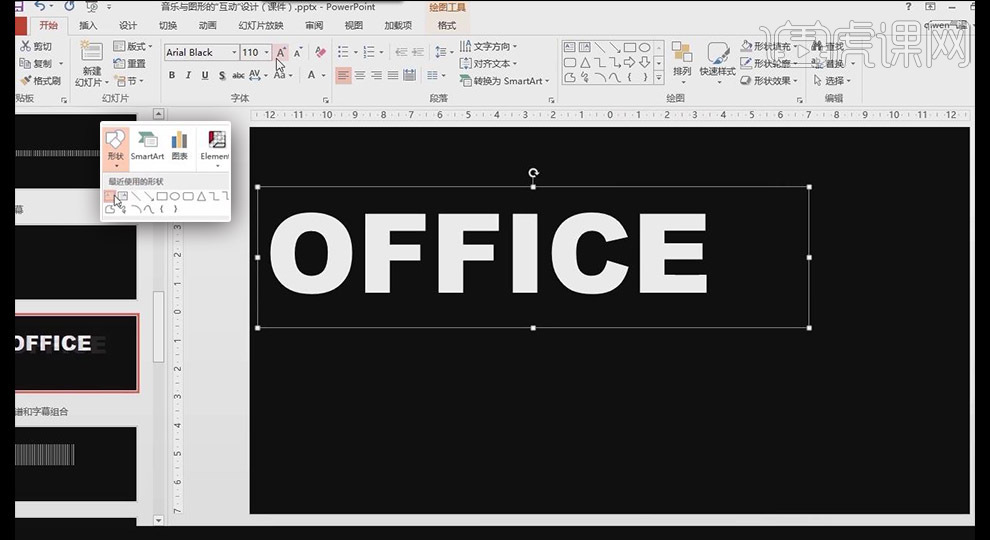
11、为文字内容添加【文本效果】,选择【映像】【紧密映像 接触】,并添加【发光】;复制文本框修改内容,降低字号
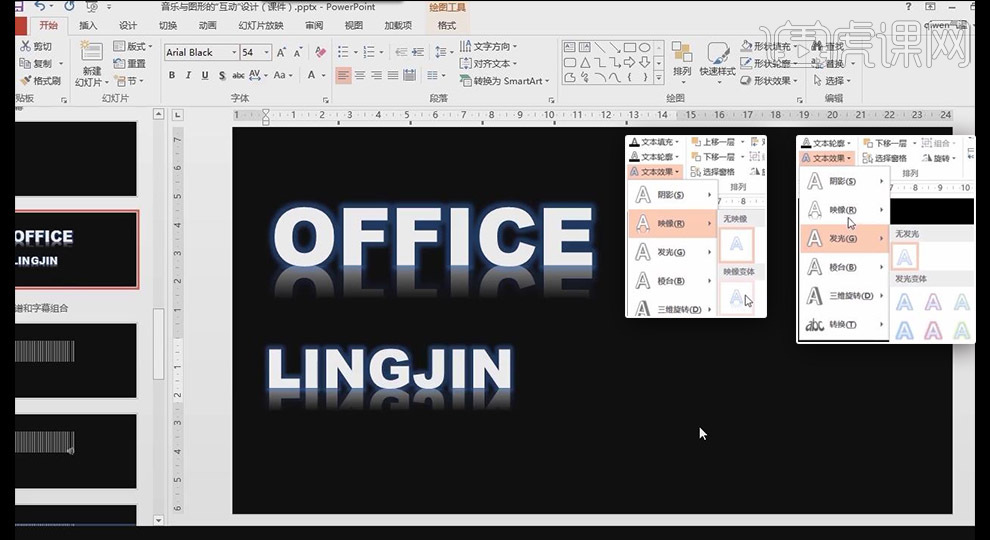
12、为【文本框】添加飞入【动画】,【自左侧】,接着将【文本框】拖至幻灯片外部
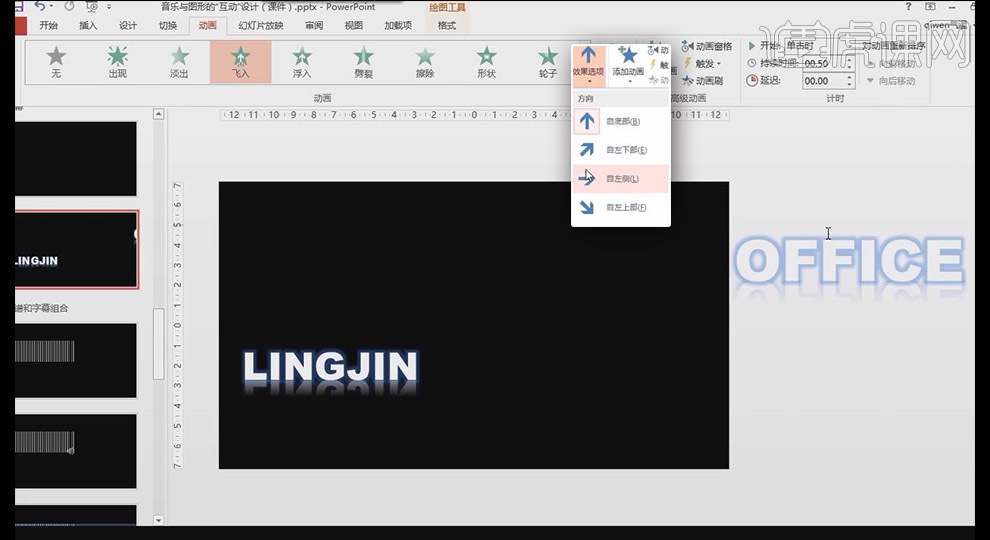
13、同理设置另一个文本框,为【文本框】添加飞入【动画】,【自左侧】,接着将【文本框】拖至幻灯片外部,拉长两动画时间条,预览动画
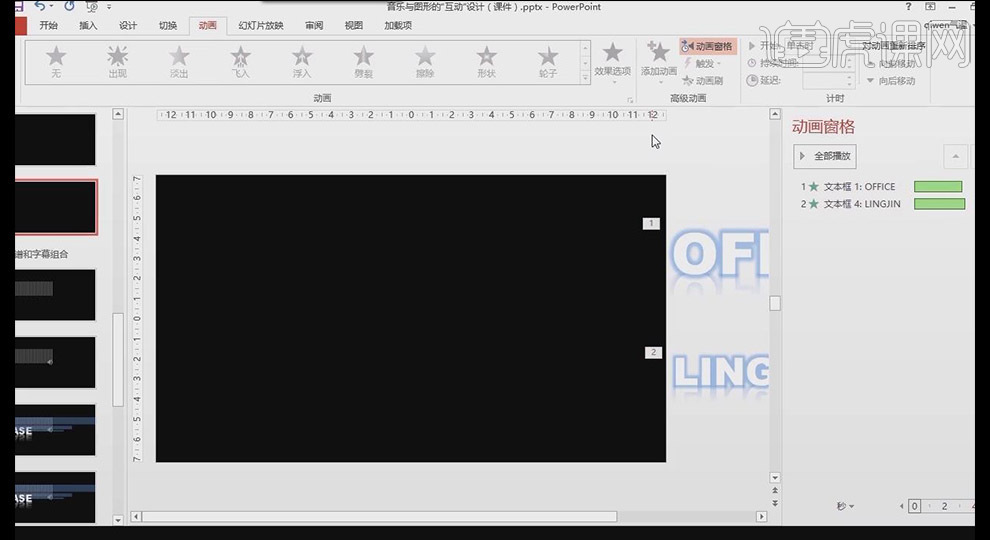
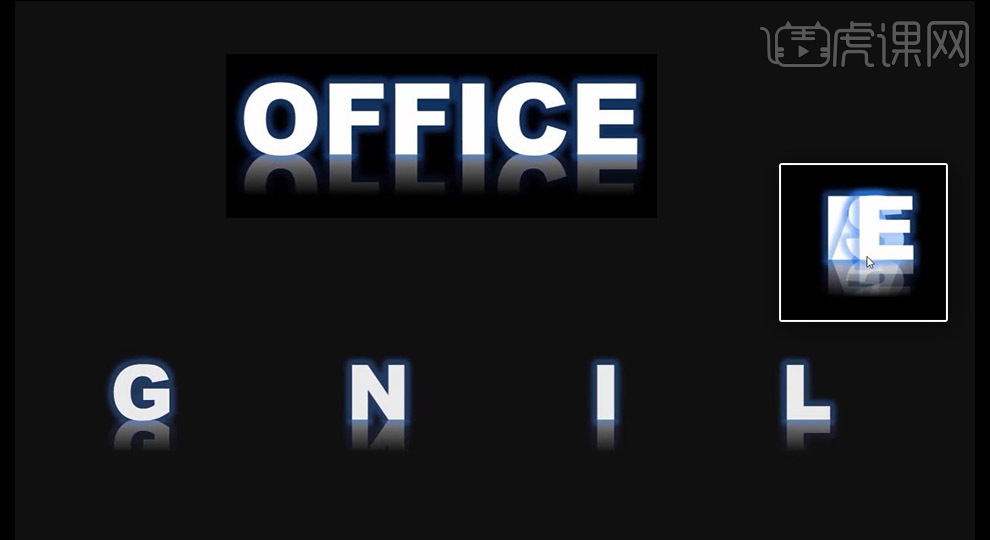
14、在【飞入】动画的设置中,【增强】【动画文本】如果修改为【按字母】则会出现单个字母分开移动效果
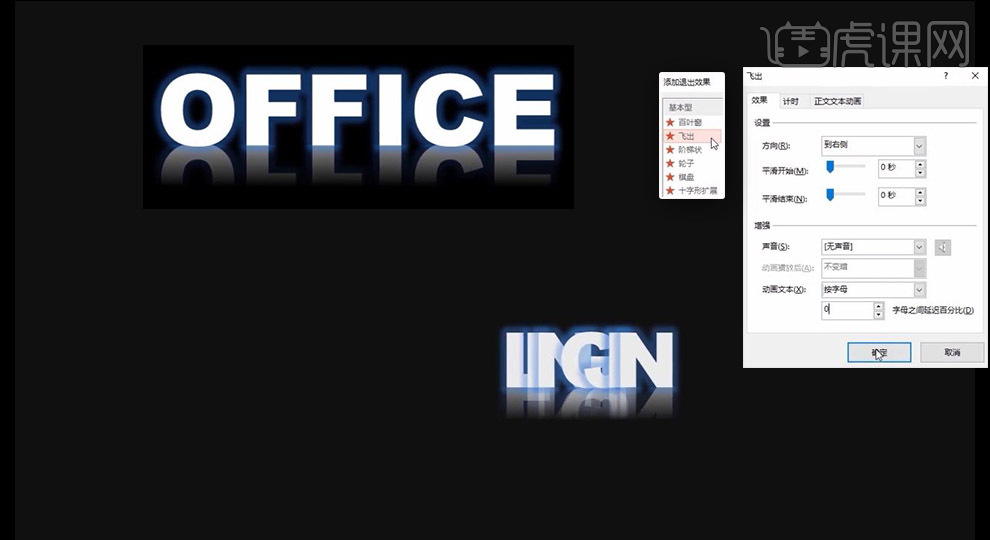
15、修改第二个【文本框】的【动画】为退出的【飞出】,在【增强】【动画文本】修改为【按字母】,输入0,则会出现字母挤在一起出现效果
16、选择光谱,复制到文字内容幻灯片,放置合适位置;调节两【文本框】位置,CTRL +方向键可微调位置
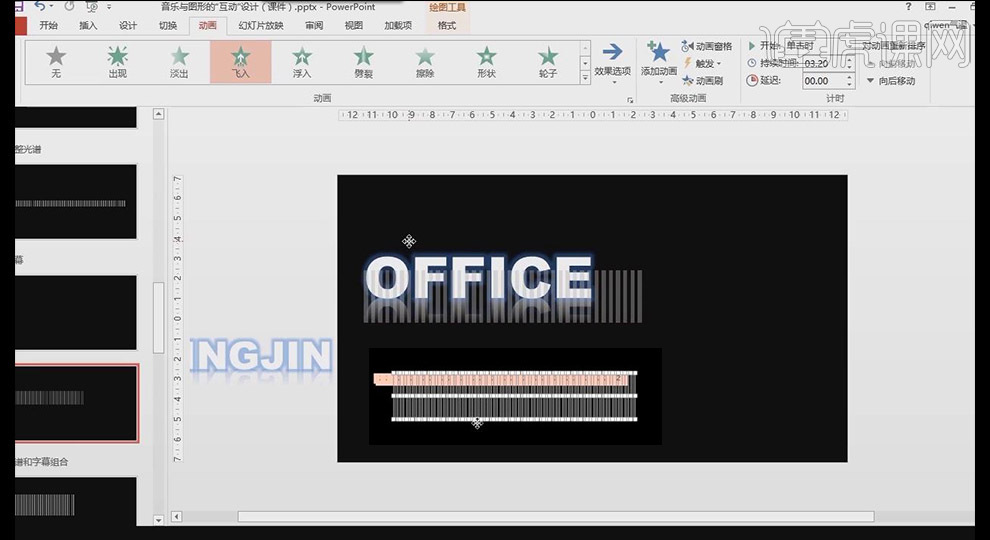
17、选择两【文本框】动画拖拽到光谱动画下部,细节设置两【文本框】时间条出现的错落关系
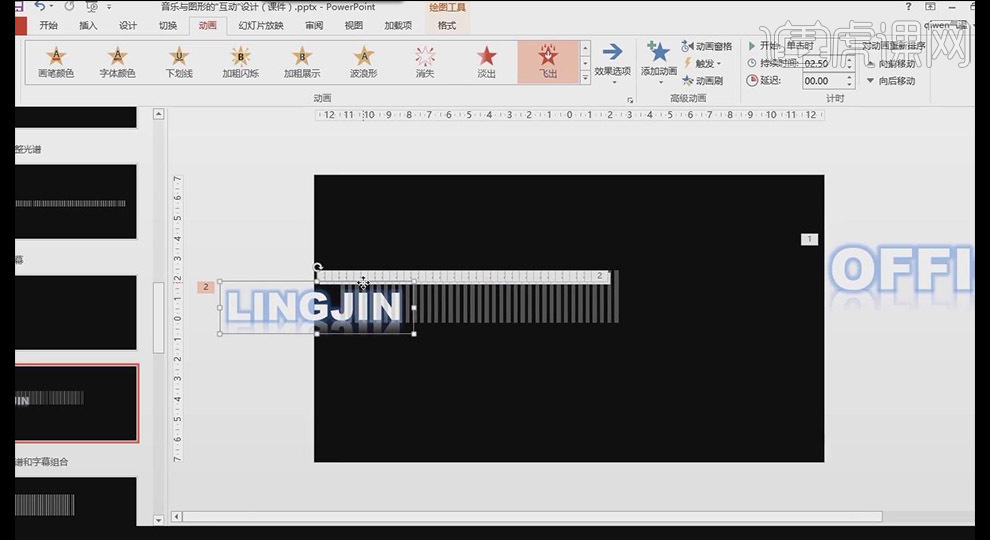
18、新建矩形框,【颜色填充】黑色,【形状轮廓】无轮廓;放置光谱上部遮挡【文本框】,复制一份放置光谱右部遮挡【文本框】
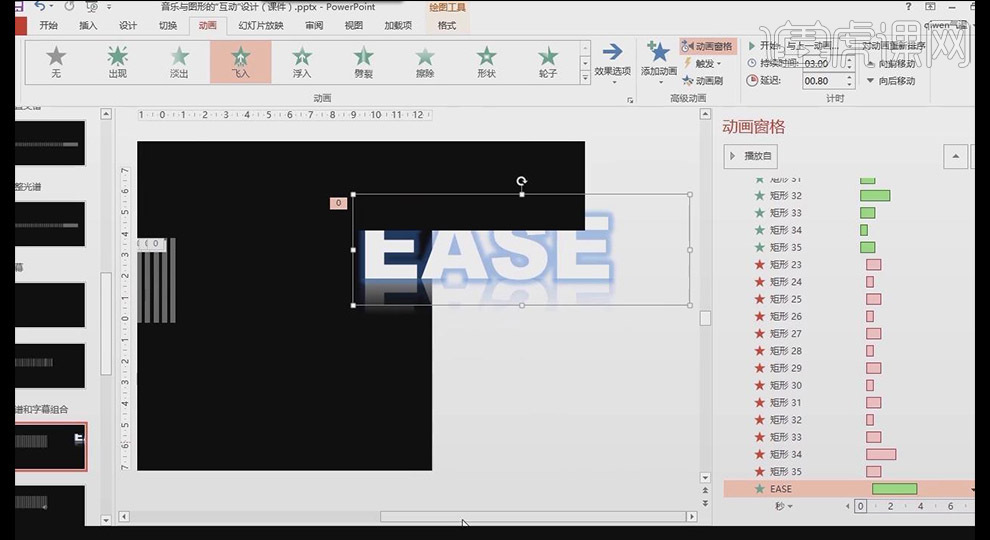
19、细节调整两【文本框】和两黑色矩形的关系,达到画面最好效果;遮挡住上部【文本框】不遮挡下部【文本框】
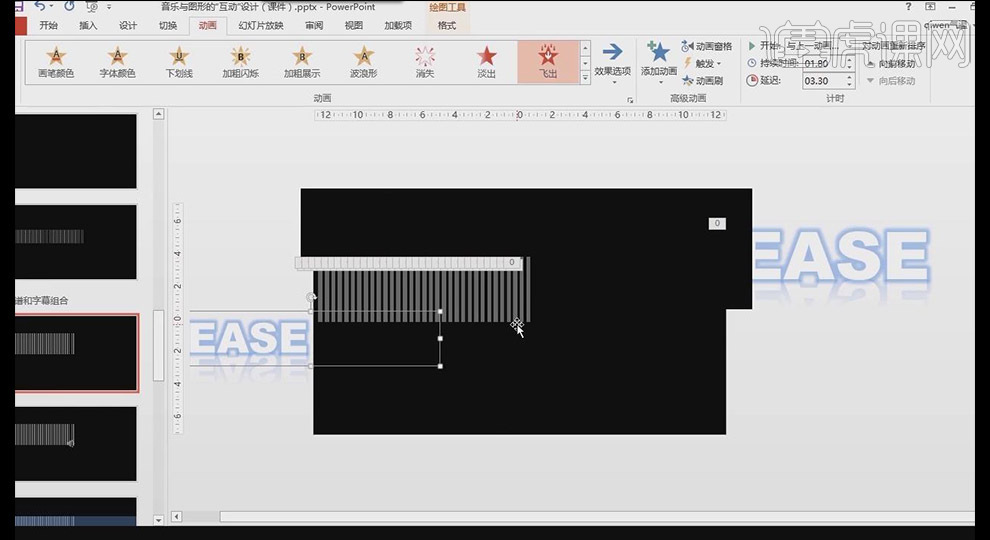
20、【插入】【形状】绘制矩形,【颜色填充】蓝色,【形状轮廓】无轮廓,在【其他填充颜色】更改【透明度】为70%左右
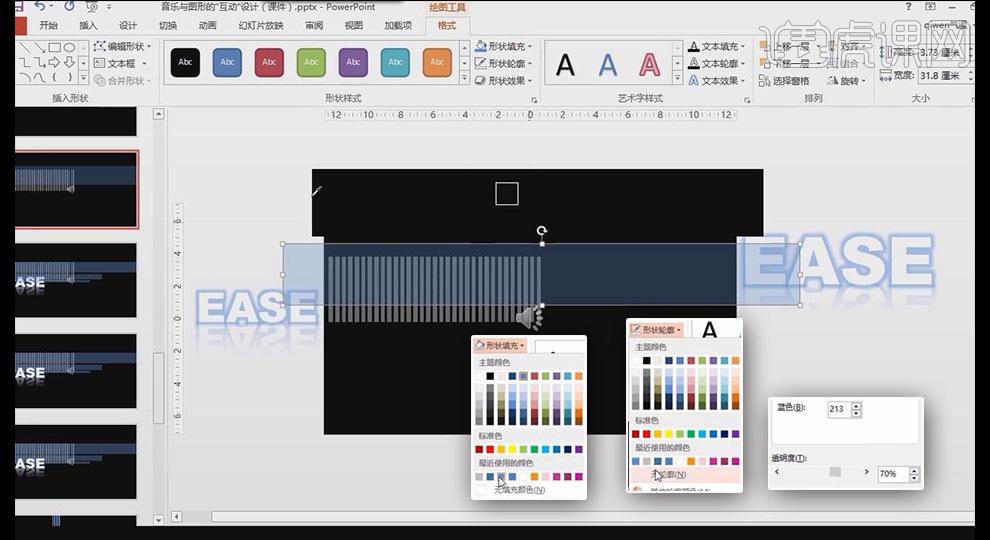
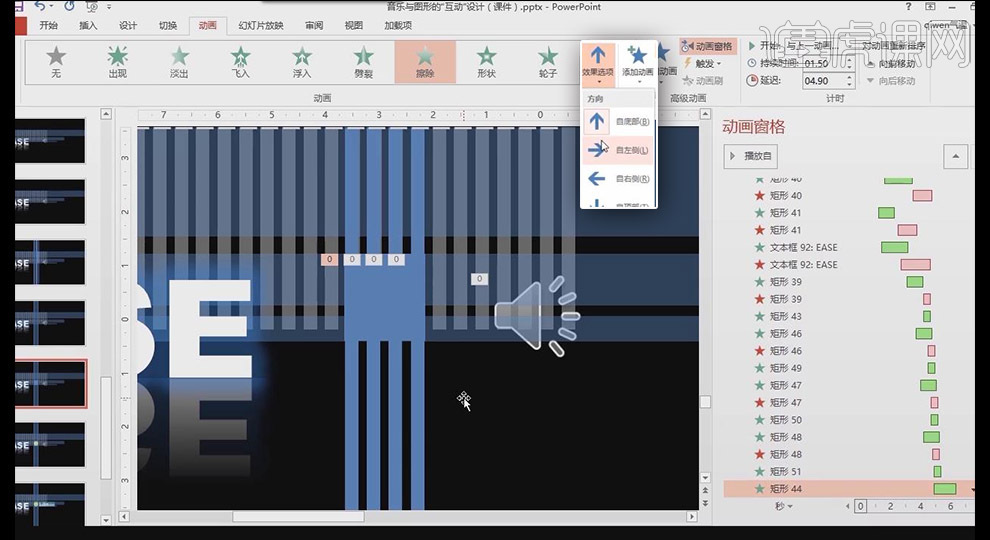
21、为透明矩形添加【擦除】动画,【效果选项】为【自左侧】,【开始】为【与上一动画同时】,适当拉长时间条
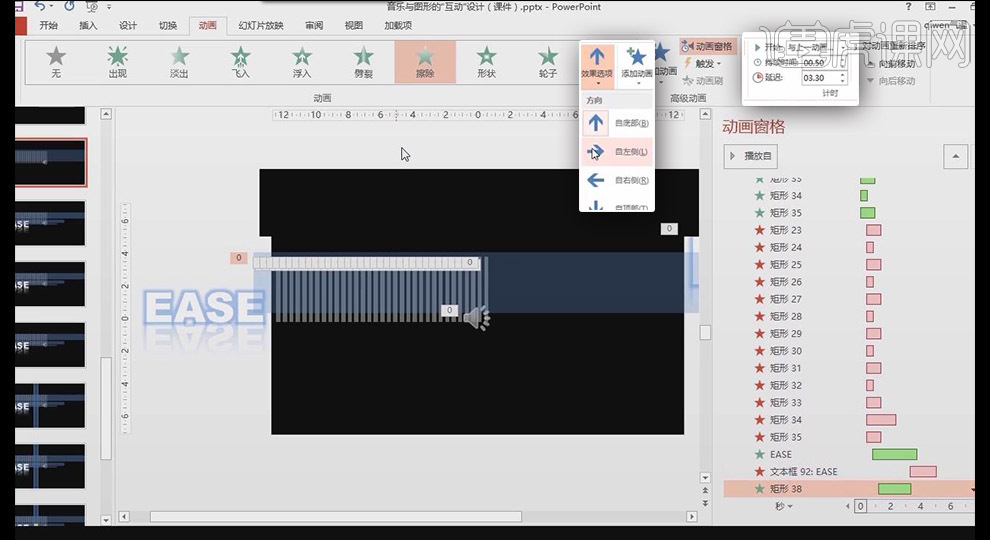
22、接着添加退出动画的【擦除】,【效果选项】为【自右侧】,【开始】为【与上一动画同时】,调整两【动画】错落关系
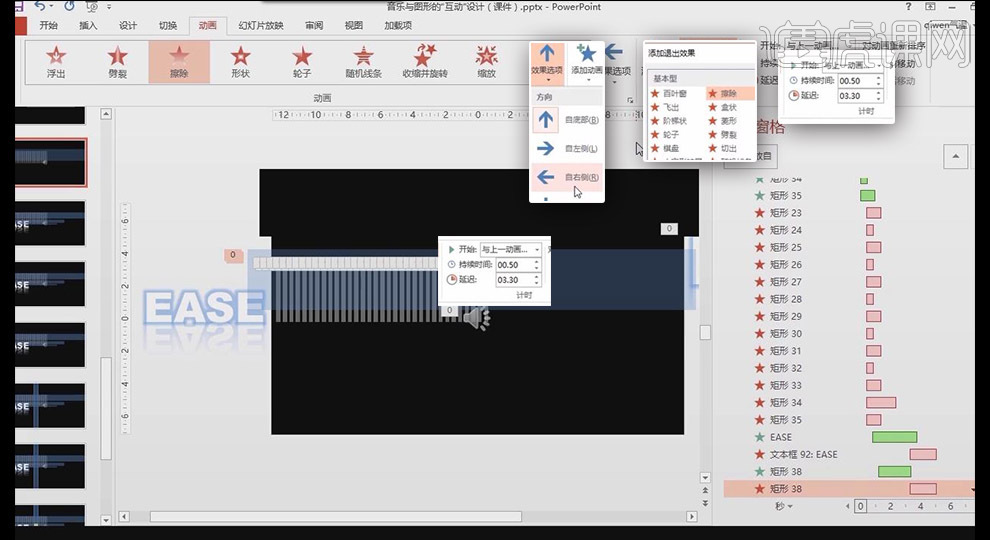
23、复制透明矩形,修改形状位置,调整画面整体关系
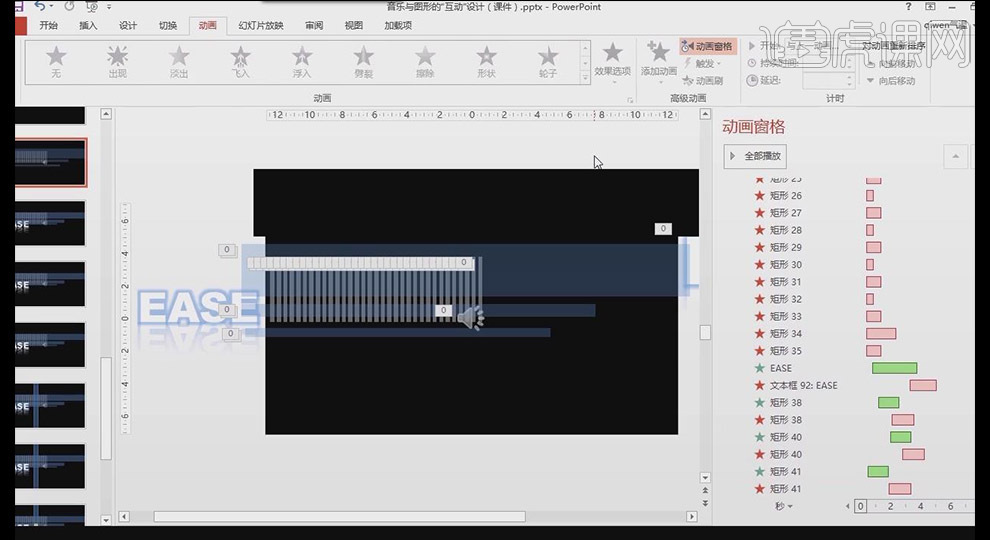
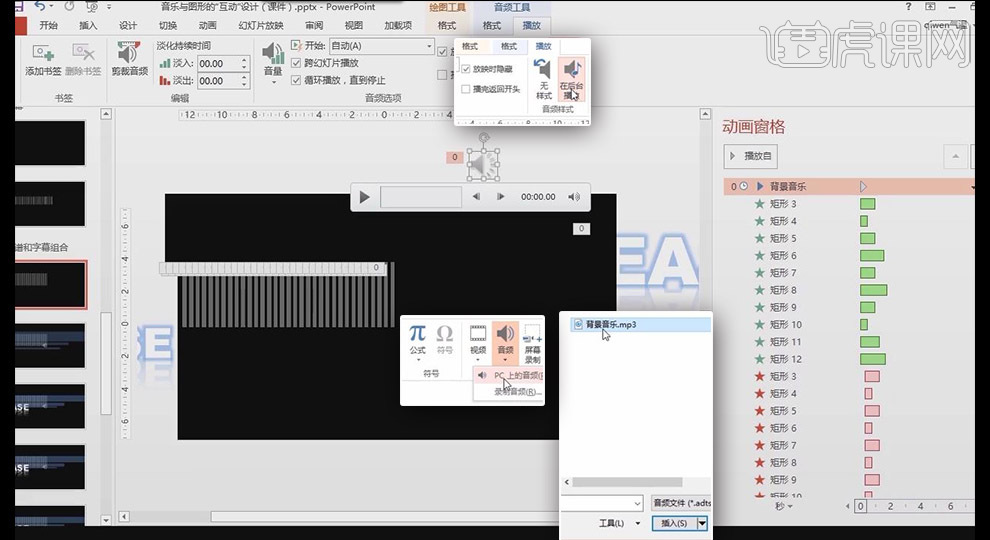
24、在【插入】【媒体】点击【音频】【PC上的音频】,选择合适音频;将音乐喇叭放置幻灯片之外,勾选【在后台播放】
25、【插入】【形状】绘制矩形,【颜色填充】蓝色,【形状轮廓】无轮廓,复制多个,选择所有点击【对齐】的【横向分布】
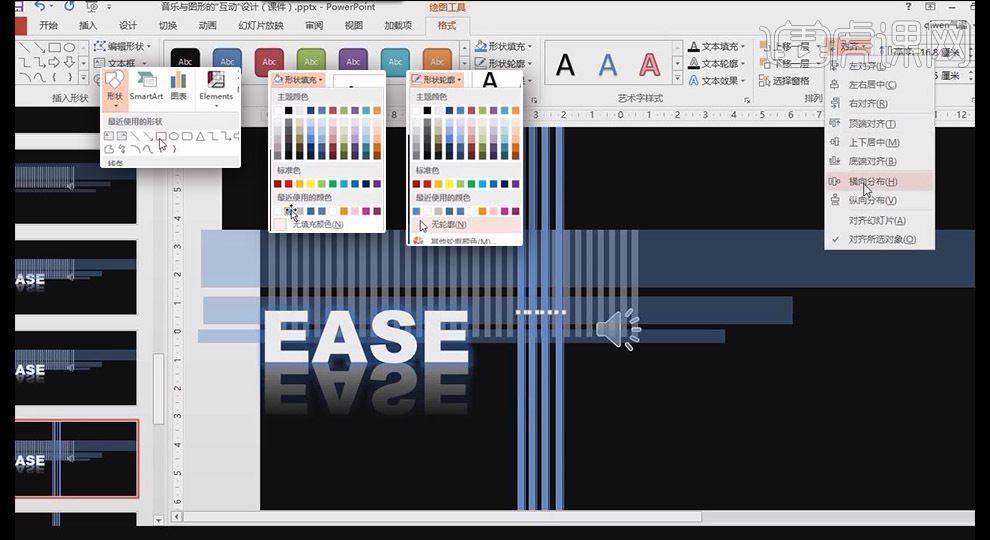
26、为矩形添加【擦除】动画,【效果选项】为【自顶部】,【开始】为【与上一动画同时】
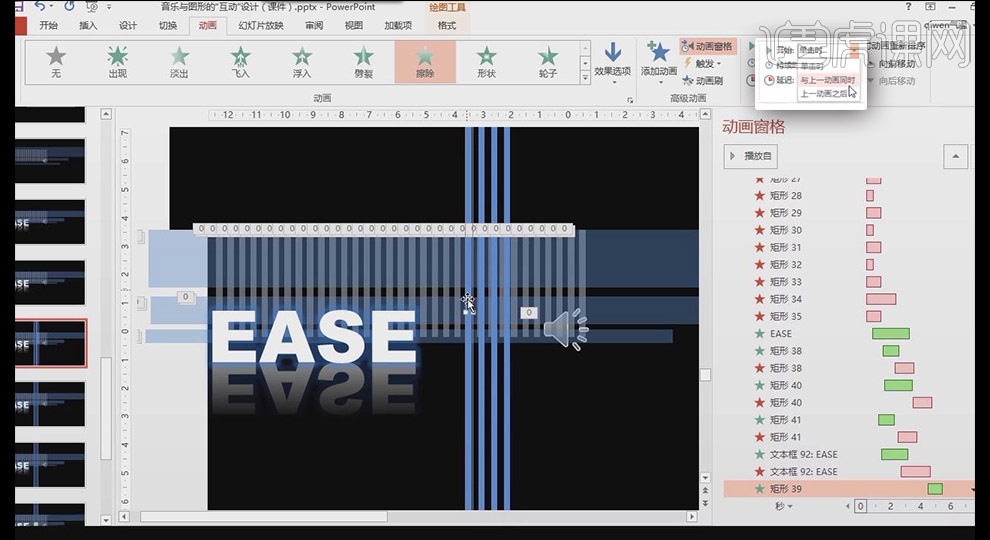
27、接着添加退出动画的【擦除】,【效果选项】为【自顶部】,【开始】为【与上一动画同时】,调整两【动画】错落关系
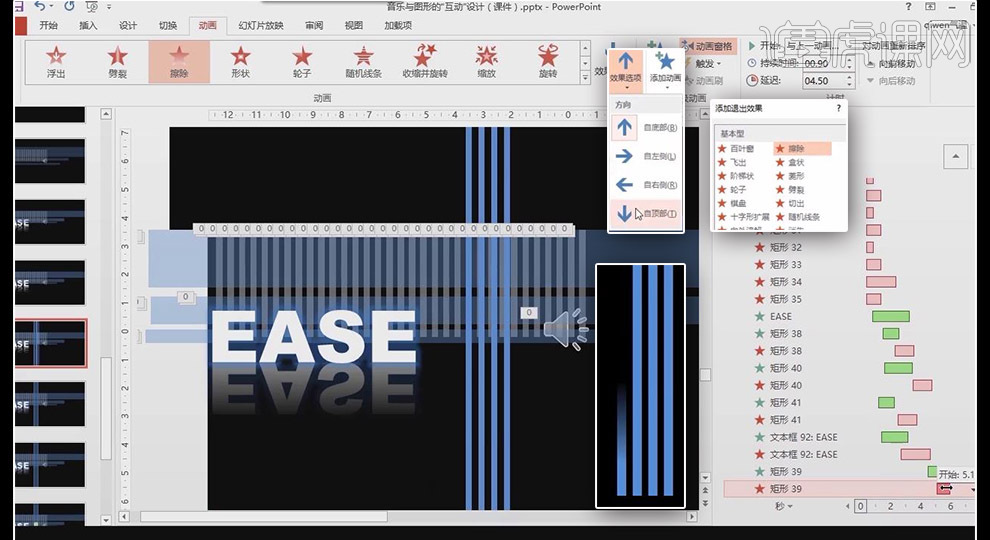
28、使用【高级动画】的【动画刷】设置其他矩形【动画】;细节设置四【动画】的错落关系
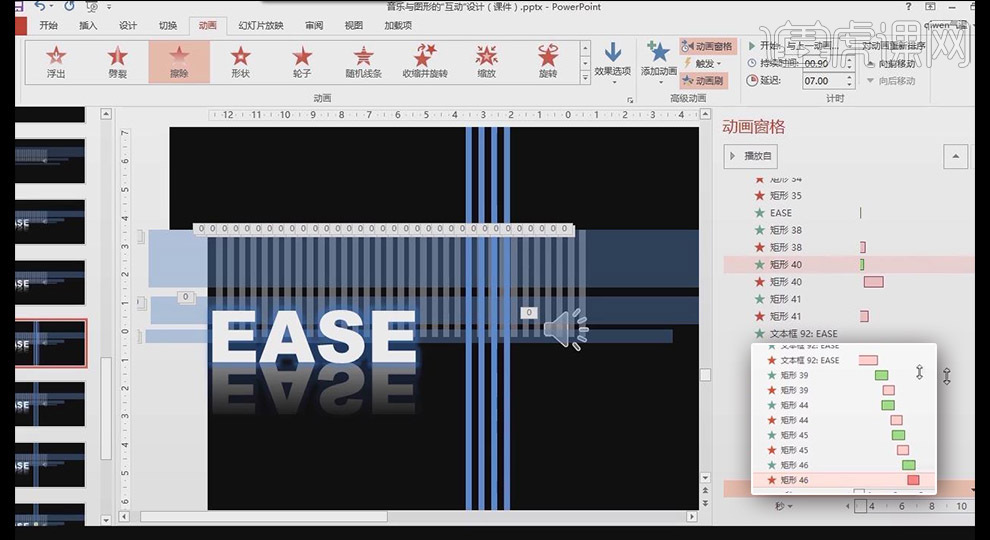
29、在光谱中,【插入】【形状】绘制矩形,【颜色填充】灰色,【形状轮廓】无轮廓,复制多个,对齐别出错
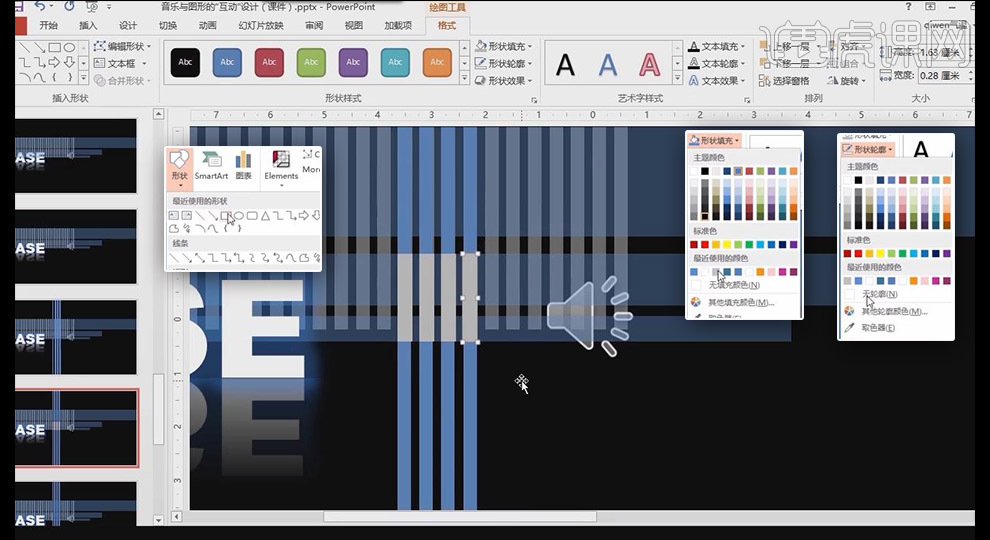
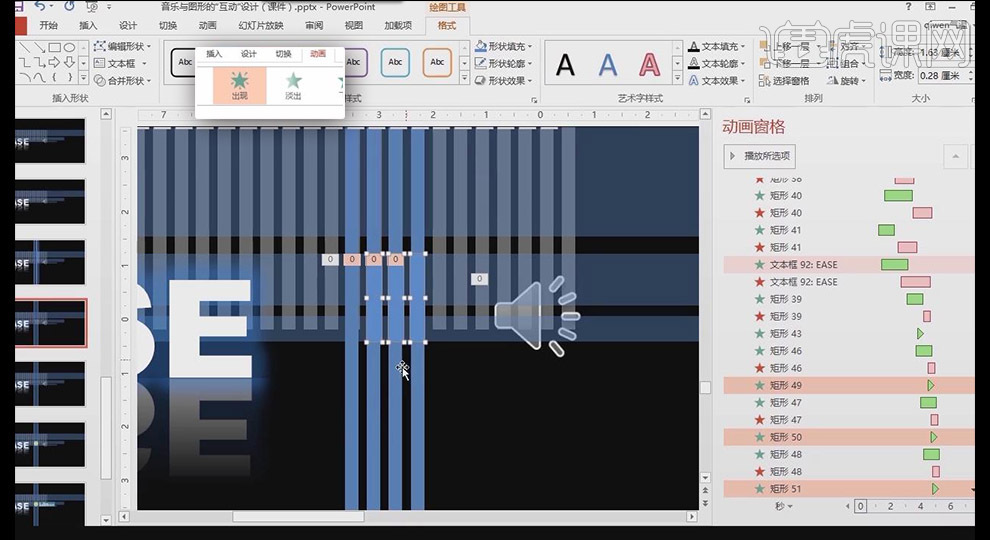
30、为四矩形添加【出现】【动画】,【开始】【与上一动画同时】,修改矩形颜色为蓝色;并将长条矩形右键【置于顶层】
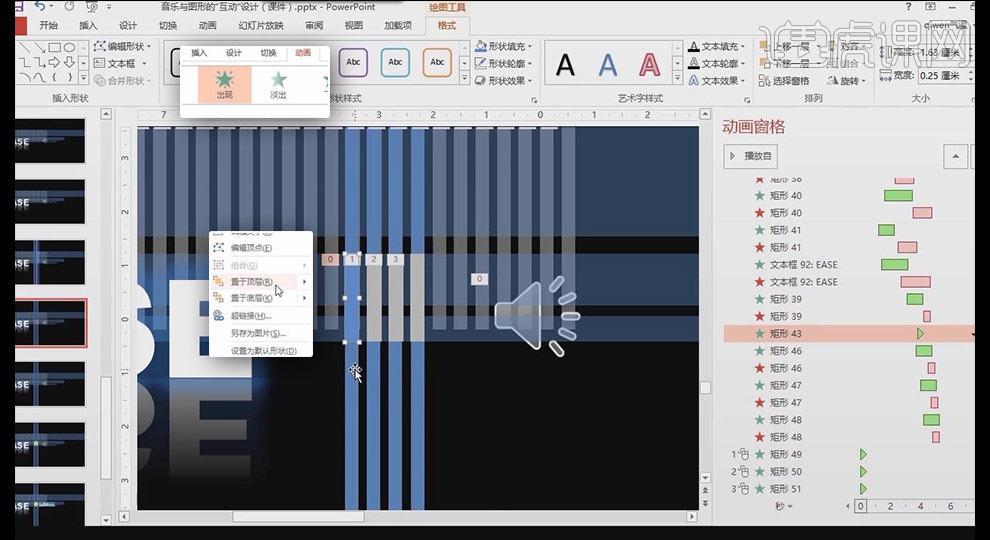
31、将每个小矩形动画放置在每个大巨星动画出现动画之下,调整好位置
32、在小矩形位置之上,【插入】【形状】绘制矩形,【颜色填充】蓝色,【形状轮廓】无轮廓
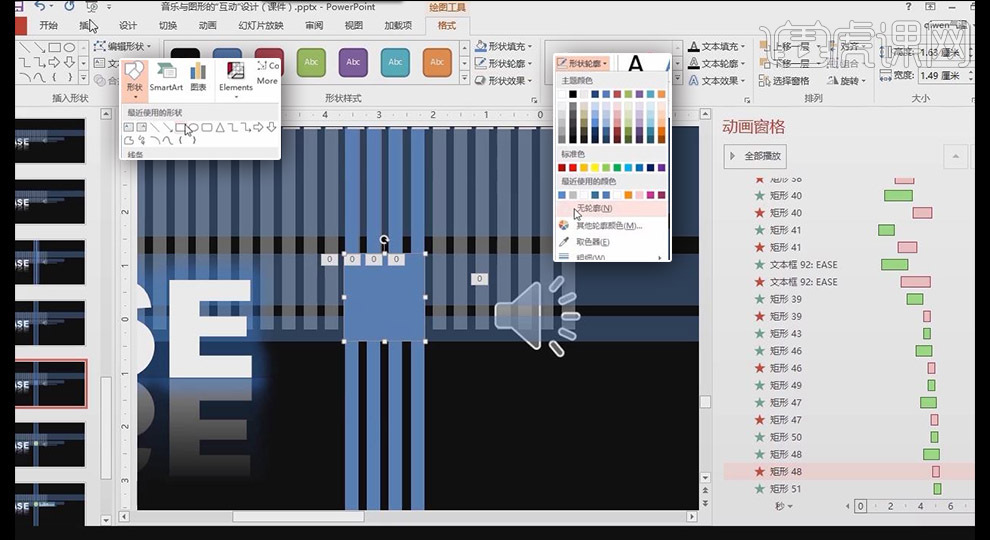
33、为方形矩形添加【擦除】动画,【自左侧】,【开始】【与上一动画同时】,调整时间条位置
图形与音乐ppt互动设计就分享到这里了,步骤有些繁琐,还是需要大家耐心得去学习,学会之后,你会收获满满!
以上就是图形与音乐ppt互动设计的详细内容,更多请关注php中文网其它相关文章!

Copyright 2014-2025 https://www.php.cn/ All Rights Reserved | php.cn | 湘ICP备2023035733号





 421
421









 收藏
收藏













