
php小编柚子为您介绍ps消失点的使用方法。ps消失点是一种在图像处理中常用的工具,可以帮助我们轻松处理照片中的不完美部分。无论是修复照片缺陷、去除不想要的元素,还是调整图像结构,ps消失点都可以帮助我们快速高效地完成。在这篇文章中,我们将详细介绍ps消失点的具体操作步骤,让您轻松掌握图像处理的技巧。
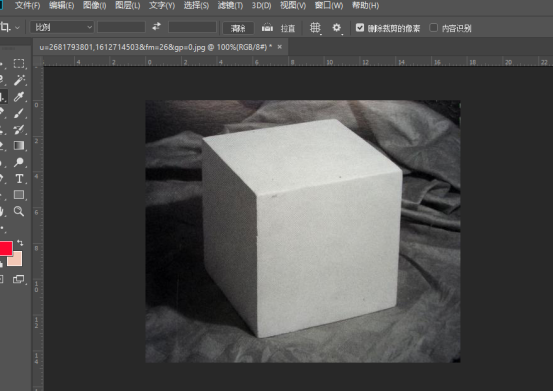
第一步:首先打开ps软件,导入一张有立体透视效果的图片(如图所示)。
第二步:接着再导入一张素材图片,任意图片即可(如图所示)。
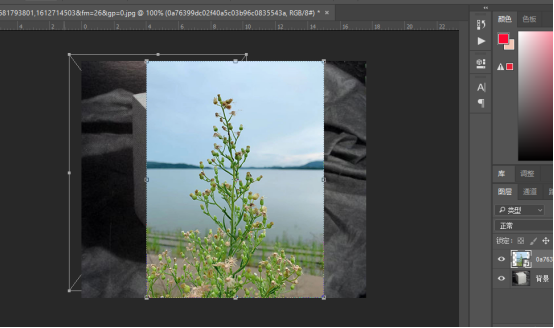
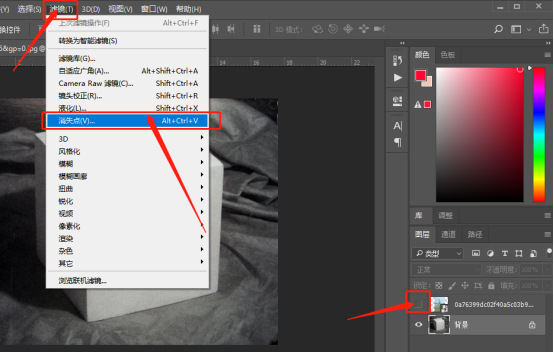
第三步:接着选中素材图片,然后ctrl+c复制素材图,隐藏前面的眼睛,选中立体透视效果图片,然后点击滤镜选项中的消失点选项(如图所示)。
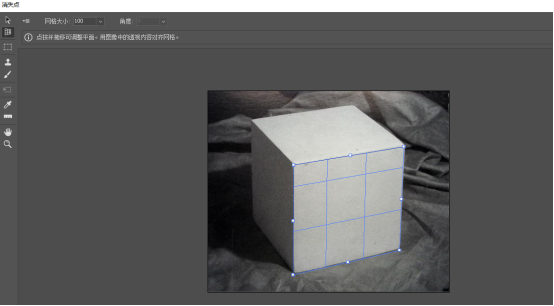
第四步:进入消失点滤镜的编辑窗口,选中左侧的创建平面工具(如图所示)。
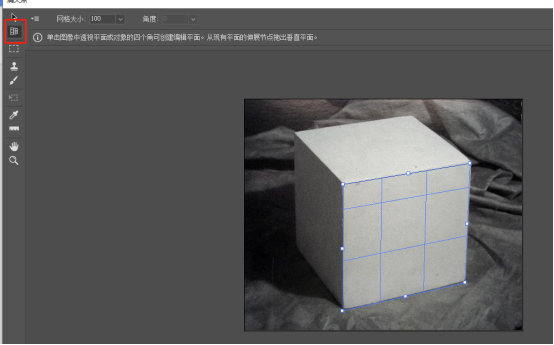
第五步:在立体透视效果图中的物体上点击四个角形成一个封闭回路(如图所示)。
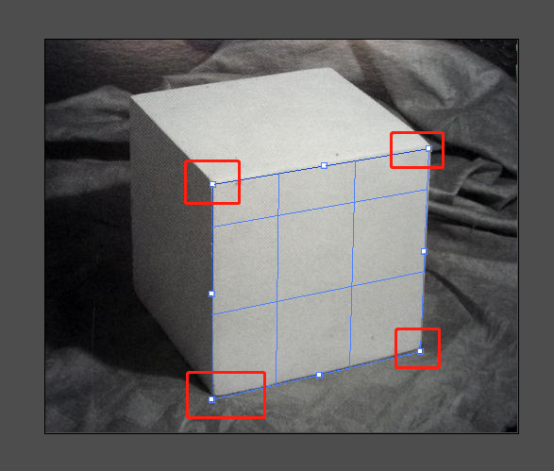
第六步:绘画成功的封闭回路是蓝色的网格线条显示,说明创建成功(如图所示)。
第七步:接下来按ctrl+V,将素材图片粘贴进来,然后选择左侧的选框工具,点击图片的任意位置,拖动到蓝色的线条框里(如图所示)。
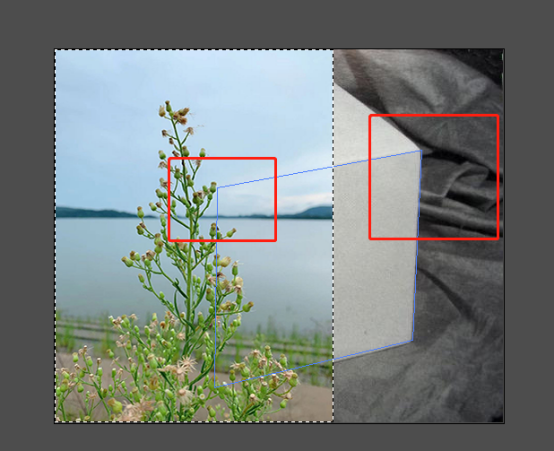
第八步:放开鼠标后,就可以看到素材图片已经全部包含在蓝色线条里了,接下来选择左侧的变形工具,然后调整素材图片的大小(如图所示)。
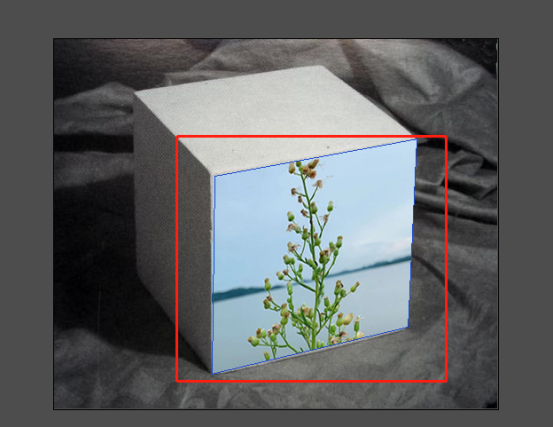
第九步:调整为合适的大小,在立体图上就可以看到完成的效果了,融合的非常恰当,各种角度非常符合你的视觉效果(如图所示)。
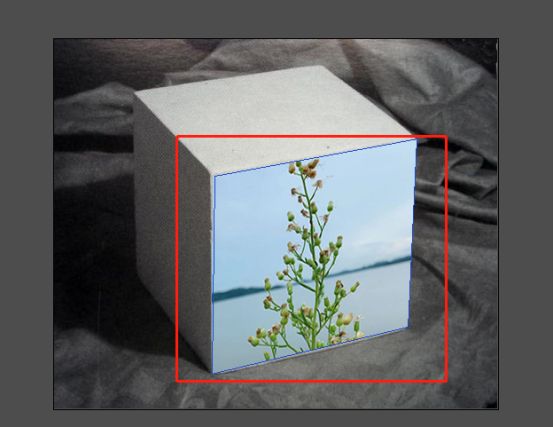
第十步:调整好后点击确定,然后就完成消失点滤镜的运用了(如图所示)。
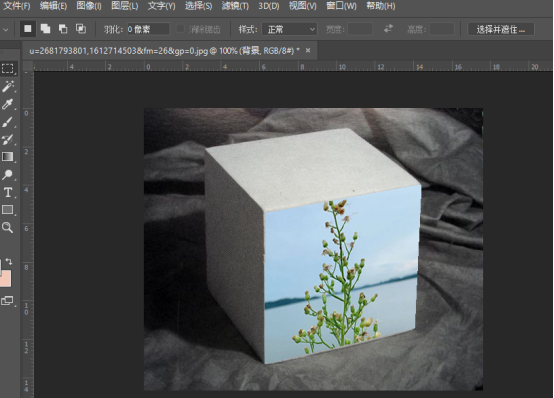
上面就是小编为大家带来的ps消失点怎么用的全部内容,希望对大家能够有所帮助哦。
以上就是ps消失点怎么用-ps消失点的使用方法的详细内容,更多请关注php中文网其它相关文章!

每个人都需要一台速度更快、更稳定的 PC。随着时间的推移,垃圾文件、旧注册表数据和不必要的后台进程会占用资源并降低性能。幸运的是,许多工具可以让 Windows 保持平稳运行。

 广告
广告
 收藏
收藏
 收藏
收藏
 收藏
收藏
Copyright 2014-2025 https://www.php.cn/ All Rights Reserved | php.cn | 湘ICP备2023035733号


 616
616



















