
php小编百草为您详细介绍ps蒙版工具的使用方法。蒙版工具是photoshop软件中用于控制图层显示范围的重要功能,能够帮助用户实现图层的遮罩效果,从而更好地编辑图片。通过本文,您将学会如何正确使用ps蒙版工具,轻松掌握图层遮罩的技巧,让您的设计更加出色!
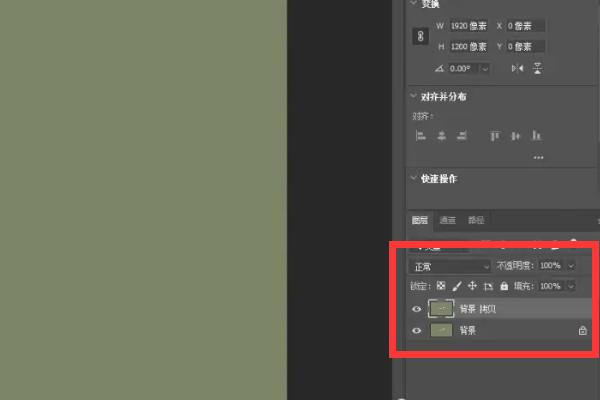
在Photoshop软件界面中,导入您的图片后,单击右侧图层区域中的背景图层,然后将鼠标移至下方的复制按钮上,复制一个相同的背景图层。
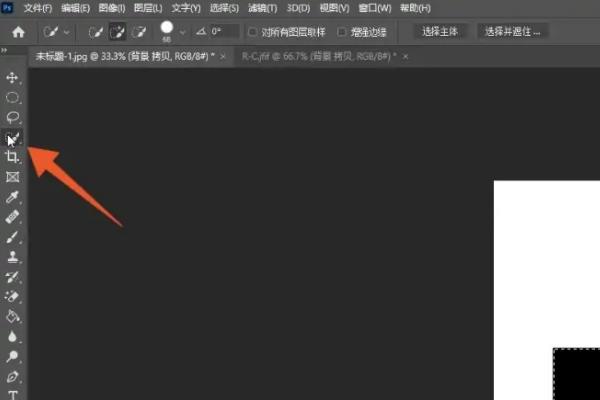
在进入需要设置蒙版的图片界面后,使用左侧的快速选择工具,然后选择要用作蒙版的图片(如图所示)。
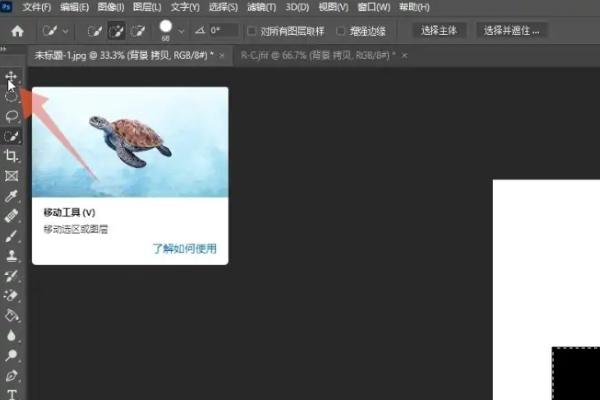
3、选中后点击左侧的移动工具,点击被选中的图片,将这个图片移动到蒙版背景图片上面(如图所示)。
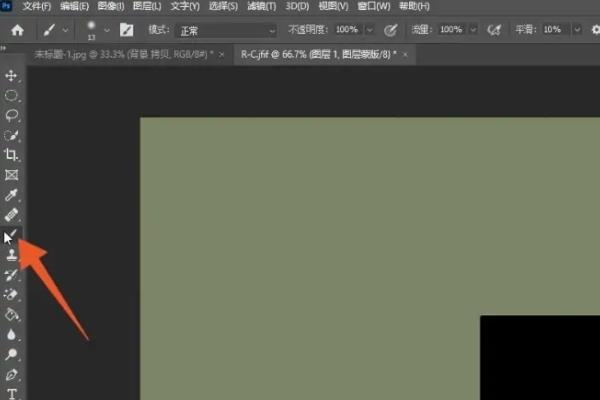
4、新建一个蒙版,在左侧工具栏里面点击画笔工具,在上方选择并调整画笔工具的大小(如图所示)。
5、点击下面颜色区的转换符号,将前景色转换为黑色(如图所示)。
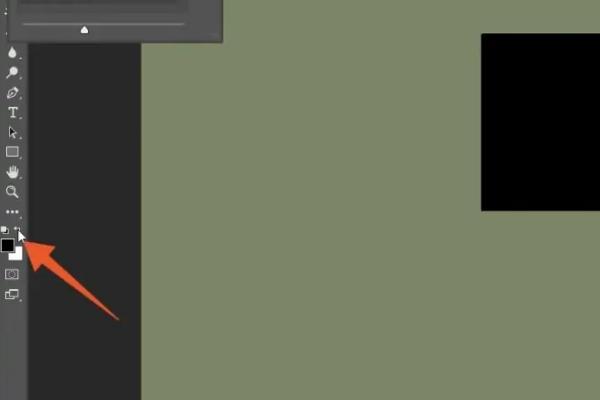
6、回到图片界面后单击鼠标左键就可以将蒙版图片擦除掉了(如图所示)。
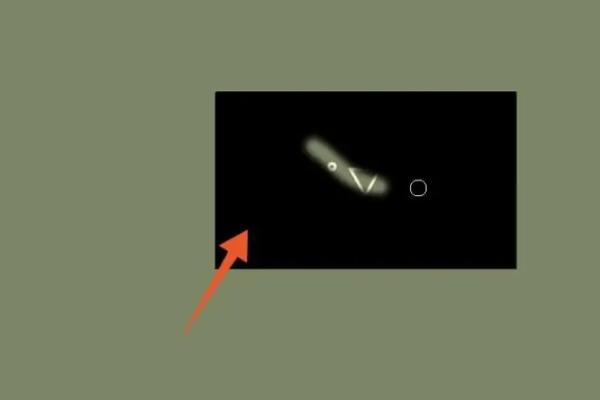
7、同样的,将颜色的前景色转换为白色,再单击鼠标擦除图片,就可以恢复到蒙版图片的样式(如图所示)。
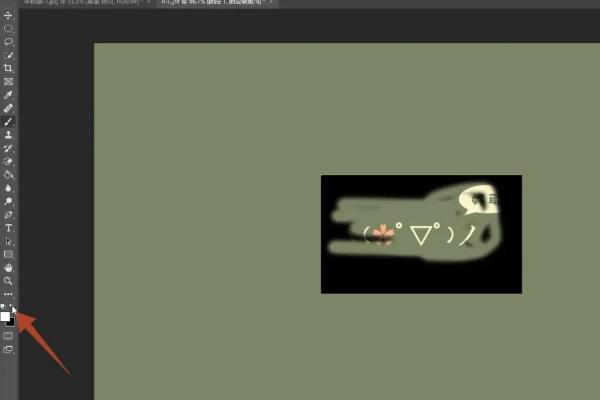
上面就是小编为大家带来的ps蒙版工具怎么用的全部内容,希望对大家能够有所帮助哦。
以上就是ps蒙版工具怎么用-ps蒙版工具的使用方法的详细内容,更多请关注php中文网其它相关文章!

每个人都需要一台速度更快、更稳定的 PC。随着时间的推移,垃圾文件、旧注册表数据和不必要的后台进程会占用资源并降低性能。幸运的是,许多工具可以让 Windows 保持平稳运行。

 广告
广告
 收藏
收藏
 收藏
收藏
 收藏
收藏
Copyright 2014-2025 https://www.php.cn/ All Rights Reserved | php.cn | 湘ICP备2023035733号


 223
223



















