php小编小新今天为大家介绍一款视频编辑软件-剪映,剪映是一款功能强大的视频编辑工具,但是很多用户可能不知道如何在剪映中单独导出音频文件。接下来,我们将详细讲解剪映如何进行单独导出音频的操作步骤,让您轻松掌握这一技巧,实现视频音频分离的需求。

1、首先需要下载并安装剪映APP。
2、点击主页的“开始创作”按钮。
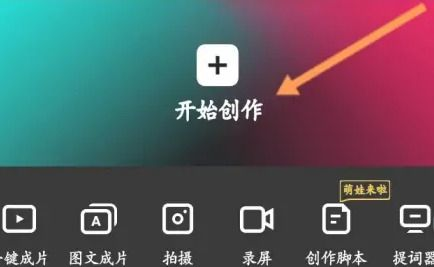
3、在创作中心,选择“相册”上传你想要提取音频的视频素材。
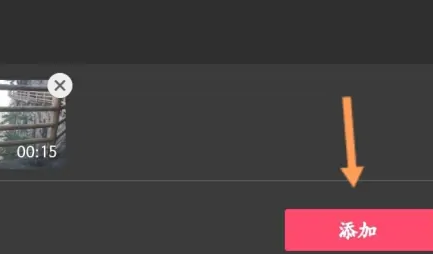
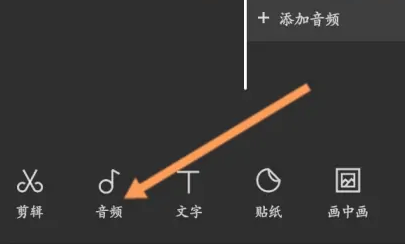
4、视频上传完成后,你将进入编辑界面。在这里,你可以对视频进行各种编辑操作。在编辑界面的下方,你会看到一个“音频”选项,进入音频界面后,选择“提取音乐”选项。
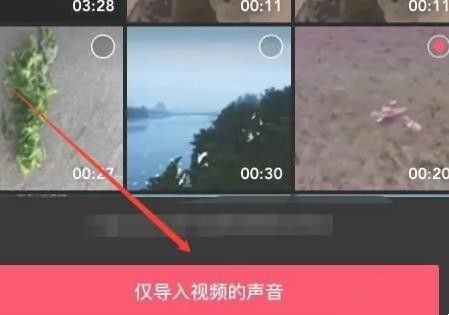
5、在提取音乐界面,你需要再次勾选你刚才上传的视频。然后,点击“仅导入视频的声音”选项,这样,视频的声音就会被成功提取出来。
6、由于剪映APP在导出时通常需要关联一个视频文件,因此我们需要添加一个素材来“承载”这个音频。返回编辑界面,点击右下方的“+”号,进入素材库,你可以在这里找到并添加任一图片作为素材。
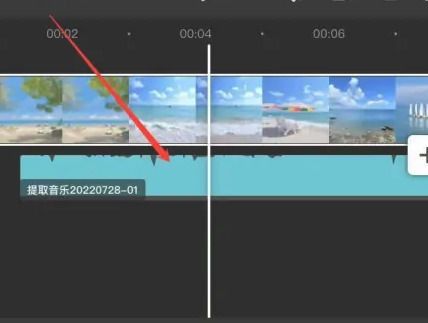
7、在添加完图片素材后,将分割线移动到原视频的位置,并将其删除。
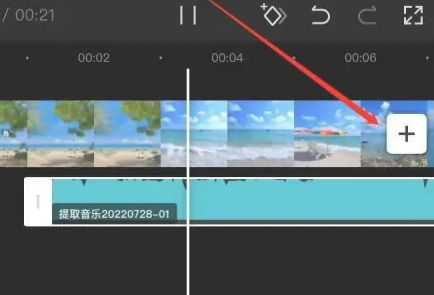
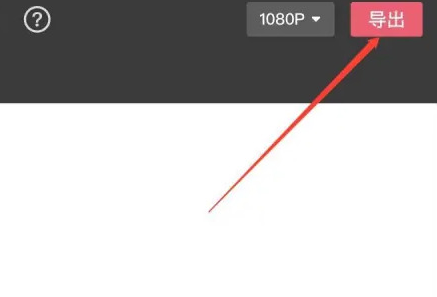
8、完成上述操作后,点击右上角的“导出”选项。在导出设置中,你可以选择导出的格式和质量。确保在导出选项中仅选择音频,然后点击“导出”。导出完成后,你可以在剪映APP的导出文件夹或手机相册中找到这个音频文件,并使用任何音频播放器播放它。
以上就是剪映怎么单独导出音频的详细内容,更多请关注php中文网其它相关文章!

 广告
广告Copyright 2014-2025 https://www.php.cn/ All Rights Reserved | php.cn | 湘ICP备2023035733号





 524
524








 收藏
收藏