
logitech flow的便利之处在于可以通过wifi在多台计算机上使用单一输入设备,无论是鼠标还是键盘。尽管该应用程序具有简单易用的用户界面,但与互联互通相关的问题仍然时有发生。有时候,logitech flow可能会出现无法找到其他电脑或在mac和windows之间运行的问题。在这篇文章中,我们将探讨如何解决这些问题,并指导您应对logitech flow在windows 11中无法正常工作的情况。
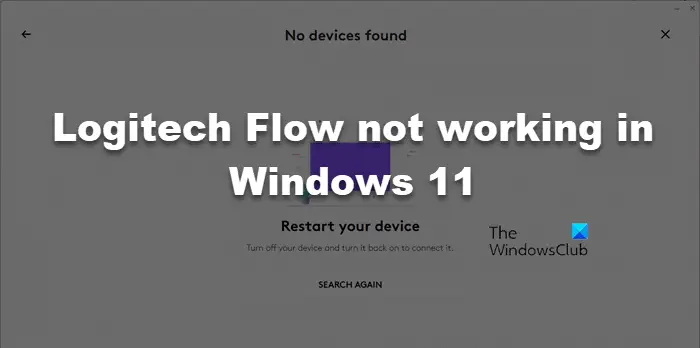
如果连接的设备不符合开发人员的要求,Logitech Flow可能无法正常工作。此外,确保在两个系统上都启用了流选项,并检查WiFi设置为私人网络,防火墙没有将其识别为恶意软件或病毒并阻止连接。
如果Logitech Flow对您不起作用,请遵循下面提到的解决方案来解决问题。
让我们详细地谈一谈。
在使用Logitech Flow之前,您需要确保满足一些条件。您只能在Windows 11/10和macOS 10.15或更高版本之间、两台Windows 11/10之间或两台macOS 10.15或更高版本的计算机之间进行连接。另外,您需要拥有一款支持流功能的罗技鼠标。一些兼容的设备包括M590、M720 Triathlon、MX Master 3、MX Master 2S、MX Ergo、MX Anywhere 2S和M585。确保您的系统和设备符合这些要求,才能顺利使用Logitech Flow进行无缝的多台计算机间操作。
在尝试连接两个系统之前,请确保已在两台计算机上启用了Flow选项。另外,在启用该功能后,需要重新启动计算机以确保其正常运行,没有任何问题。请按照以下步骤来启用Logitech Flow。
最后,重新启动计算机并检查问题是否已解决。
有时候Windows防火墙会非常严格,这是为了保护您的设备安全。Logitech Flow是一个需要访问您WiFi的应用程序,可能会被防火墙错误识别为恶意软件。因此,请确保允许Logitech Options+代理通过防火墙,以确保Logitech Flow正常运行。最后,请检查Logitech Flow是否能够正常工作。
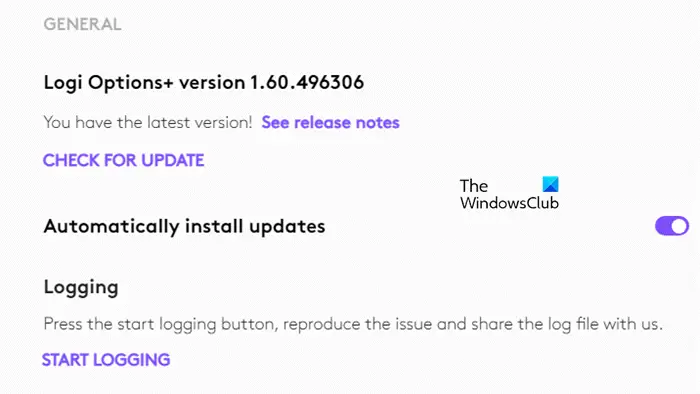
您需要确保Logi Options+始终是最新的。如果应用程序过时,您将无法使用Logi Flow,因为两台计算机上安装的Logi Options+版本将存在差异。要检查更新,请按照下面提到的步骤操作。

AutoIt v3 版本, 这是一个使用类似 BASIC 脚本语言的免费软件, 它设计用于 Windows GUI(图形用户界面)中进行自动化操作. 利用模拟键盘按键, 鼠标移动和窗口/控件的组合来实现自动化任务. 而这是其它语言不可能做到或无可靠方法实现的(比如VBScript和SendKeys). AutoIt 非常小巧, 完全运行在所有windows操作系统上.(thesnow注:现在已经不再支持win 9x,微软连XP都能放弃, 何况一个win 9x支持), 并且不需要任何运行库. AutoIt
 53
53

希望这将为您做好这项工作。
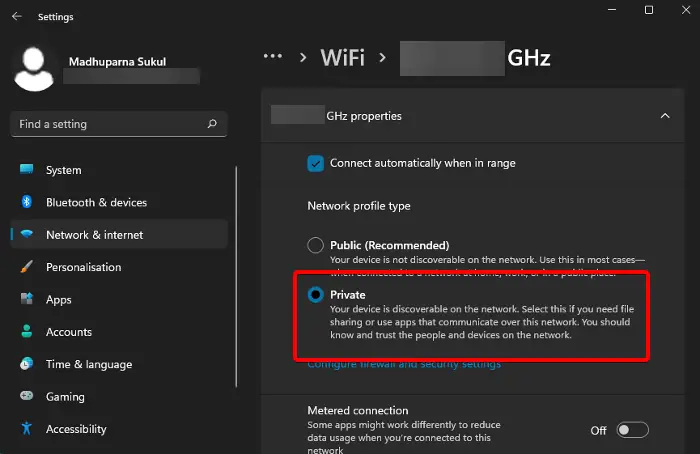
如果你在Windows上遇到Logitech Flow的问题,可能是因为你的Wi-Fi网络设置。您的网络可能意外地从私有网络变为公共网络。要解决此问题,您可以按照以下步骤在Windows PC上将Wi-Fi网络设置为私有网络。
重新启动计算机并检查问题是否已解决。
阅读:如何安装和使用罗技统一软件
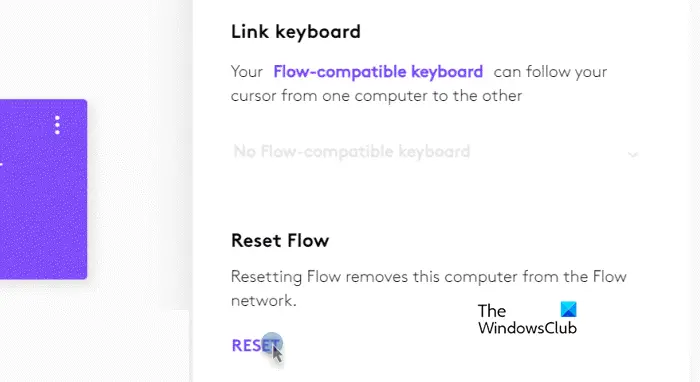
如果您对Flow的配置进行了一些更改,可能是因为它出了问题,导致您无法连接到多个设备。在这种情况下,我们需要重置流配置。按照下面提到的步骤执行相同的操作。
我们希望您可以使用本文中提到的解决方案来解决这个问题。
以上就是Logitech Flow无法在Windows 11中运行的详细内容,更多请关注php中文网其它相关文章!

每个人都需要一台速度更快、更稳定的 PC。随着时间的推移,垃圾文件、旧注册表数据和不必要的后台进程会占用资源并降低性能。幸运的是,许多工具可以让 Windows 保持平稳运行。

 广告
广告Copyright 2014-2025 https://www.php.cn/ All Rights Reserved | php.cn | 湘ICP备2023035733号


 787
787








 收藏
收藏













