
php小编新一将为大家介绍win10计算机显示在桌面图标的方法。在win10系统中,有时候我们希望将计算机图标显示在桌面上,方便快速访问,但有些用户可能会发现计算机图标不见了或者没有显示在桌面上。不用担心,下面我们将详细介绍几种解决方法,让计算机图标重新显示在桌面上。
许多朋友在使用电脑时,可能会发现桌面上的“我的电脑(此电脑或计算机)”图标突然消失了。今天,我将以Windows 10 64位系统为例,向大家展示如何恢复它。
 一、设置
一、设置进入电脑桌面以后,按键盘上的“Win+X”组合键。如下图:
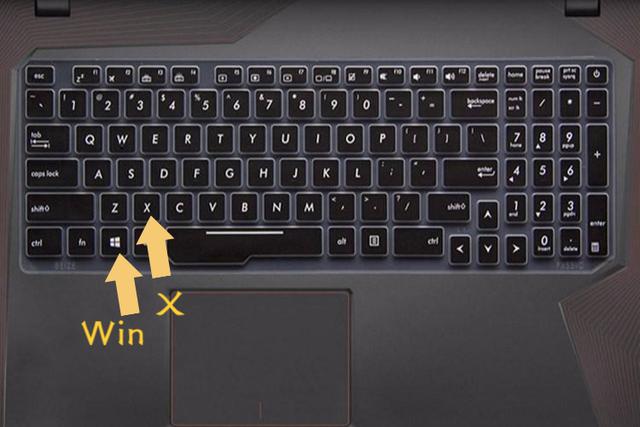
在弹出的菜单里,选择“设置”选项。如下图:
 二、主题
二、主题进入系统“设置”界面以后,在弹出的界面里找到“个性化”选项。如下图:
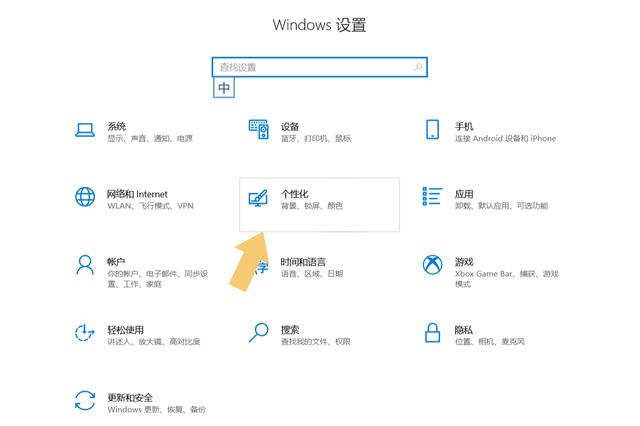
点击进入“个性化”选项,在弹出界面的左侧,找到“主题”。如下图:

率先引入语言包机制,可在1小时内制作出任何语言版本,程序所有应用文字皆引自LANG目录下的语言包文件,独特的套图更换功能,三级物品分类,购物车帖心设计,在国内率先将购物车与商品显示页面完美结合,完善的商品管理,具备上架、下架缺货及特价商品设置功能多多,商城名、消费税、最低购物金额、货币符号、商城货币名称全部后台设定,多级用户考虑,管理员只需要设置用户级别、不同级别用户之返点系统自动判断用户应得返还
 0
0

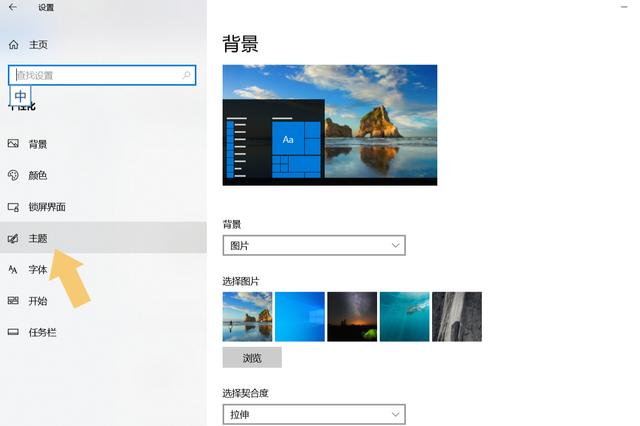 三、恢复图标
点击“主题”,界面会自动切换,下拉菜单找到“桌面图标设置”选项。如下图:
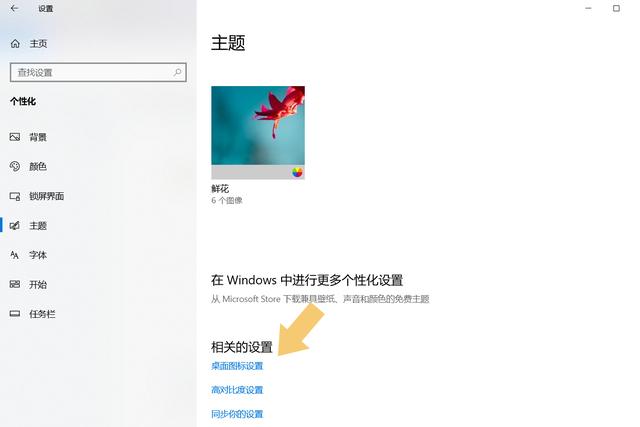
点击进入“桌面图标设置”选项,勾选图中“计算机”选项。如下图:
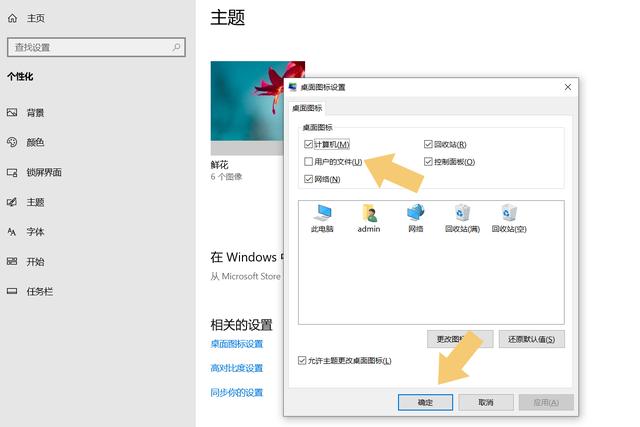
然后点击最底部的“确定”,之后就会发现“此电脑”的图标出现在电脑桌面上了。
结束语:这种方法适用于Windows 10系列系统,可用于恢复此电脑、网络、控制面板、回收站等图标。
以上就是win10计算机显示在桌面图标的详细内容,更多请关注php中文网其它相关文章!

每个人都需要一台速度更快、更稳定的 PC。随着时间的推移,垃圾文件、旧注册表数据和不必要的后台进程会占用资源并降低性能。幸运的是,许多工具可以让 Windows 保持平稳运行。

Copyright 2014-2025 https://www.php.cn/ All Rights Reserved | php.cn | 湘ICP备2023035733号


 652
652









 收藏
收藏













