win11如何调节音频平衡?这是许多用户在升级到windows 11后的一个常见问题。在新的操作系统中,微软对音频设置进行了一些改变,包括了音频平衡的调整方式。在win11中,调整音量的左右声道变得更加简单直观。接下来,php小编西瓜将为大家介绍如何在win11中进行音频平衡的调节。
如何在 Windows 11 中平衡左右音频通道?
方法一:使用“设置”应用
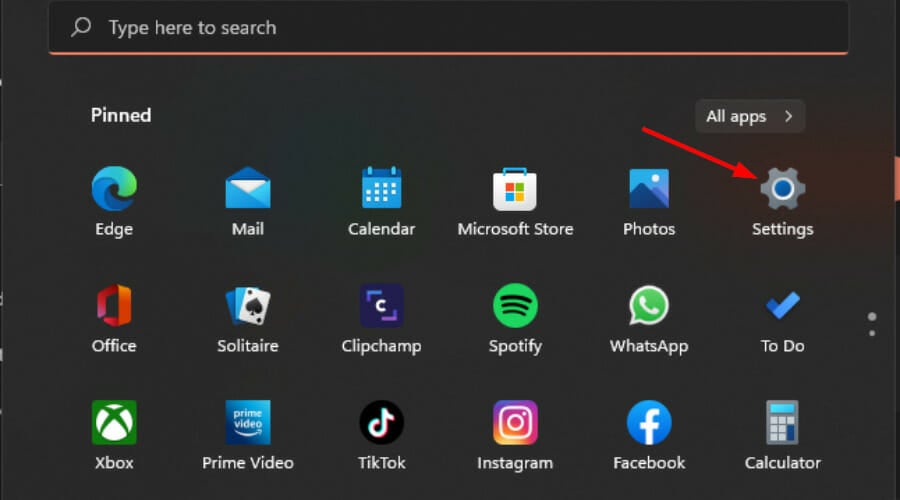
点击键并单击设置。Windows
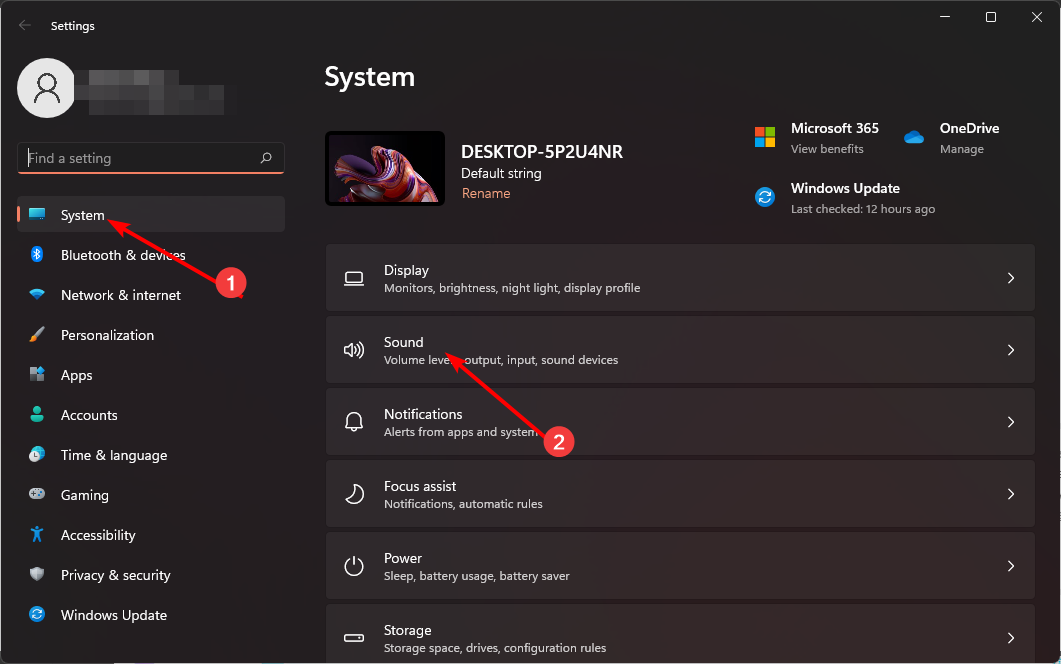
单击系统,然后选择声音。
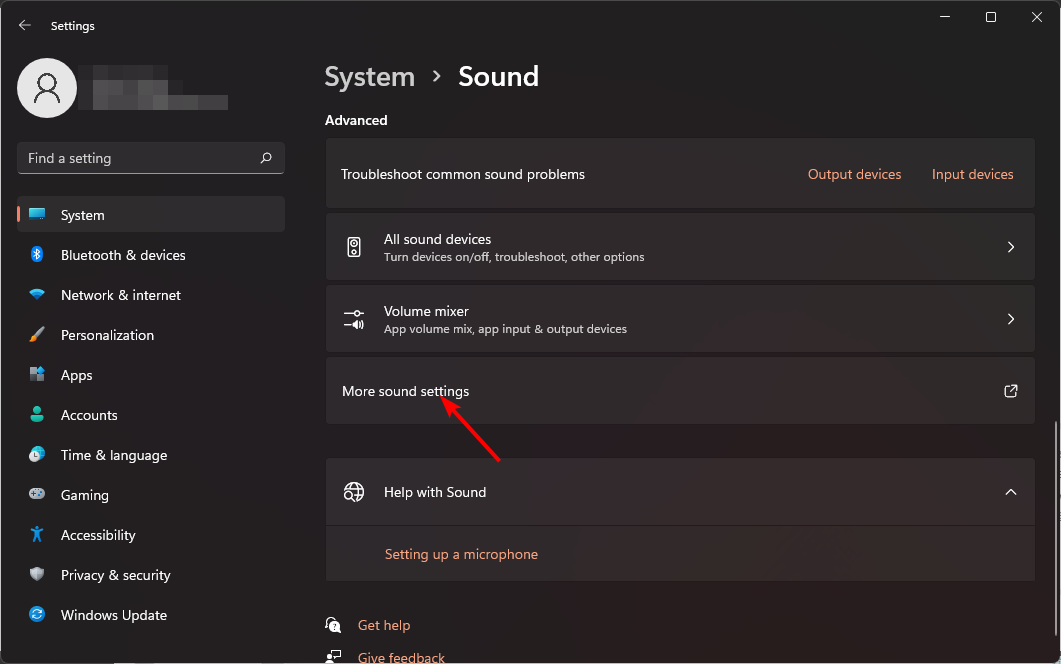
选择更多声音设置。
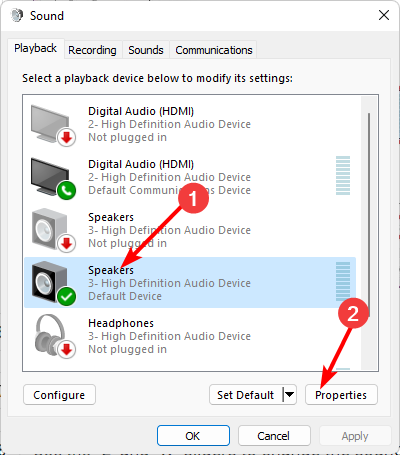
单击您的扬声器/耳机,然后选择属性。
导航到“级别”选项卡,然后单击“余额”。
确保“左”和“右”级别值相同。
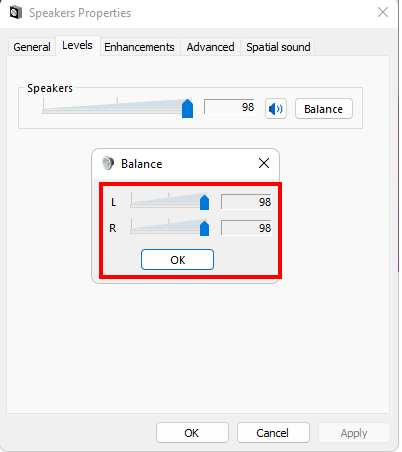
单击“应用”,然后单击“确定”以保存更改。
方法二:通过使用控制面板
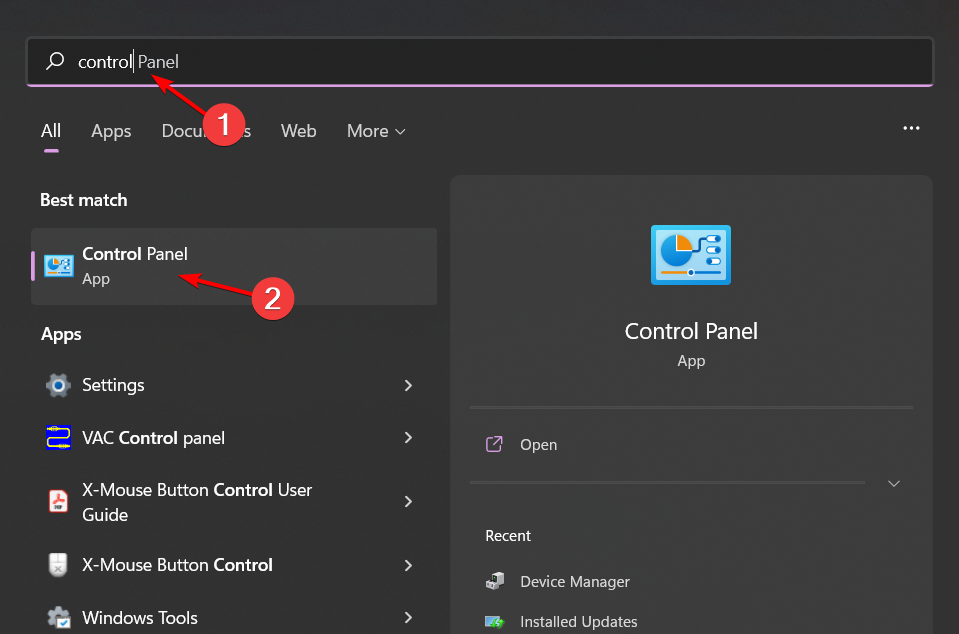
单击开始菜单图标,在搜索栏中键入控制面板,然后单击打开。
单击硬件和声音。
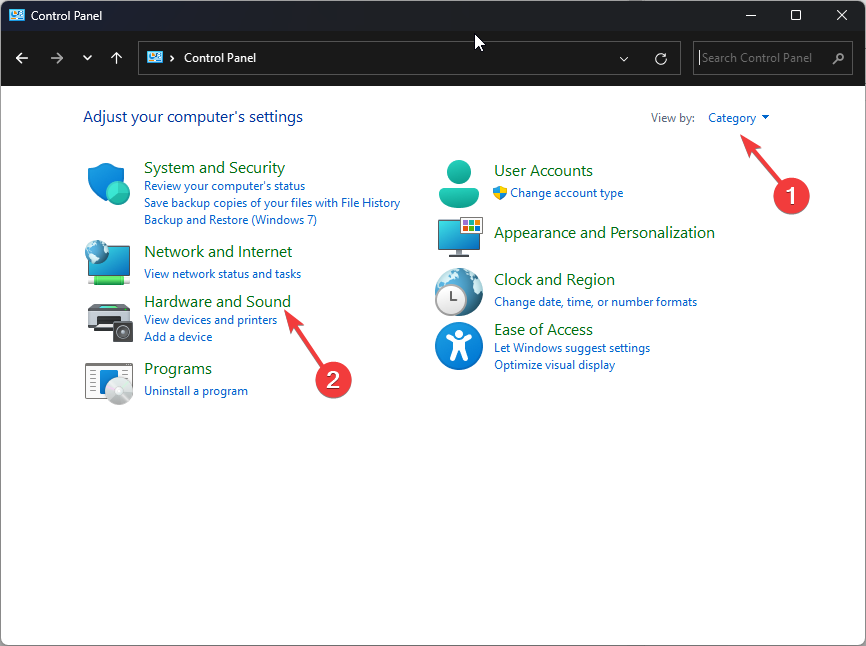
选择声音。
单击您的扬声器/耳机,然后选择属性。
导航到“级别”选项卡,然后单击“余额”。
确保“左”和“右”级别值相同。
单击“应用”,然后单击“确定”以保存更改。
方法三:通过使用扬声器属性
单击任务栏上的扬声器图标,然后选择管理音频设备。
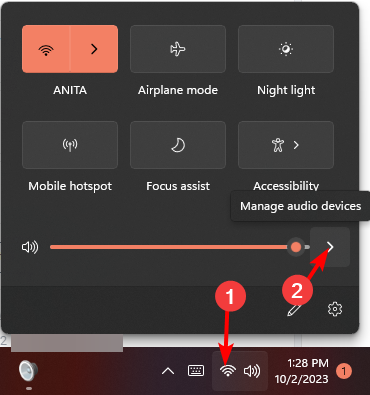
选择您的扬声器/耳机,然后点击更多音量设置。
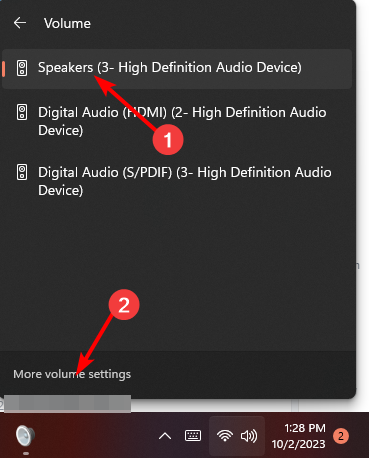
在输出下,选择您的扬声器/耳机并单击它。
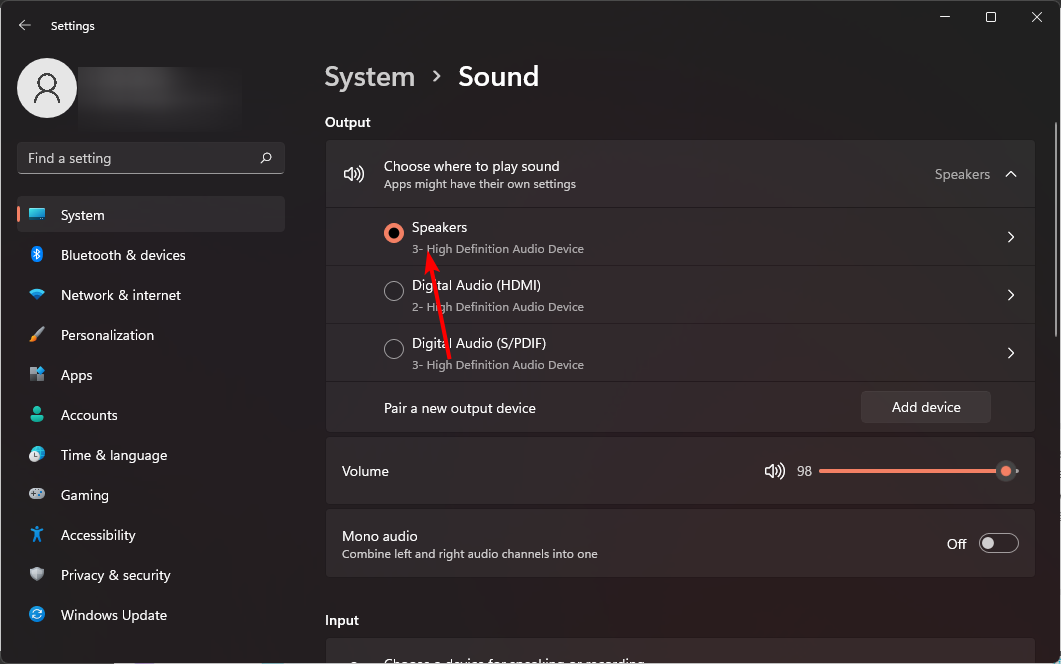
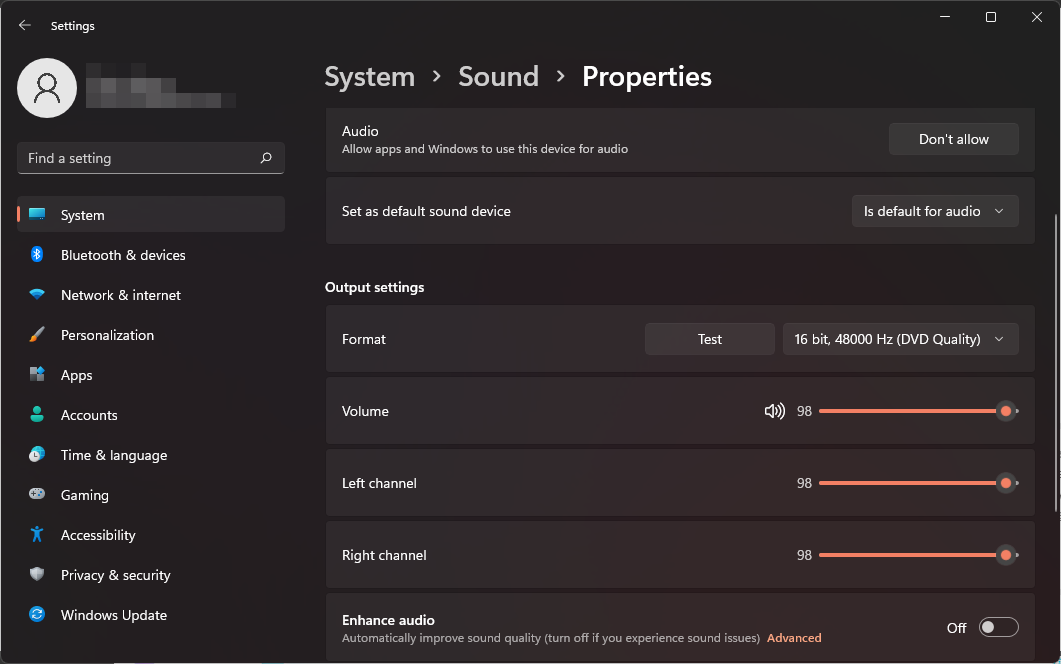
导航到“输出设置”,然后将“左声道”和“右声道”滑块调整为相同的值。
以上就是Win11如何调节音频平衡?(Win11调整音量的左右声道)的详细内容,更多请关注php中文网其它相关文章!

每个人都需要一台速度更快、更稳定的 PC。随着时间的推移,垃圾文件、旧注册表数据和不必要的后台进程会占用资源并降低性能。幸运的是,许多工具可以让 Windows 保持平稳运行。

 广告
广告Copyright 2014-2025 https://www.php.cn/ All Rights Reserved | php.cn | 湘ICP备2023035733号





 462
462








 收藏
收藏