
php小编柚子为大家介绍一下在使用win10系统时,如果蓝牙图标突然消失了,该怎么办呢?别担心,我们有解决方法!在本文中,我们将提供一些简单有效的恢复方法,帮助你重新获得win10蓝牙图标,让你可以继续愉快地使用蓝牙设备。不论是图标丢失、被隐藏还是系统故障导致的消失,我们都会一一解答,让你轻松解决问题。接下来,让我们一起来看看具体的恢复方法吧!
方法一、检查是否支持蓝牙
1、点击Windows开始按钮,打开设置界面,点击“设备”。
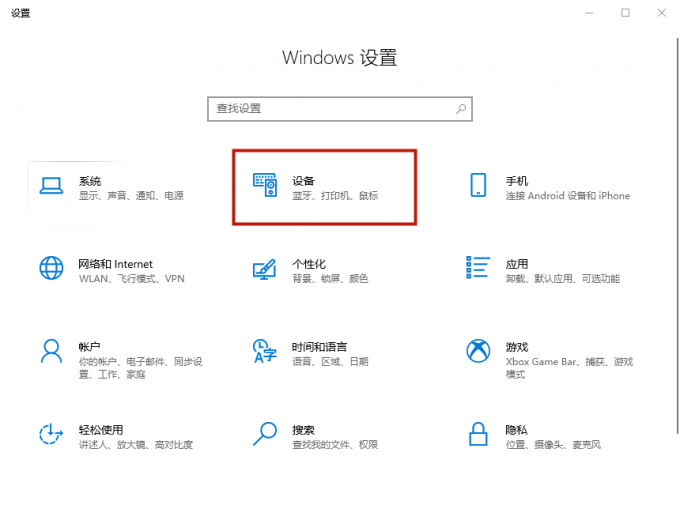
2、如果蓝牙和其他设备菜单是可见的,那么你的设备支持蓝牙技术。
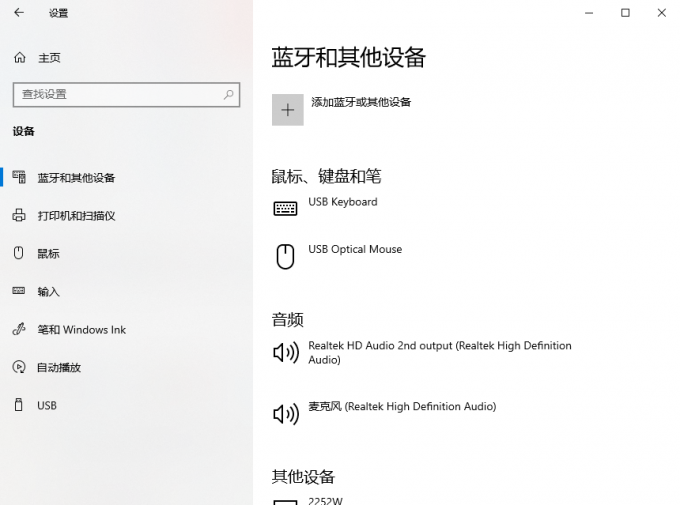
3、如果该菜单不可见,右键单击开始按钮,点击“设备管理器”。
4、检查可用设备列表里面是否有一个蓝牙菜单。(双击展开列表)

5、蓝牙可能在隐藏设备列表里面,所以点击“查看”—“显示隐藏设备”,检查蓝牙是否被列出。
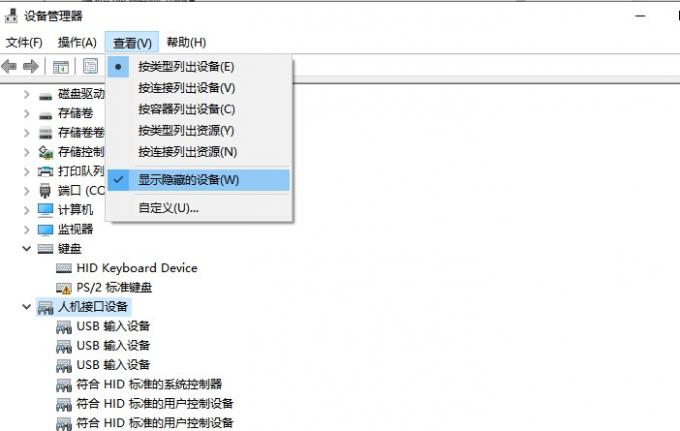
如果蓝牙在列表中缺失,你可以通过使用蓝牙适配器将蓝牙添加到你的电脑。
当决定你应该使用哪个适配器时,请检查其兼容性。
方法二、检查蓝牙设置
1、点击开始按钮,打开设置界面,点击“设备”—“蓝牙和其他设备”。
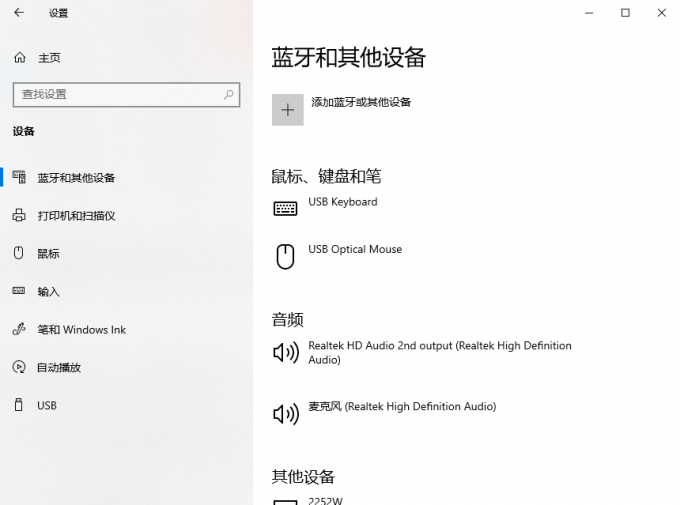
2、在相关设置下,点击更多蓝牙选项。
3、选择选项标签,勾选在通知区显示蓝牙图标。
4、点击“应用”—“确定”。
方法三、解决驱动问题
过失、丢失或不兼容的蓝牙驱动程序也可能导致蓝牙按钮的消失,这就需要安装或升级你的蓝牙驱动。
1、在【驱动管理】处点击【立即扫描】,“驱动人生8”将对你的电脑进行扫描检测,显示出驱动正常或异常的状态。

2、点击设备旁边的【升级驱动】,或直接点击【一键修复】,软件会自动为你更新系统上所有缺失或过时的驱动程序,安装正确版本。

以上就是win10系统蓝牙图标没了怎么办?win10蓝牙图标消失的恢复方法的详细内容,更多请关注php中文网其它相关文章!

每个人都需要一台速度更快、更稳定的 PC。随着时间的推移,垃圾文件、旧注册表数据和不必要的后台进程会占用资源并降低性能。幸运的是,许多工具可以让 Windows 保持平稳运行。

Copyright 2014-2025 https://www.php.cn/ All Rights Reserved | php.cn | 湘ICP备2023035733号


 678
678








 收藏
收藏













