
php小编子墨为您提供一份精简实用的《excel表格操作方法合集》。无论您是初学者还是有一定经验的用户,这个合集都能帮助您更好地利用excel进行数据处理和分析。从基础的单元格操作到高级的数据筛选和透视表功能,我们将为您详细介绍每个操作步骤,并提供实例演示和常见问题解答,让您轻松掌握excel的强大功能,提高工作效率。无需翻阅厚厚的教程,只需简单几步,您就能成为一名excel高手!让我们一起开始吧!

| 操作方法 | ||
| 换行 | 填充长序号 | 自动排序 |
| 筛选条件 | 筛选内容 |
数字变小数点的解决方法 |
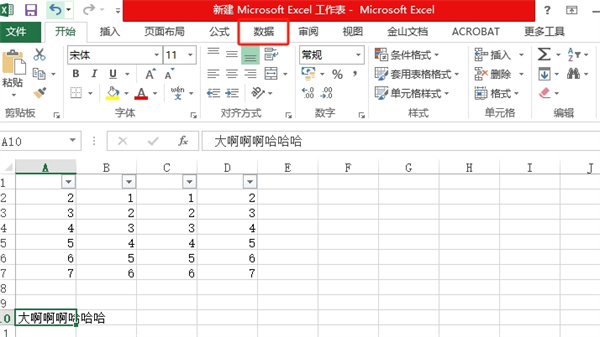
1、首先我们在表格中我们可以看到有插入、页面布局等功能,点击上【数据】功能;
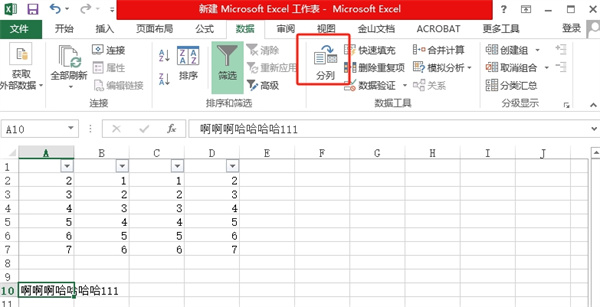
2、然后在数据功能的页面中,我们在工具区中点击【分列】按钮;
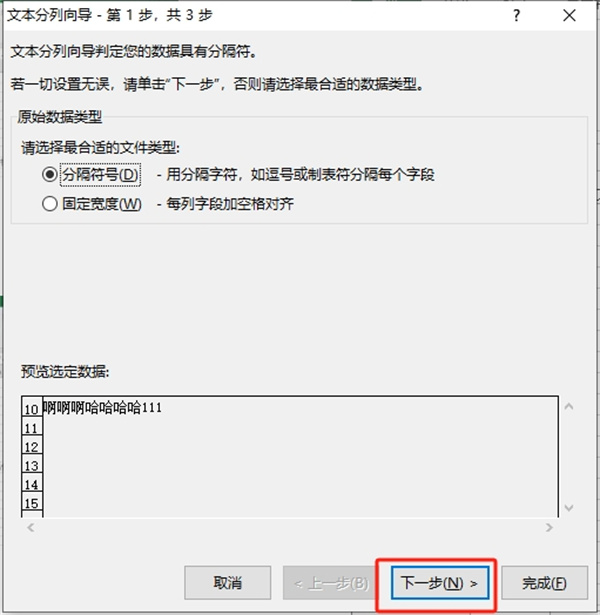
3、接着我们在文本分列向导的页面中勾选上【分隔符号】之后在点击【下一步】;
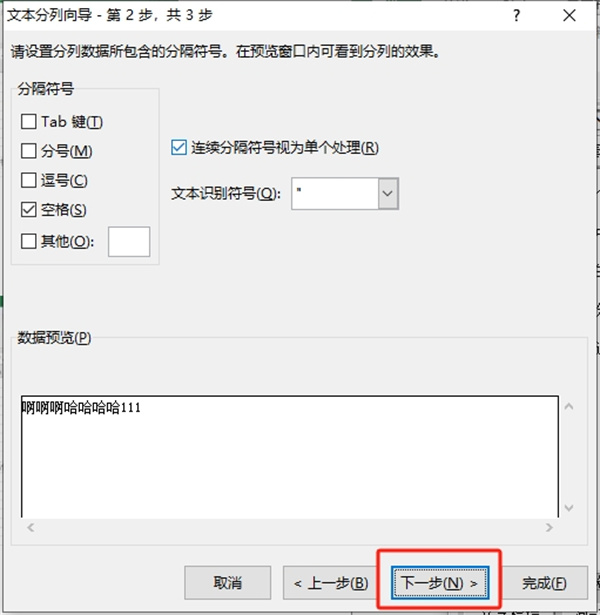
4、在该页面中我们选择分隔符号,可以选择Tab 键、分号、逗号、空格、其他选择,选择好之后点击【下一步】;
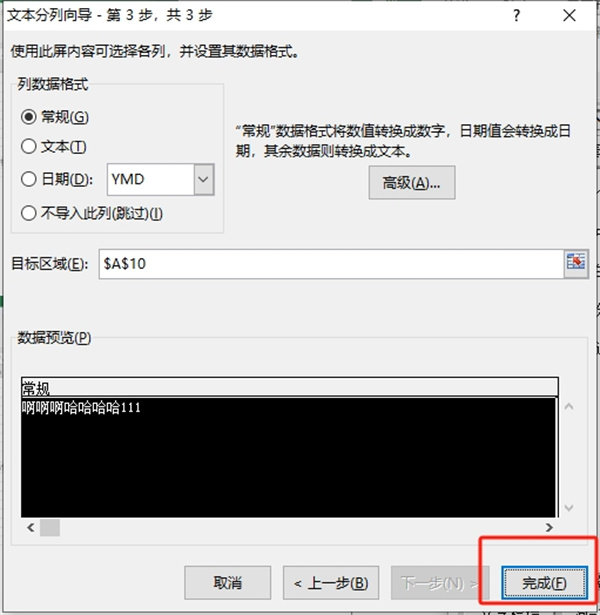
5、最后我们在选择一下列数据格式,在这里点击【常规】,点击过后在点击【完成】即可;
答案:设置填充序列,使用公式。
方法一:填充序列
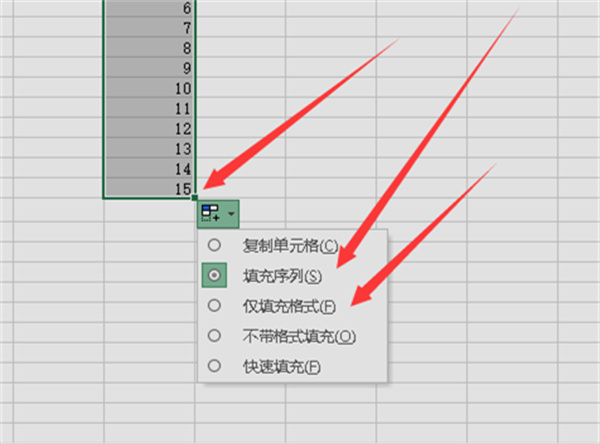
1、我们在表格中输入好序号之后把鼠标放在表格的右下角往下拉,之后会出现一个【自动填充选择按钮】;
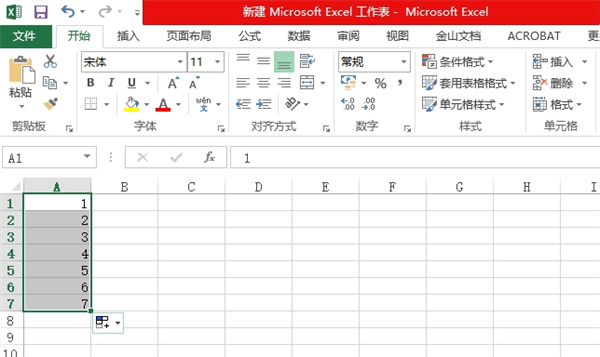
2、然后点击这个选择后在弹出的对话框中我们选择点击【填充序列】即可;
方法二:输入公式
1、我们输入上【=row()-1】公式之后把鼠标放在表格的右下角往下拉就可以快速填充了;
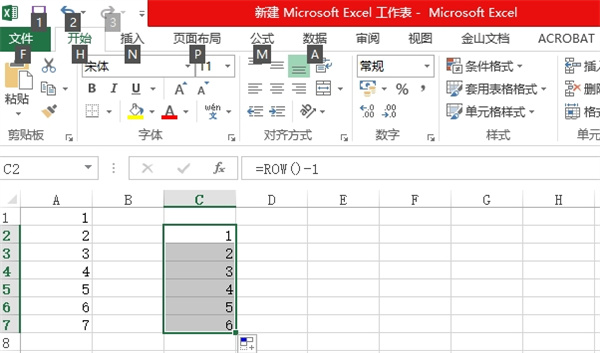
2、也可以使用【=ROW()】公式,输入好之后把鼠标放在表格的右下角双击就可以进行快速填充了;
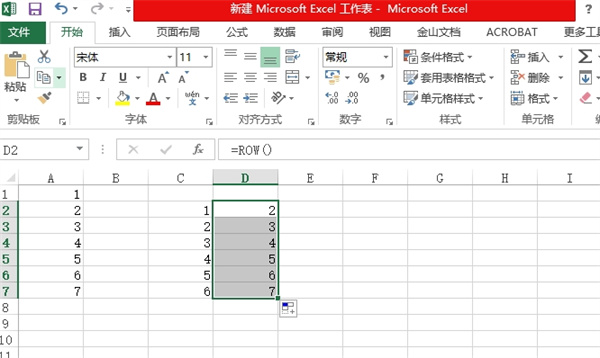
3、还有【=ROW(A1)】公式可以使用,我们输入好之后把鼠标放在表格的右下角双击就可以进行快速填充了;
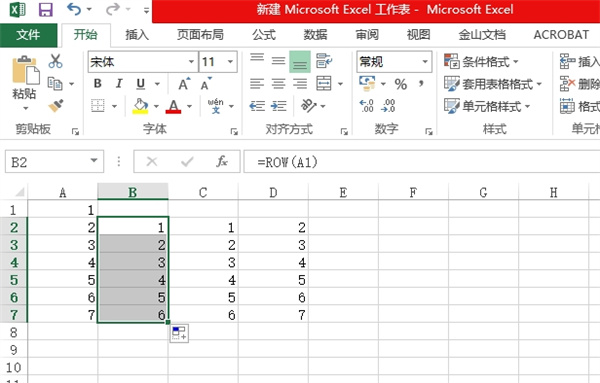
1、我们首先打开excel表格,然后在表格中我们点击要设置序号的表格位置,在这里一般输入序号的单元格位置都是A2;
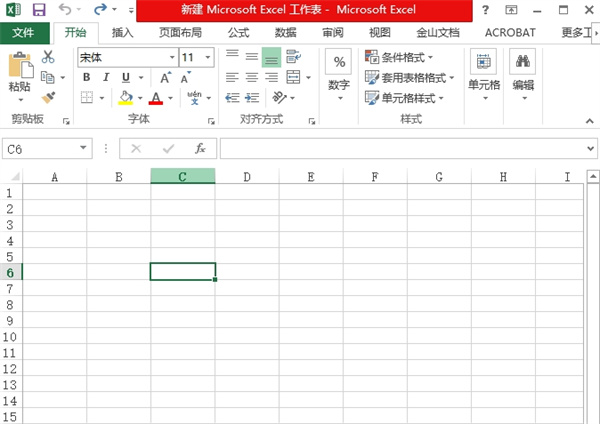
2、然后我们输入序号单元格输入【=Row()】往下拉即可实现序号自动填充;
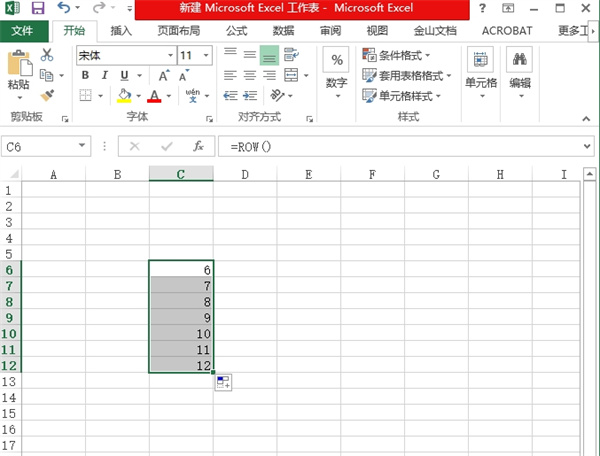
3、如果我们输入的是【=Row(A1)】往下拉单元格就会显示出该单元格的行号;
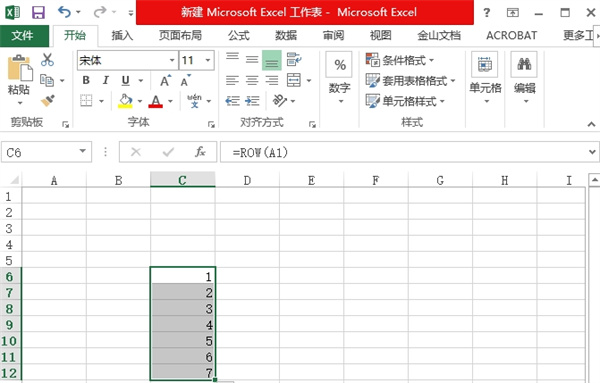
4、我们在表格序号1位置中输入【=ROW()-1】往下拉单元格就会从0开始;
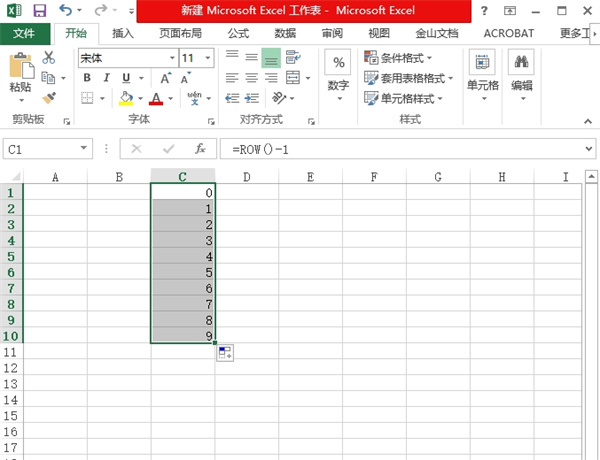
以上就是excel表格操作方法合集的详细内容,更多请关注php中文网其它相关文章!

全网最新最细最实用WPS零基础入门到精通全套教程!带你真正掌握WPS办公! 内含Excel基础操作、函数设计、数据透视表等

Copyright 2014-2025 https://www.php.cn/ All Rights Reserved | php.cn | 湘ICP备2023035733号




 168
168









 收藏
收藏













