
php小编柚子为大家带来了关于解决win11桌面图标间隔过宽的问题以及缩短桌面图标间隔的方法。win11作为微软最新的操作系统版本,虽然拥有许多新功能和改进,但在桌面图标间隔方面却引起了一些用户的不满。图标间隔过宽可能导致桌面显示不够紧凑,影响使用体验。不过,幸运的是,我们可以采取一些简单的方法来解决这个问题,让win11的桌面图标间隔更加紧凑。下面就让我们一起来看看具体的解决方法吧!
win11桌面图标间隔很宽怎么办:
方法一
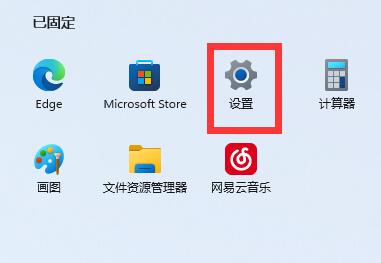
1、首先我们打开系统“设置”。
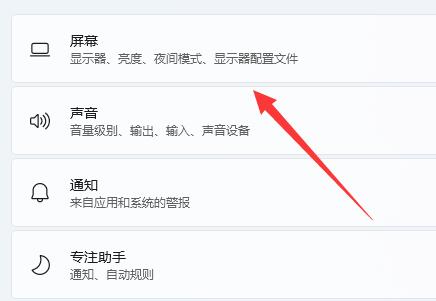
2、接着打开右边的“屏幕”。
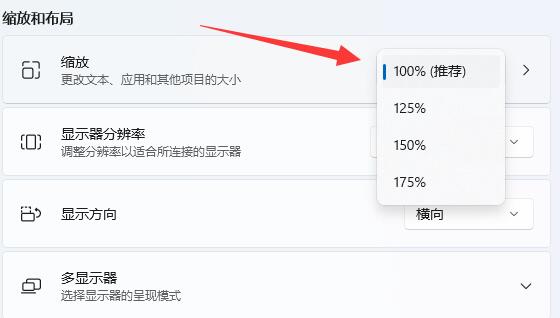
3、然后降低缩放比例就能调窄了。
方法二
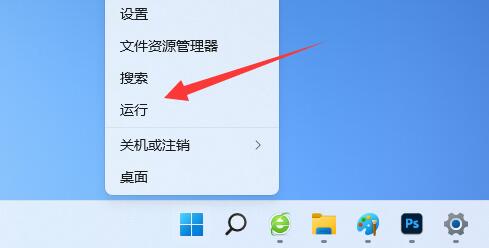
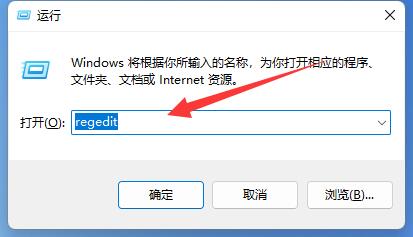
1、我们也可以右键开始菜单打开“运行”。
2、然后输入“regedit”回车打开注册表。
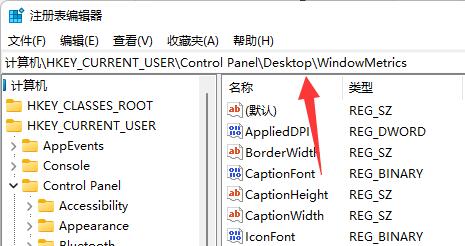
3、接着进入“计算机HKEY_CURRENT_USER\Control Panel\Desktop\WindowMetrics”位置。
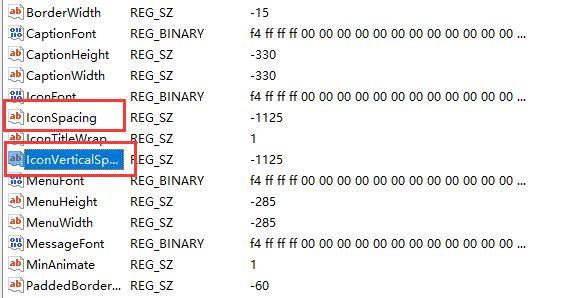
4、进入后打开“lconSpacing”和“IconVerticalSpacing”选项。
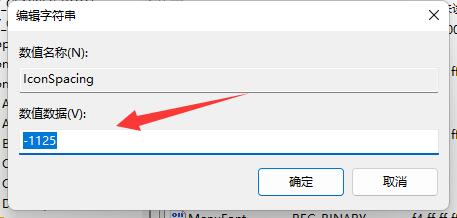
5、最后将他们的数值都改成“-1125”保存即可解决。
以上就是win11桌面图标间隔很宽怎么办?win11缩短桌面图标间隔方法的详细内容,更多请关注php中文网其它相关文章!

每个人都需要一台速度更快、更稳定的 PC。随着时间的推移,垃圾文件、旧注册表数据和不必要的后台进程会占用资源并降低性能。幸运的是,许多工具可以让 Windows 保持平稳运行。

 广告
广告Copyright 2014-2025 https://www.php.cn/ All Rights Reserved | php.cn | 湘ICP备2023035733号





 621
621








 收藏
收藏













