
php小编苹果教你解决 Win11 麦克风音量乱跳问题! 如果你在使用 Win11 系统时遇到麦克风音量乱跳的问题,不要担心,这不是个例,许多用户都曾遇到过。本指南将提供一些简单的步骤来帮助你解决此问题。
win11麦克风音量乱跳问题解析
方案一 :关闭麦克风加强
1、右键点击右下角的小喇叭图标打开菜单,选择录音设备, 双击点击麦克风进入属性。
2、切换到级别选项卡后,把麦克风加强设置为0,点击确定。
方案二 :关闭qq自动调节麦克风音量
1、在qq主面板最下方点击齿轮图标打开设置。
2、进入系统设置窗口后,在基本设置中,点击音视频。
3、然后点击语音设置按钮。
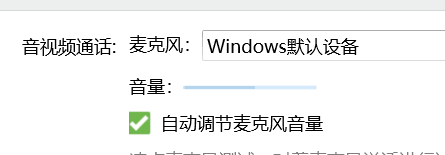
4、打开语音设置后,在调节下方,取消自动调节麦克风音量和自动放大麦克风音量前面的勾,点击确定。
方案三:
1、点按windows+R,输入mmsys.cpl。
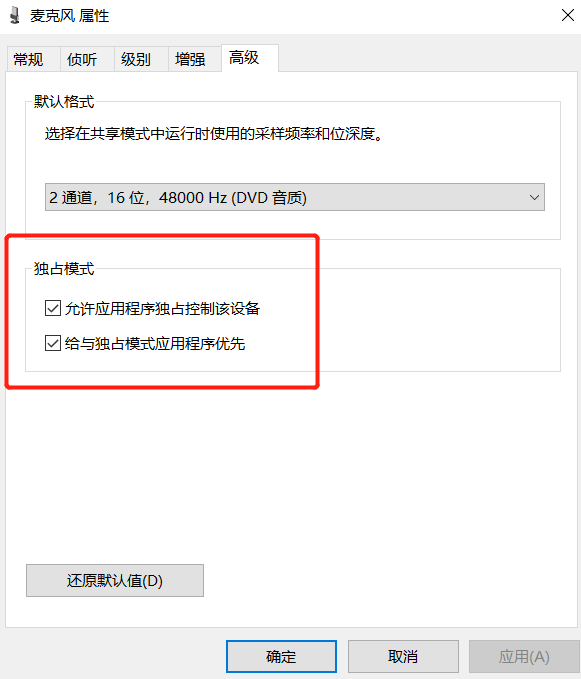
2、打开声音控制面板,然后找到您的麦克风,到高级选项卡中,将独占模式下的两个选项的勾选去掉。
3、点按确定,查看问题是否消失。
以上就是win11麦克风音量乱跳解决方法?win11麦克风音量乱跳问题解析的详细内容,更多请关注php中文网其它相关文章!

每个人都需要一台速度更快、更稳定的 PC。随着时间的推移,垃圾文件、旧注册表数据和不必要的后台进程会占用资源并降低性能。幸运的是,许多工具可以让 Windows 保持平稳运行。

Copyright 2014-2025 https://www.php.cn/ All Rights Reserved | php.cn | 湘ICP备2023035733号





 297
297









 收藏
收藏










