windows 11作为目前市场上颇受欢迎的一款电脑操作系统,其众多版本中的大多数几乎都以纯英文界面呈现,如何更改这一设置对广大用户而言可能有些摸不着头脑。
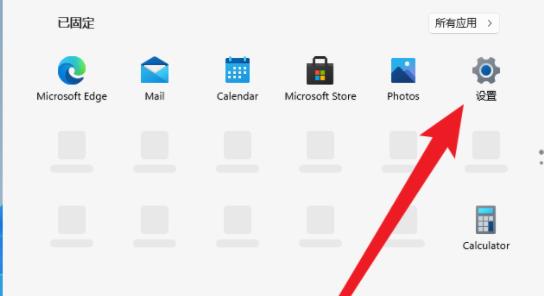
1、轻触任务栏底部的开始菜单,然后从中找到设置按钮。
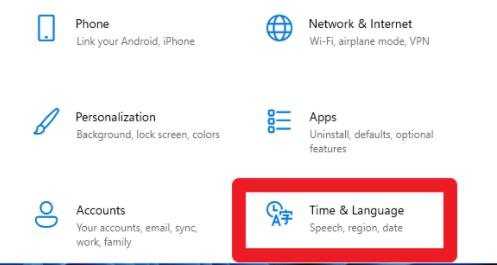
2、在弹出的Windows Settings窗口中,下滑至底部,找到并点击“Time & Language”。
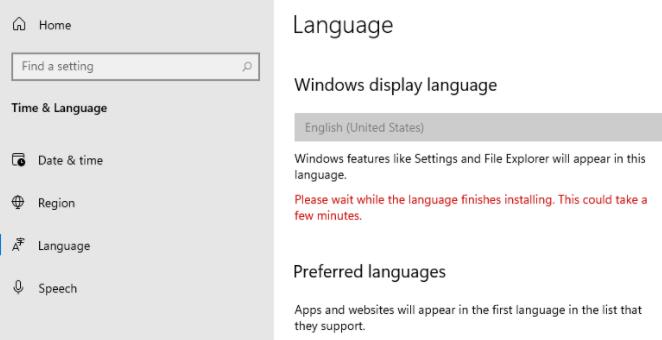
3、在左列菜单找到Language(语言)栏目,然后从右侧栏目中选择“Add a language(添加语言)”选项。
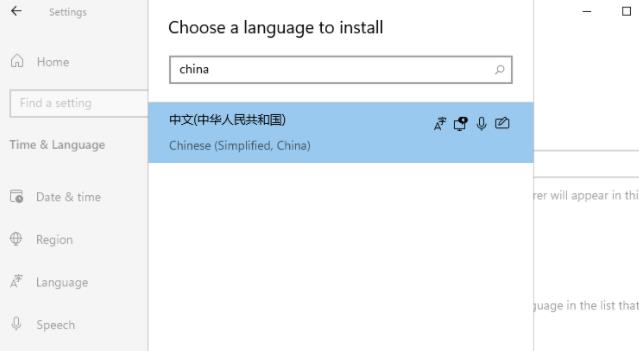
4、在出现的新窗口中Choose a language to Install(选择要安装的语言),如果需要更改中文,直接搜索China,再选择中文选项。
5、在新窗口Install Language features(安装语言功能)中,勾选全部需要使用的选项,最后点击Install按钮进行系统更新。

率先引入语言包机制,可在1小时内制作出任何语言版本,程序所有应用文字皆引自LANG目录下的语言包文件,独特的套图更换功能,三级物品分类,购物车帖心设计,在国内率先将购物车与商品显示页面完美结合,完善的商品管理,具备上架、下架缺货及特价商品设置功能多多,商城名、消费税、最低购物金额、货币符号、商城货币名称全部后台设定,多级用户考虑,管理员只需要设置用户级别、不同级别用户之返点系统自动判断用户应得返还
 0
0

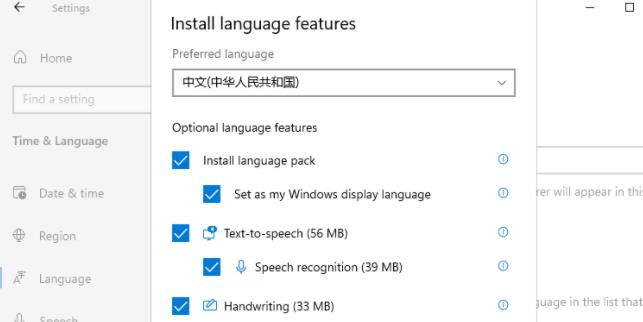
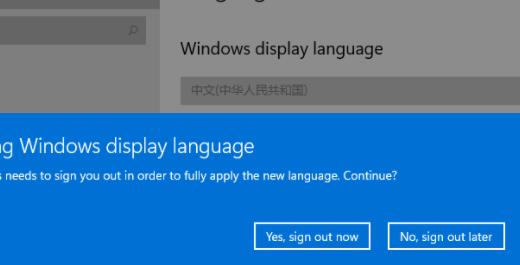
6、这时系统会提示信息:Settings Windows display language(设置Windows显示语言),点击选择Yes, sign out now,安装后,注销或重启才可以生效。
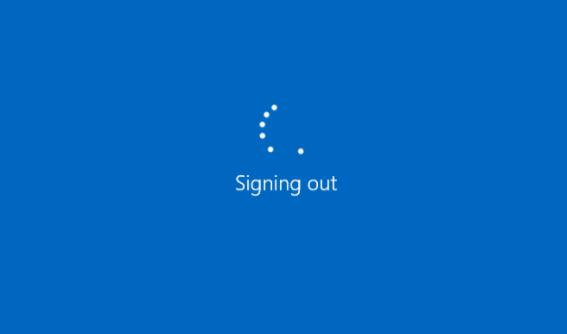
7、此时,屏幕会出现提示信息Signing out(正在注销)等待即可。
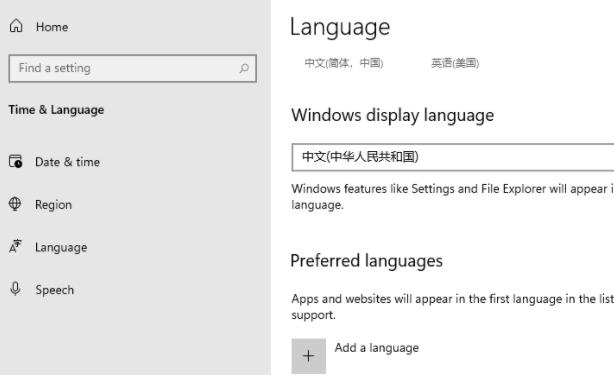
8、最后就可以看到之前使用的系统已经设置为中文了。
以上就是如何给Windows 11更改系统的语言设置的详细内容,更多请关注php中文网其它相关文章!

每个人都需要一台速度更快、更稳定的 PC。随着时间的推移,垃圾文件、旧注册表数据和不必要的后台进程会占用资源并降低性能。幸运的是,许多工具可以让 Windows 保持平稳运行。

 广告
广告Copyright 2014-2025 https://www.php.cn/ All Rights Reserved | php.cn | 湘ICP备2023035733号


 549
549








 收藏
收藏