
微软系统在win10开始就为大家加入了网络内容搜索功能,但是很多的用户并不是很喜欢这个功能而在在使用的时候也出现了很多的问题,所以今天就给你们带来了微软在win11系统搜索中加入网络搜索 教你彻底关闭方法,不知道如何操作的相信肯定可以帮助到你。
1、首先在Windows搜索中,搜索“注册表”将其打开。

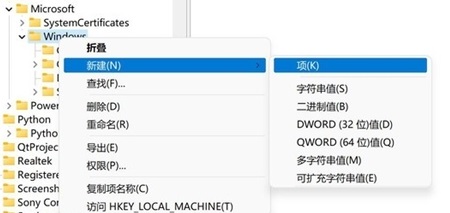
2、然后在注册表中依次展开路径:
计算机\HKEY_CURRENT_USER\Software\Policies\Microsoft\Windows
右击“Windows”,选择“新建”。
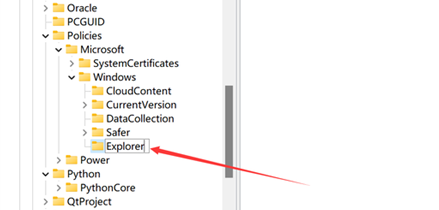
3、随后新建一个名为“Explorer”的项按下回车。

系统特点:功能简洁实用。目前互联网上最简洁的企业网站建设系统!原创程序代码。非网络一般下载后修改的代码。更安全。速度快!界面模版分离。原创的分离思路,完全不同于其他方式,不一样的简单感受!搜索引擎优化。做了基础的seo优化。对搜索引擎更友好系统功能关于我们:介绍企业介绍类信息,可自由添加多个介绍栏目!资讯中心:公司或行业资讯类内容展示。可自由添加多个资讯内容!产品展示:支持类别设置,可添加产品图片
 0
0

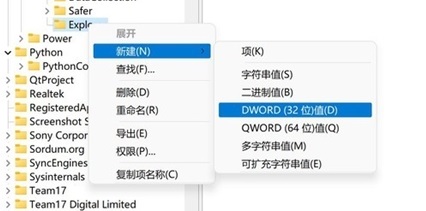
4、此时右击Explorer的项,新建一个DWORD(32位)值。
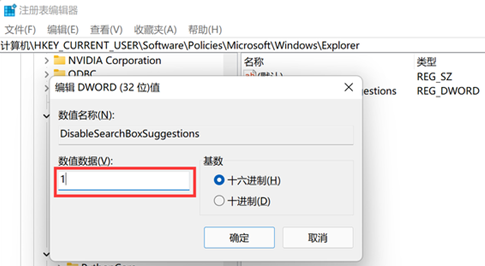
5、将新建的值命名为“DisableSearchBoxSuggestions”,按下回车,即可控制是否开关网络搜索了。
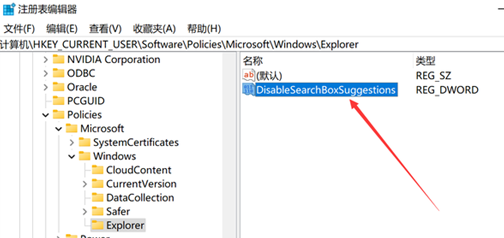
6、最后双击DisableSearchBoxSuggestions值,然后将其赋值为“1”,保存注册表,重启电脑即可成功关闭
以上就是如何彻底关闭Win11系统中的网络搜索功能的详细内容,更多请关注php中文网其它相关文章!

每个人都需要一台速度更快、更稳定的 PC。随着时间的推移,垃圾文件、旧注册表数据和不必要的后台进程会占用资源并降低性能。幸运的是,许多工具可以让 Windows 保持平稳运行。

Copyright 2014-2025 https://www.php.cn/ All Rights Reserved | php.cn | 湘ICP备2023035733号


 362
362









 收藏
收藏










