
随着计算机应用的普及,表格在工作和生活中扮演越来越重要的角色。这些表格都可以很方便我们记录一些事情,又或者是可以很好的将一些数据显示出来。很多新手还不清楚如何在电脑上制作表格,下面小编就给大家带来了新手入门excel表格制作方法,快来看看吧。

工具/原料
系统版本:windows10系统
品牌型号:小米笔记本pro14
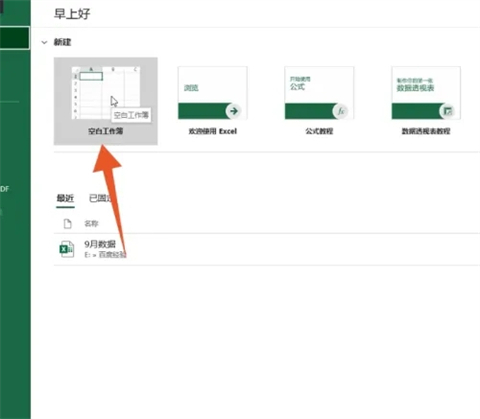
1、点击空白工作簿
进入到excel软件界面,点击上方第一个空白工作簿的选项。
2、输入表格内容
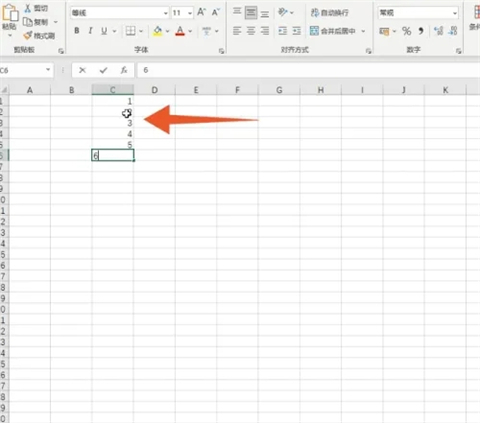
进入到新的工作表格界面后,在里面输入你想要的表格内容文字。
3、点击插入选项卡
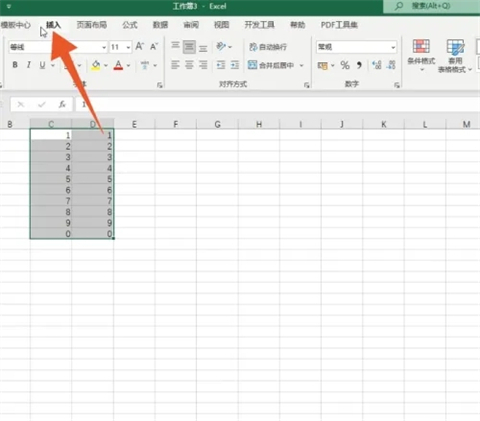
输入完成后单击鼠标左键选中这些内容,点击上方的插入选项卡。
4、点击表格
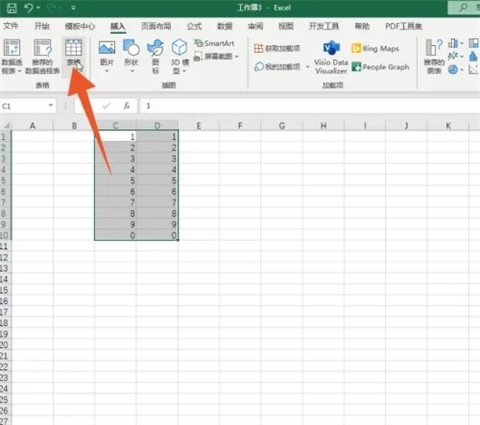
点击里面的表格按钮,勾选下面的表包含标题选项,再点击确定按钮。
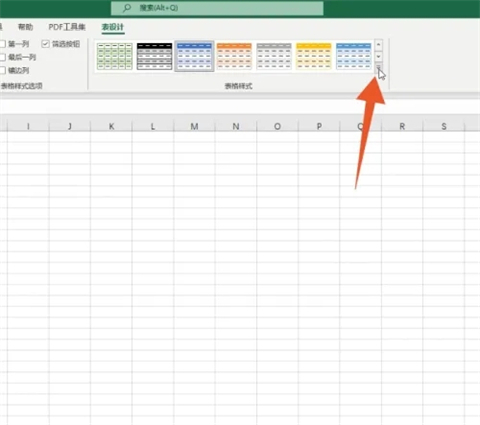
5、点击下拉菜单
想要修改这个表格样式的话就点击上方表格样式的下拉菜单。
Detail Admin响应式后台管理模板基于Bootstrap2.3.1制作,主题干净、优雅,适合任何后端应用程序。使用最新的HTML5和CSS3功能创建。内置Sass和侧重于简单和人性化。兼容PC端和手机移动端,全套模板,包括首页、登录页、排行榜、用户、表单、图库、日历、表格、图标、UI元素等21个后台模板页面。
 184
184

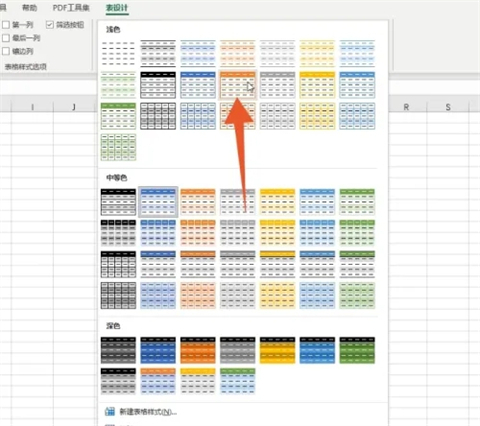
6、点击表格样式
在里面选择并点击你想要的表格样式就可以了。
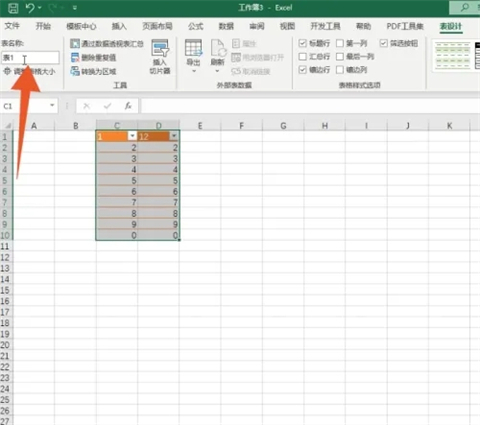
7、点击名称输入框
想要修改表格名称的话就直接点击上方的名称输入框,在里面修改名称。
8、点击存储
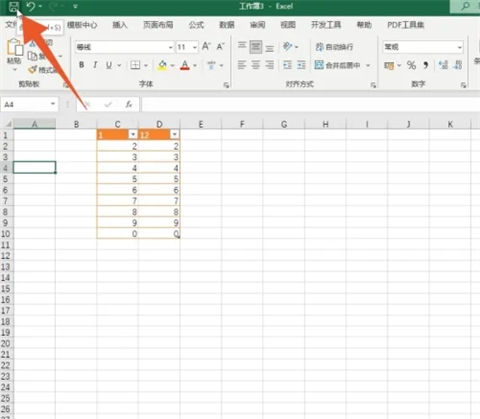
点击上方的存储按钮,选择并点击你的保存路径,设置表格名称后点击保存,这样一个表格就制作完成了。
总结:
1、点击空白工作簿
2、输入表格内容
3、点击插入选项卡
4、点击表格
5、点击下拉菜单
6、点击表格样式
7、点击名称输入框
8、点击存储
以上就是电脑新手如何制作excel表格的详细内容,更多请关注php中文网其它相关文章!

全网最新最细最实用WPS零基础入门到精通全套教程!带你真正掌握WPS办公! 内含Excel基础操作、函数设计、数据透视表等

Copyright 2014-2025 https://www.php.cn/ All Rights Reserved | php.cn | 湘ICP备2023035733号


 318
318









 收藏
收藏











