word表格如何使用自动填充实现序号编排

WBOY
发布: 2023-12-28 20:35:27
转载
14456人浏览过

在日常办公中,我们制作word表格需要快速填充编号时, word文档无法如同excel一般通过拖动滑块进行快速的编号,那么word表格怎么自动填充序号1234呢?本文小编就给大家来讲讲word如何快速编序号顺延数字的方法,希望对大家有帮助。

word表格怎么自动填充序号1234 word如何快速编序号顺延数字

工具/原料

系统版本:windows10系统

品牌型号:联想小新Air15

word表格怎么自动填充序号1234

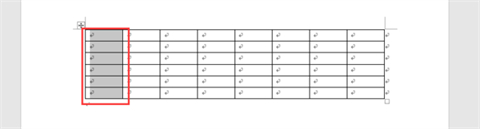
1、首先选中需要填充数字的表格。

word表格怎么自动填充序号1234 word如何快速编序号顺延数字

2、然后点击“开始”选项卡。

word表格怎么自动填充序号1234 word如何快速编序号顺延数字

3、选择“编号”。

word表格怎么自动填充序号1234 word如何快速编序号顺延数字

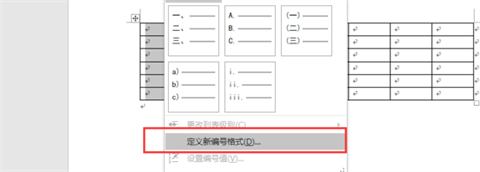
4、在下拉菜单栏中,选择“定义新编号格式”。

word表格怎么自动填充序号1234 word如何快速编序号顺延数字

5、在“编号样式”下,选择一个格式。

word表格怎么自动填充序号1234 word如何快速编序号顺延数字

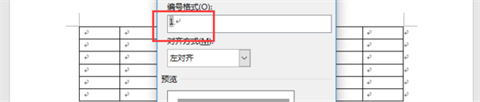
6、然后将“编号格式”下面方框中数字后的点去掉。

AI Humanize
AI Humanize

使用AI改写工具,生成不可被AI检测的文本内容

AI Humanize 154
查看详情 AI Humanize

word表格怎么自动填充序号1234 word如何快速编序号顺延数字

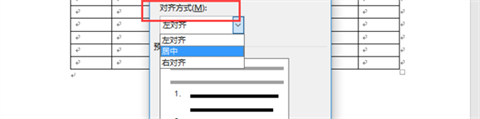
7、然后选择“对齐方式”。

word表格怎么自动填充序号1234 word如何快速编序号顺延数字

8、点击确定就完成了。

word表格怎么自动填充序号1234 word如何快速编序号顺延数字

总结:

1、首先选中需要填充数字的表格。

2、然后点击“开始”选项卡。

3、选择“编号”。

4、在下拉菜单栏中,选择“定义新编号格式”。
5、在“编号样式”下,选择一个格式。

6、然后将“编号格式”下面方框中数字后的点去掉。
7、然后选择“对齐方式”。
8、点击确定就完成了。

以上就是word表格如何使用自动填充实现序号编排的详细内容,更多请关注php中文网其它相关文章!

相关标签:
WPS零基础入门到精通全套教程!
WPS零基础入门到精通全套教程!

全网最新最细最实用WPS零基础入门到精通全套教程!带你真正掌握WPS办公! 内含Excel基础操作、函数设计、数据透视表等

下载
来源:系统城网
本文内容由网友自发贡献,版权归原作者所有,本站不承担相应法律责任。如您发现有涉嫌抄袭侵权的内容,请联系admin@php.cn
最新问题
开源免费商场系统广告
热门教程
更多>
最新下载
更多>
网站特效
网站源码
网站素材
前端模板
关于我们 免责申明 举报中心 意见反馈 讲师合作 广告合作 最新更新 English
php中文网:公益在线php培训,帮助PHP学习者快速成长!
关注服务号 技术交流群
PHP中文网订阅号
每天精选资源文章推送
PHP中文网APP
随时随地碎片化学习

Copyright 2014-2025 https://www.php.cn/ All Rights Reserved | php.cn | 湘ICP备2023035733号