
最近有不少小伙伴来本站询问小编win10电脑dll文件怎么打开,小编一开始也不是很了解,于是到网上仔细的研究了一番,总算找到了dll文件用什么软件打开的方法,详细内容小编给大家整理在下面的文章中了,大家如果有需要的话,赶紧来本站学习一下吧。

具体步骤如下:
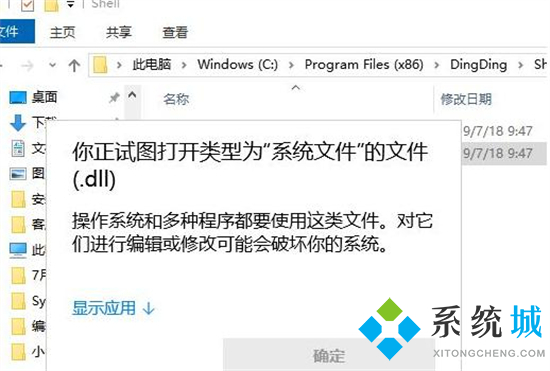
1.首先我们打开一个程序的安装目录,可以看到一些dll的一些文件,双击就会出现这个页面,如果电脑中没有安装对应软件的话就无法打开它;
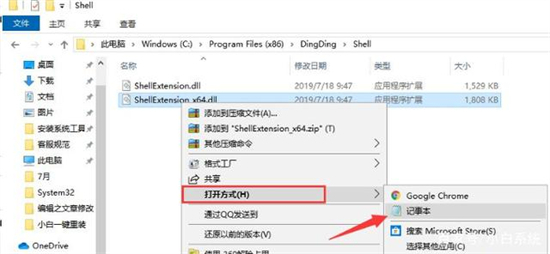
2.然后我们右击此文件选择打开方式,选择记事本;
3.得到的就是一团乱码;

4.当我们想要查看它时就可以下载安装Reflector这款软件,运行Reflector,出现新的页面;

现代化家居响应式网站模板源码是以cmseasy进行开发的家居网站模板。该软件可免费使用,模板附带测试数据!模板源码特点:整体采用浅色宽屏设计,简洁大气,电脑手机自适应布局,大方美观,功能齐全,值得推荐的一款模板,每个页面精心设计,美观大方,兼容各大浏览器;所有代码经过SEO优化,使网站更利于搜索引擎排名,是您做环保类网站的明确选择。无论是在电脑、平板、手机上都可以访问到排版合适的网站,即便是微信等
 0
0

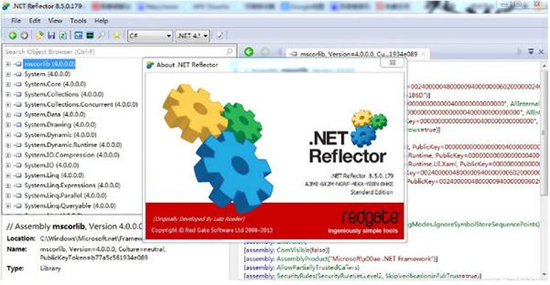
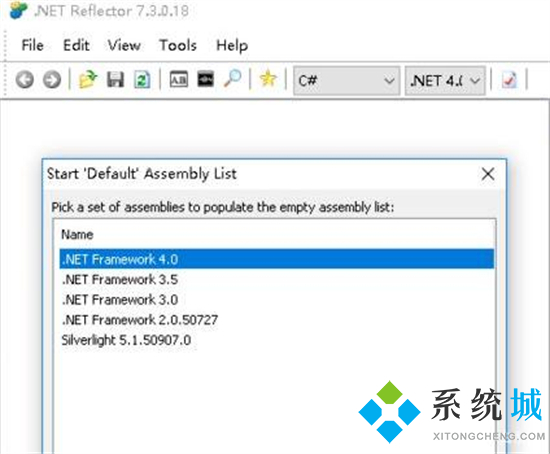
5.这时我们选择DLL对应的版本,点击OK;
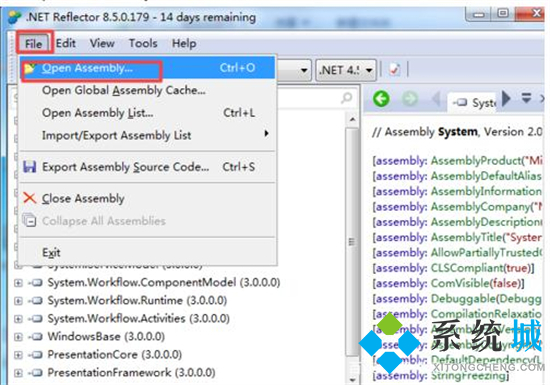
6.接着点击左上角的File,选择Open Assembly,选择需要打开的dll文件;
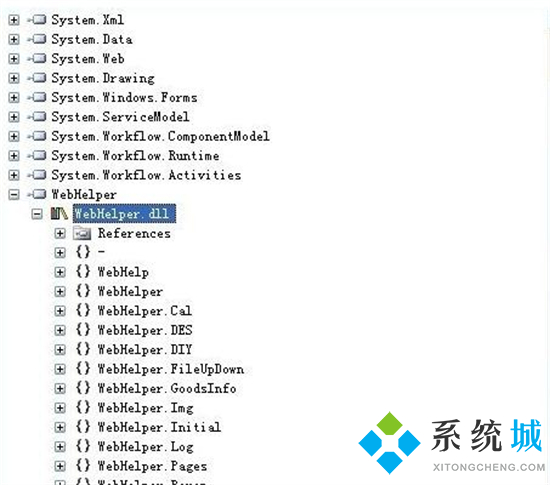
7.最后在左侧栏就可以看到打开的dll文件,点击展开,在所选择的.dll文件下面可以看到dll中所有的编写的类别,点击就可看到详细内容啦。
以上就是如何使用合适的软件打开win10电脑上的dll文件?的详细内容,更多请关注php中文网其它相关文章!

.dll文件缺失怎么办?.dll文件在哪下载?不用担心,这里为大家提供了所有的.dll文件下载,无论用户丢失的是什么.dll文件,在这里都能找到。用户保存后,在网盘搜索dll文件全称即可查找下载!

Copyright 2014-2025 https://www.php.cn/ All Rights Reserved | php.cn | 湘ICP备2023035733号


 783
783




 收藏
收藏













