
杀毒防护是win10系统自带的安全防护措施,能够保护我们的系统不受侵害。但是它有时候也会阻碍我们下载或者安装一些需要的软件或者文件,这时候就需要将它暂时关闭,下面就来看看关闭的方法。
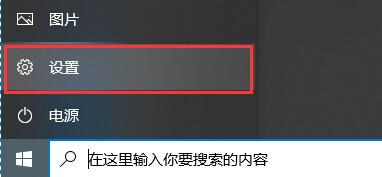
1、首先我们点击左下角开始图标,进入“设置”。
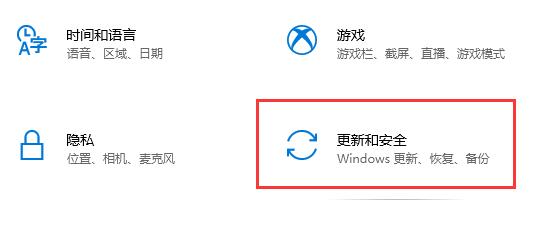
2、来到设置界面,我们选择“更新和安全”选项。
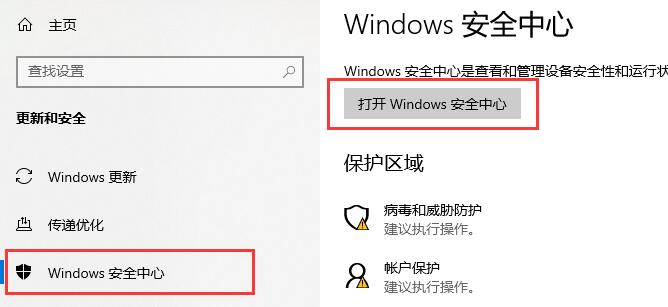
3、然后我们在左边栏找到“windows安全中心”,然后选择“打开windows安全中心”。
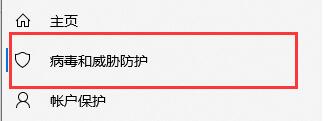
4、在安全中心,我们点击左边的“病毒和威胁保护”。
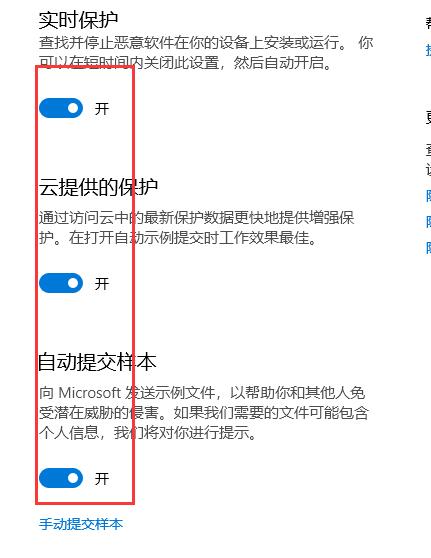
5、然后往下划,找到“病毒和威胁防护设置”点击下方的“管理设置”。

6、将这些保护选项,全部关闭即可。
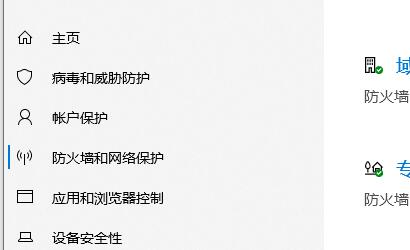
7、然后在切换到“防火墙和网络保护”中,
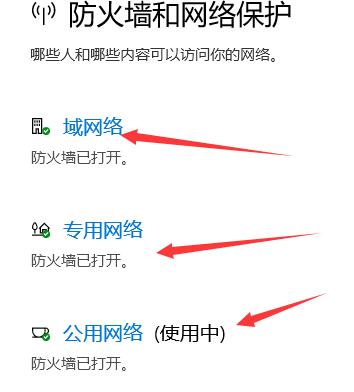
8、这三个都是可以点进去的,我们点进去。
9、进入以后,把防火墙关闭。
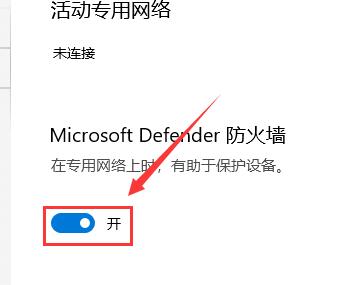
三个都需要关闭哦,这些设置都关闭好了以后,再把安全杀毒软件卸载或者退出,你电脑的防护就全没了哦,请谨慎操作。
以上就是win10关停杀毒防护的步骤的详细内容,更多请关注php中文网其它相关文章!

每个人都需要一台速度更快、更稳定的 PC。随着时间的推移,垃圾文件、旧注册表数据和不必要的后台进程会占用资源并降低性能。幸运的是,许多工具可以让 Windows 保持平稳运行。

 广告
广告

 收藏
收藏
 收藏
收藏
Copyright 2014-2025 https://www.php.cn/ All Rights Reserved | php.cn | 湘ICP备2023035733号


 552
552



















