

无线网络修复工具是一款联想出品的小工具,旨在诊断并修复计算机的无线网络问题。它全面检查硬件故障、驱动程序错误、无线开关设置、连接设置和路由器配置。 该工具支持 Windows XP、Win7 和 Win10 系统。请注意,在运行该工具之前,应拔出电脑的网线,以确保准确诊断和修复。 使用此工具,用户可以轻松找出并解决 WiFi 问题,无需手动排查故障。它提供了一键式解决方案,即使对于非技术用户也易于使用。
 0
0

有时候我们会运用电脑win7系统下载一些文件或者视频,这种时候为了不让我们傻傻的等着下载完成才关机,于是我们可以设置一下win7定时关机,但好多人都不知道win7怎样设置定时关机;其实很简单的,如果你不懂win7电脑怎样设置定时关机的话,就赶紧看看小编整理的方法吧!
方法一:设置定时关机
1、按“Win+R”(注Win键即指Windows徽标键,该键的最明显的标识就是在键面上有个Windows的徽标),此时会弹出“运行”对话框。
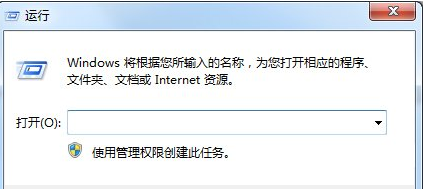
2、在对话框的编辑栏里输入“Shutdown -s -t 3600”(注:引号不输入,“-s”“-t”及“600”前面均有一个空格,其中的数字代表的是时间,单位为秒,如上600即代表10分钟)。

3、然后点击“确认”,完成设置。此时,系统会弹出系统提示对话框,提示系统将在60分钟内关闭。

方法二:设置定时关机
1、按“Win+R”,打开运行对话框。

2、在对话框中输入“at 22:00 shutdown -s”,(注:引号不输入。其中的“22:00”更改为你想要关机的具体时间)。
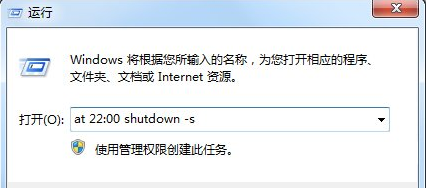
3、然后点击“确定”,然后会看到有一下黑色的系统命令运行框闪现一下消失,说明设置成功。
如何取消设置关机:
1、如上述方法的步骤1,按“Win+R”,打开运行对话框。
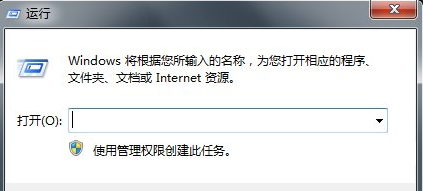
2、在对话框中输入“shutdown -a”,注:引号不输入。

3、点击确定,在系统的右下方会提示定时关机取消。

以上就是win7设置定时关机的方法啦,如果有需要进行定时关机的小伙伴可以参照本篇文章噢,希望能帮助到各位。
以上就是win7电脑怎样设置定时关机的详细内容,更多请关注php中文网其它相关文章!

每个人都需要一台速度更快、更稳定的 PC。随着时间的推移,垃圾文件、旧注册表数据和不必要的后台进程会占用资源并降低性能。幸运的是,许多工具可以让 Windows 保持平稳运行。

 广告
广告Copyright 2014-2025 https://www.php.cn/ All Rights Reserved | php.cn | 湘ICP备2023035733号


 196
196



 收藏
收藏













