
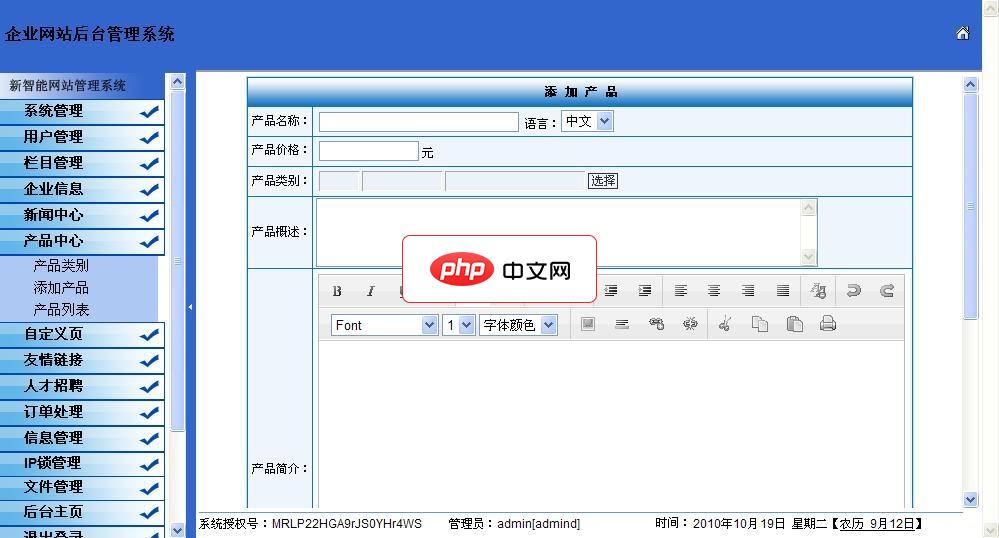
系统管理:密码管理、系统配置、数据库备份、后台日志管理 管理员管理模块:管理员的添删改查以及管理员的权限设置 会员管理系统:注册会员的管理 IP锁定管理:IP地址的锁定 企业信息模块:公司简介、公司文化等栏目的随意设置 新闻系统模块:公司新闻、文章发布 产品系统模块:包括产品类别管理 友情连接模块:友情连接管理 招聘系统模块:招聘发布以及应聘管理 在线留言系统:客户留言信息的管理
 0
0

win10系统中的管理员权限是账户权限中比较高的,能够对系统的很多设置或者程序进行操作,很多网友想到给win10系统设置win10管理员权限,但是不知道该如何设置win10电脑权限。下面小编就教下大家win10系统如何设置管理员权限。
具体的步骤如下:
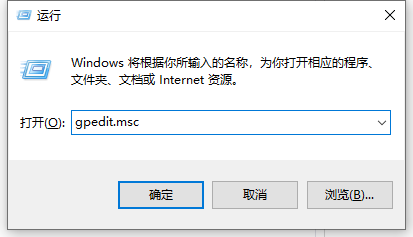
1、按下win+r快捷键打开运行菜单,输入框中输入“gpedit.msc”确定。
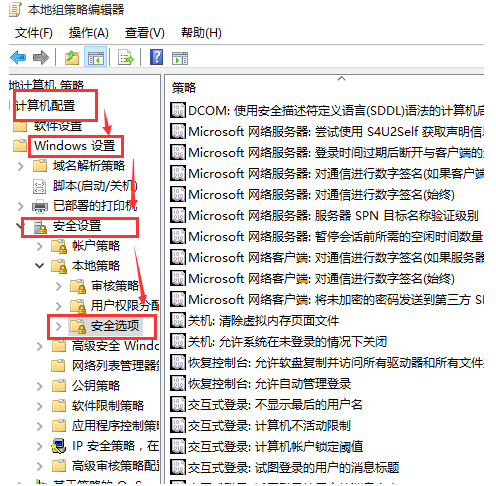
2、依次点击打开“计算机配置”选项,然后再找到“Windows设置”这个选项,再从“Windows设置”找到并打开“安全设置”选项,接着打开“本地策略”最后找到打开“安全选项”即可。
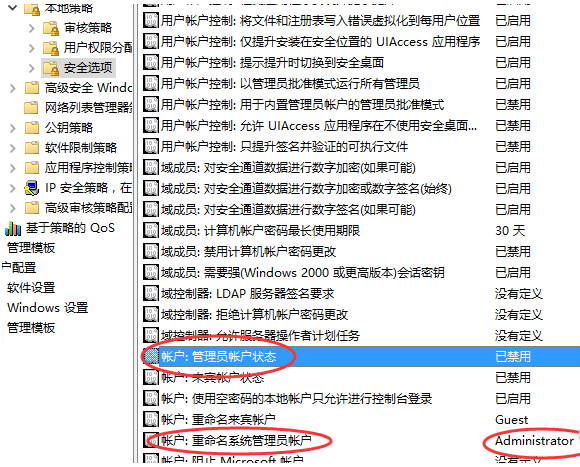
3、找到“账户:管理员状态”,可以看见状态为“已禁用”,我们需要的是将它开启。
4、鼠标右键单击“账户:管理员状态”,在弹出的快捷菜单中选择“属性”。
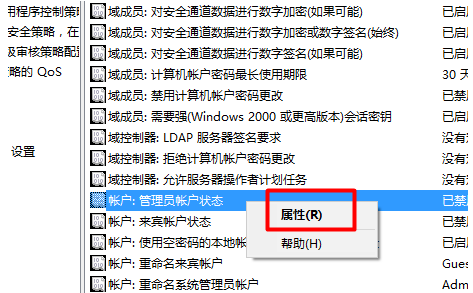
5、在“账户:管理员状态”属性中,将以启用选中即可。
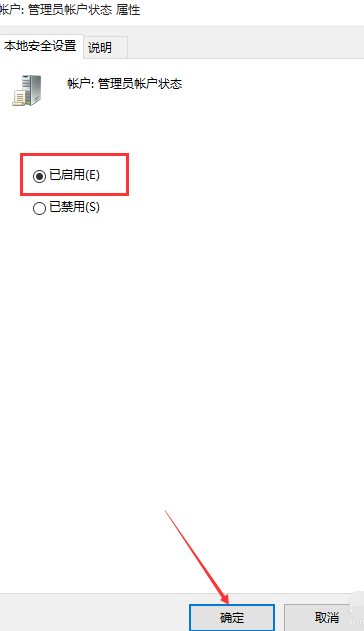
6、如果想修改管理员账户的名字,找到“账户,重命名系统管理员账户”,右键单击,选择属性。
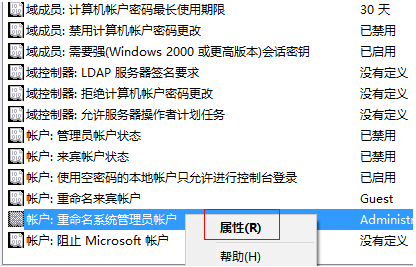
7、系统默认系统管理员的名字为administrator,你可以根据自己的喜好修改,如果不想修改名字,这一步操作可以忽略。
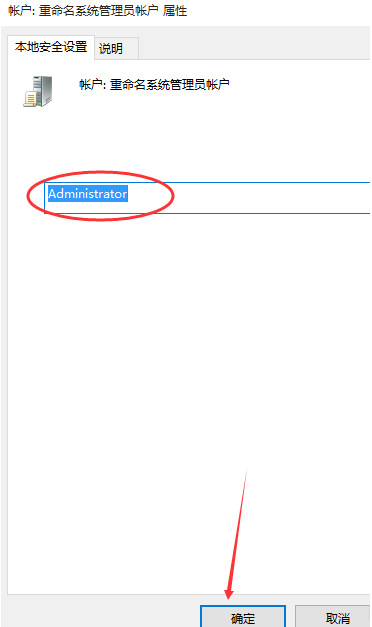
以上便是设置win10管理员权限的方法,有需要的小伙伴可以参照教程进行操作。
以上就是win10电脑权限如何设置管理员权限的详细内容,更多请关注php中文网其它相关文章!

每个人都需要一台速度更快、更稳定的 PC。随着时间的推移,垃圾文件、旧注册表数据和不必要的后台进程会占用资源并降低性能。幸运的是,许多工具可以让 Windows 保持平稳运行。

Copyright 2014-2025 https://www.php.cn/ All Rights Reserved | php.cn | 湘ICP备2023035733号


 243
243









 收藏
收藏













