
为了解决我们电脑c盘总是爆满的问题,我们需要通过调整c盘的容量来简化解决方案。在调整win7分区c盘容量时,许多用户对操作方法不熟悉。其实,调整win7分区c盘容量的步骤非常简单。那么今天小编就来教教大家win7分区c盘如何调整容量。
win7分区c盘调整容量的办法步骤:
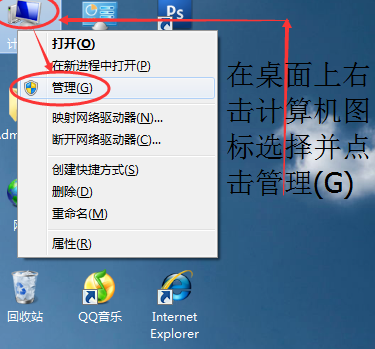
1、右击计算机选择管理。
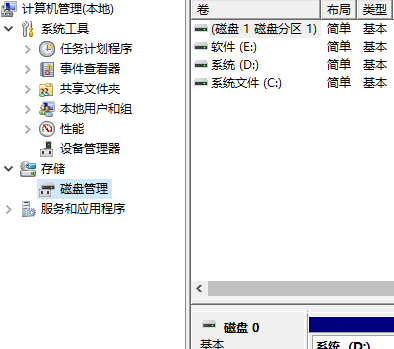
2、点击打开储存下的磁盘管理。
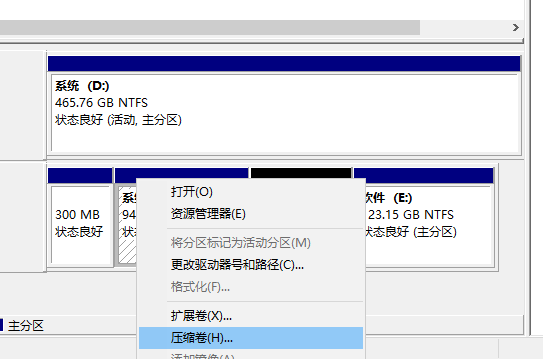
3、击C盘后再点击“压缩卷”。系统查询可用的压缩空间我们等待几分钟即可。
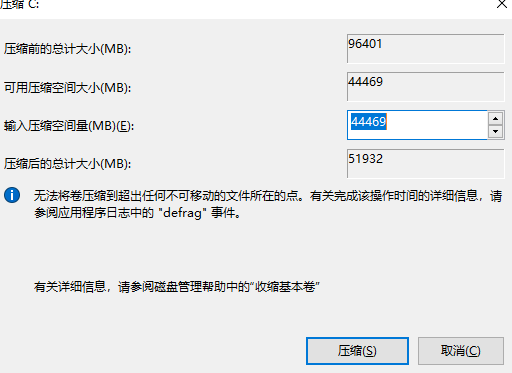
4、“输入压缩空间量”里面输入数值后出现新的分区。
5、右击C盘去选择“拓展卷”后点击下一步,最后根据向导操作即可。
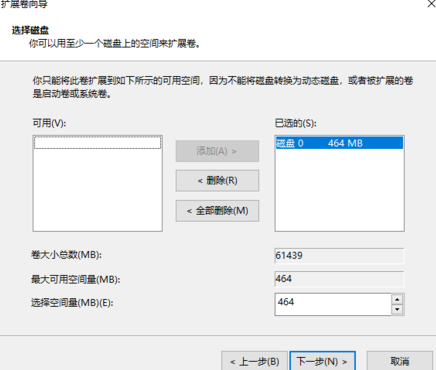
以上就是关于win7分区c盘调整容量怎么操作的方法啦!希望能够帮助到大家!
以上就是win7分区c盘调整容量的办法步骤的详细内容,更多请关注php中文网其它相关文章!

C盘一键清理工具是专注于释放C盘空间的实用工具,拥有一键清理功能,能够帮助用户快速删除无用的文件和缓存。软件操作简单,无需复杂的设置,自动识别并清理无用的垃圾文件,有需要的小伙伴快来保存下载体验吧!

 广告
广告Copyright 2014-2025 https://www.php.cn/ All Rights Reserved | php.cn | 湘ICP备2023035733号


 957
957



 收藏
收藏













