微厦在线学习云服务平台是一款基于B/S架构的在线教育系统,将“在线视频学习、在线试题练习、在线同步考试”紧密相联,打造“学、练、考”于一体的在线教育系统,能够利用电脑、手机、微信等多种设备进行学习,方便学员利用碎片化时间进行随时随地的学习。并带有“分享、分润、分销”的辅助功能,对于平台推广、课程销售起到非常有效的帮助。适用类别:个人、单位、老师、大学、教育机构适用行业:企业培训、教育机构、高等教育
 0
0

根据目前市场上的电脑配置来看,绝大多数电脑都能轻松流畅地运行windows 7操作系统。然而,对于那些对系统不太熟悉的网友来说,他们经常会抱怨系统启动速度缓慢以及系统运行不流畅的问题。今天来跟大家说说win7系统优化的步骤教程吧。
一、系统启动优化
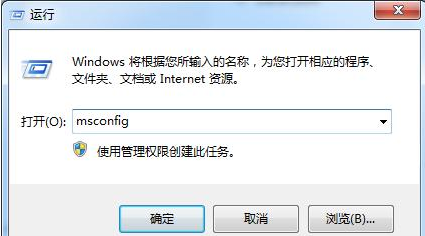
1、快捷键 win键+R可直接调出来运行窗口,msconfig 命令确定。下图:
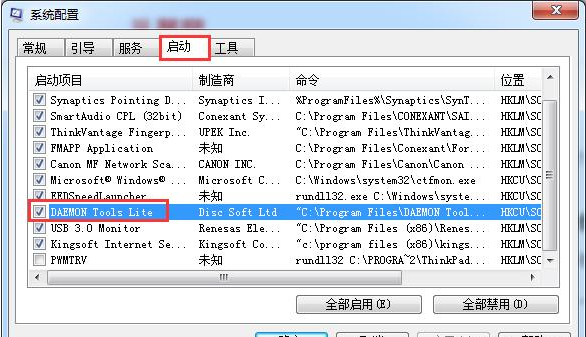
2、看到界面后,转到 启动 栏,把不需要开启启动的选项去掉勾选,确定即可。
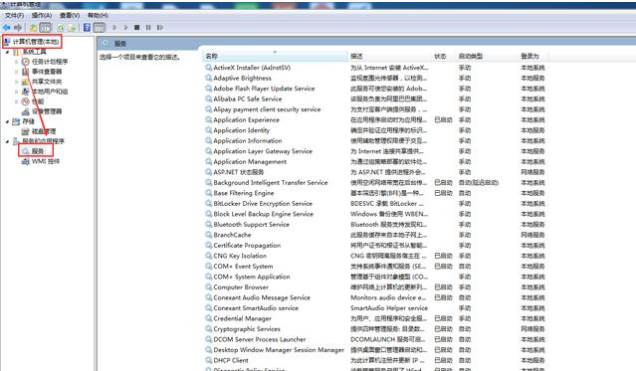
3、我的电脑(计算机)——右键——管理——服务,进入右边界面,下图:
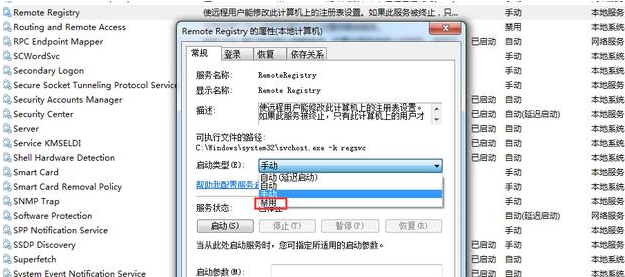
4、找到 允许远程用户修改本机的注册表,这个如果不是经常被远程控制的,肯定要禁用掉,在上面右键选择属性,启动类型选禁用,如果已经启动了,先点击 下面的停止,停止完后再禁用。下图:
5、比如,打印服务,如果是家用电脑,不连打印机,可以禁用掉,如果是公司用,可能就不能禁用,可以改为手动。其它服务以此类推,服务上有介绍,不需要的就禁用,不需要开机就启动的改为手动,这样操作后,电脑启动速度会大幅提升。
二、硬件和系统优化
硬件优化将不需要的硬件禁用,不占用系统资源,对于笔记本来说还可以省电。
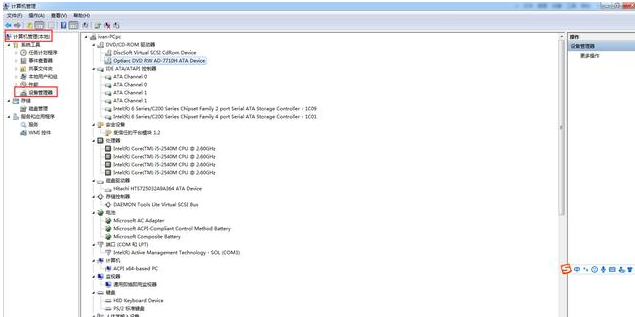
1、我的电脑(计算机)——右键——管理——设备管理器,下图:
2、比如我这里笔记本光驱不需要用到,就可以禁用掉。
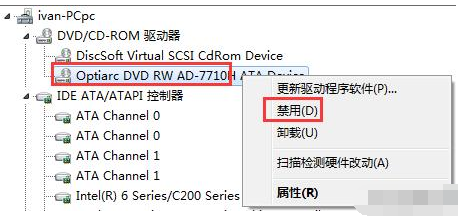
3、这个操作也是要谨慎,一定要知道操作的硬件对象是什么,只有不用的才可以禁掉,比如有些老电脑有调制解调器之类的,用不到的蓝牙,用不到的com口这些都可以禁掉。
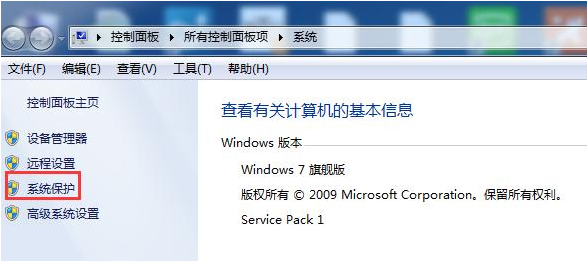
4、我的电脑(计算机)——右键——属性——系统保护
5、进入 视觉效果栏,如果电脑配置不高,不追求电脑华丽视觉效果,调整为最佳性能。
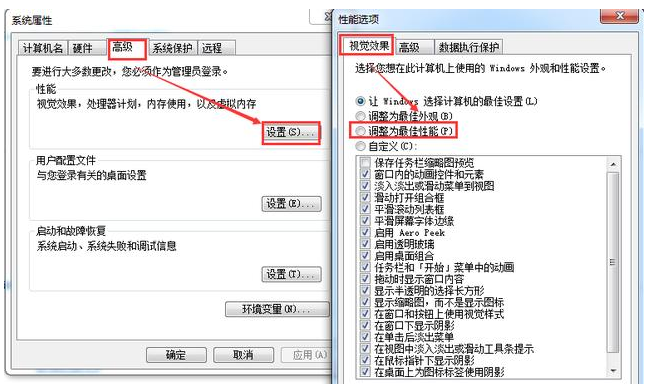
6、如果想保留一些视觉效果,可以自定义,将不需要的视觉效果在下面的√去掉即可。
以上就是win7系统优化的步骤教程啦,希望能帮助到大家。
以上就是win7系统优化的步骤教程的详细内容,更多请关注php中文网其它相关文章!

每个人都需要一台速度更快、更稳定的 PC。随着时间的推移,垃圾文件、旧注册表数据和不必要的后台进程会占用资源并降低性能。幸运的是,许多工具可以让 Windows 保持平稳运行。

 广告
广告Copyright 2014-2025 https://www.php.cn/ All Rights Reserved | php.cn | 湘ICP备2023035733号


 811
811


 收藏
收藏