
win7被禁用网络功能如何解除?有小伙伴在使用win7系统的时候,发现不能正常上网了,遇到这种情况应该是网络被禁用了,那么我们应该如何恢复网络,解除禁用呢,如果你不知道如何操作的话,小编下面整理了win7被禁用网络功能解除步骤,感兴趣的话,跟着小编一起往下看看吧!

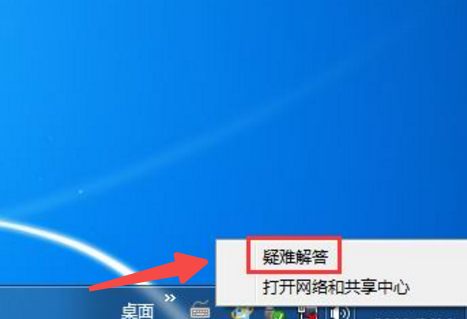
1、鼠标右击任务栏上的“网络”图标,点击“疑难解答”,如图所示。
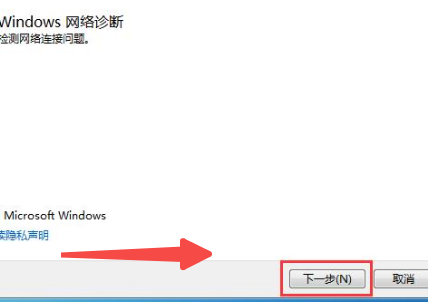
2、进入windows网络诊断页面,点击“下一步”,如图所示。
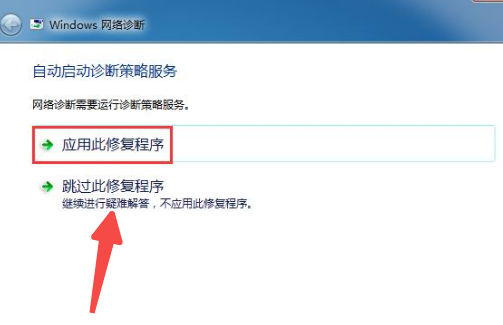
3、第一次操作,点击“应用此修复程序”,如图所示。
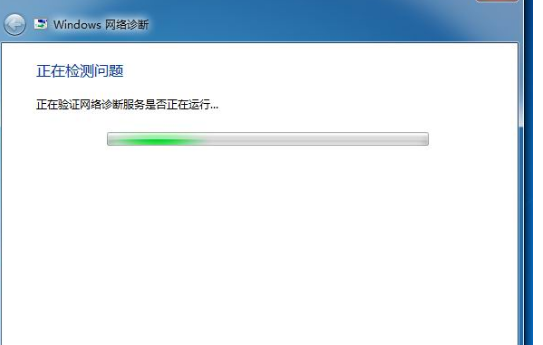
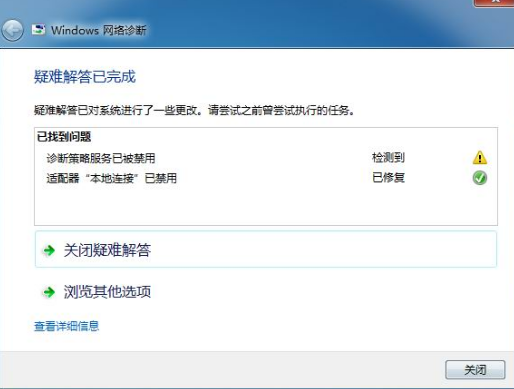
4、稍等片刻,开始检测问题,同时解决问题,如图所示。
5、已重新启用,如图所示。
以上就是【win7被禁用网络功能如何解除-win7被禁用网络功能解除步骤】全部内容了,更多精彩教程尽在本站!
以上就是win7被禁用网络功能如何解除的详细内容,更多请关注php中文网其它相关文章!

每个人都需要一台速度更快、更稳定的 PC。随着时间的推移,垃圾文件、旧注册表数据和不必要的后台进程会占用资源并降低性能。幸运的是,许多工具可以让 Windows 保持平稳运行。

Copyright 2014-2025 https://www.php.cn/ All Rights Reserved | php.cn | 湘ICP备2023035733号


 705
705




 收藏
收藏













