microsoft 重新设计了windows 11中的大部分收件箱应用程序(媒体播放器、记事本、 画图、照片、任务管理器)、服务和组件。这不是应用选择器的情况,也不是使用允许您选择其他应用打开文件的对话框打开的情况。它已经存在于 windows 8 metro 的过时设计中,事实上,微软已经在build 22563中更新了 windows 11 设计的外观和感觉,但它是隐藏的,这里是你如何启用它。
当您尝试打开安装了受支持程序的文件时,Windows 会在打开方式对话框中显示选项,并让您选择始终使用所选应用打开文件。
“你想如何打开这个文件”对话框现在在 Windows 11 中看起来像这样。
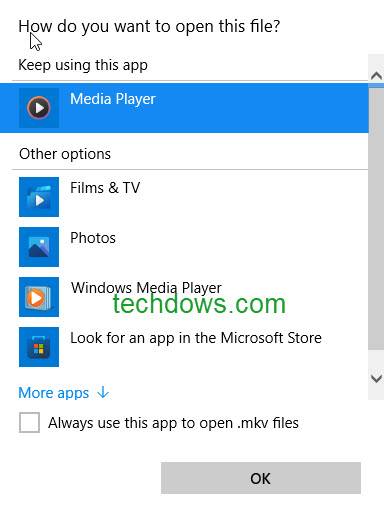
该界面建议继续使用当前应用程序并列出其他选项,它还允许在 PC 上查找另一个应用程序并在底部提供一个复选框以始终使用该应用程序打开此类文件。
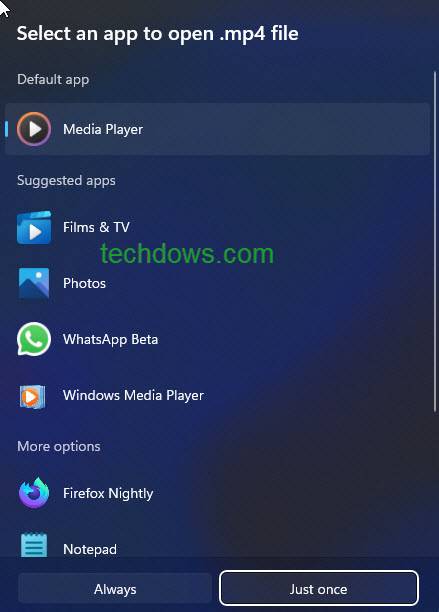
对话框界面或 UI 终于更新了。重新设计的新应用选择器现在在 UI 中显示默认应用、建议应用以及始终和仅一次(选项)字样。
特征
默认情况下该功能是隐藏的,这是您可以启用它的方法。您应该在开发通道中使用 Windows 11 build 22563 或更高版本,并且需要 Vibranium 功能配置工具。

如果您是新用户,请直接将本程序的所有文件上传在任一文件夹下,Rewrite 目录下放置了伪静态规则和筛选器,可将规则添加进IIS,即可正常使用,不用进行任何设置;(可修改图片等)默认的管理员用户名、密码和验证码都是:yeesen系统默认关闭,请上传后登陆后台点击“核心管理”里操作如下:进入“配置管理”中的&ld
 0
0

注意:由于某种原因,该命令在 Powershell 中不起作用,我们之前通过在右键菜单中选择“在终端中打开”选项打开它。
恢复旧的应用选择器。在命令提示符窗口中运行此命令:vivetool delconfig 36302090 2
完成上述步骤后,如果您尝试使用其他程序打开文件(可能是 PDF 或文本或 MP4 或 MKV),您将有机会看到应用程序选择器。
您需要做的就是右键单击文件,选择打开方式并选择“选择另一个应用程序”。
当我们尝试打开图像时,App Picker 崩溃了。该功能支持打开 PDF、MP4、MKV 和其他文件,弹出对话框会列出可用的应用程序。
以上就是如何在 Windows 11 上启用新的应用选择器的详细内容,更多请关注php中文网其它相关文章!

每个人都需要一台速度更快、更稳定的 PC。随着时间的推移,垃圾文件、旧注册表数据和不必要的后台进程会占用资源并降低性能。幸运的是,许多工具可以让 Windows 保持平稳运行。

Copyright 2014-2025 https://www.php.cn/ All Rights Reserved | php.cn | 湘ICP备2023035733号


 699
699









 收藏
收藏