
附近共享功能需要满足一些条件才能正常工作。如果您不确定,请按照以下步骤操作以确保它可以在您的 pc 上运行。
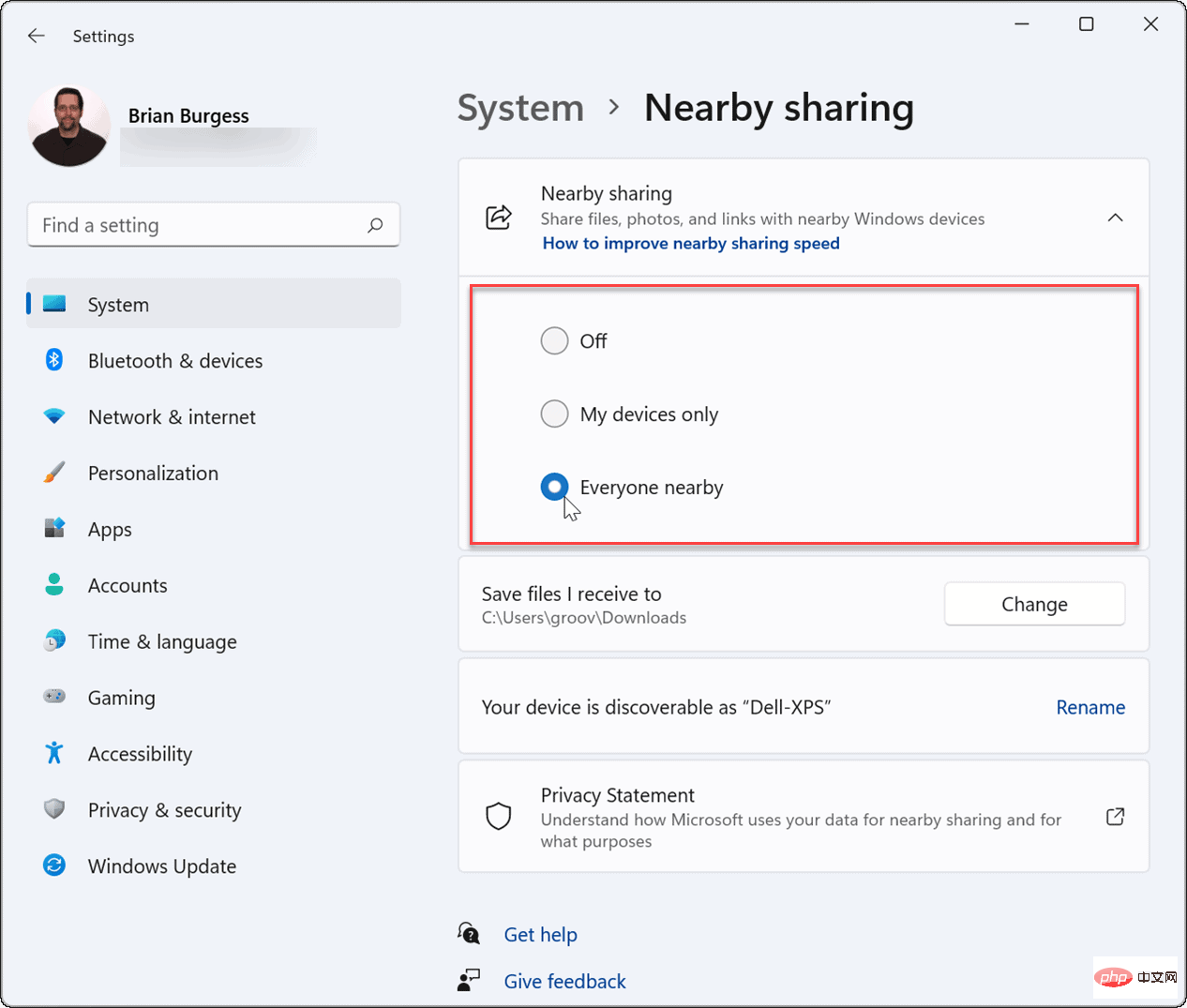
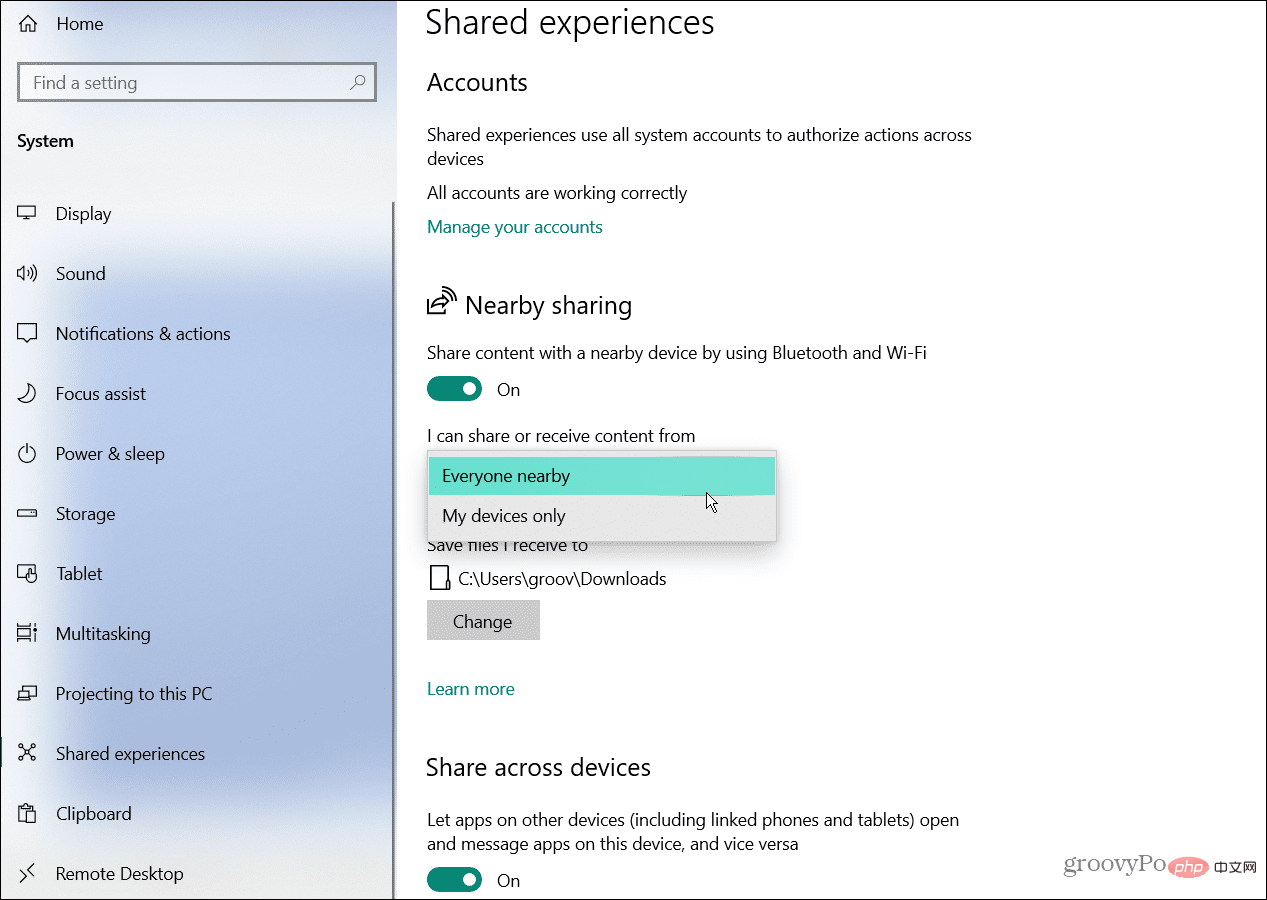
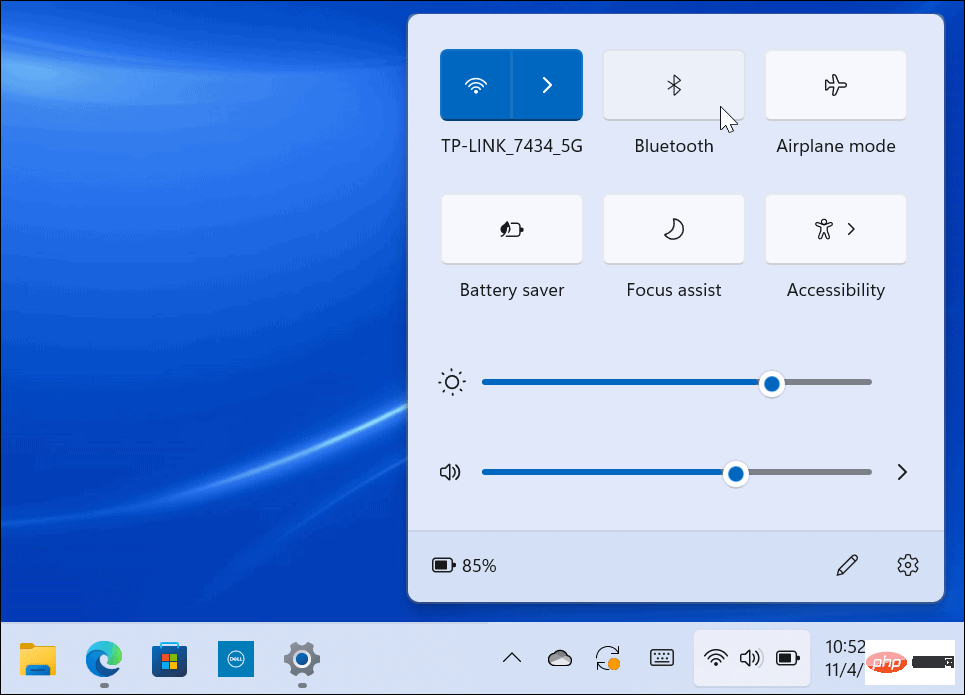
如果启用了上述所有设置,则问题可能出在蓝牙或无线设置上。
要解决 Windows 10 或 11 上的蓝牙驱动程序问题,请使用以下步骤:
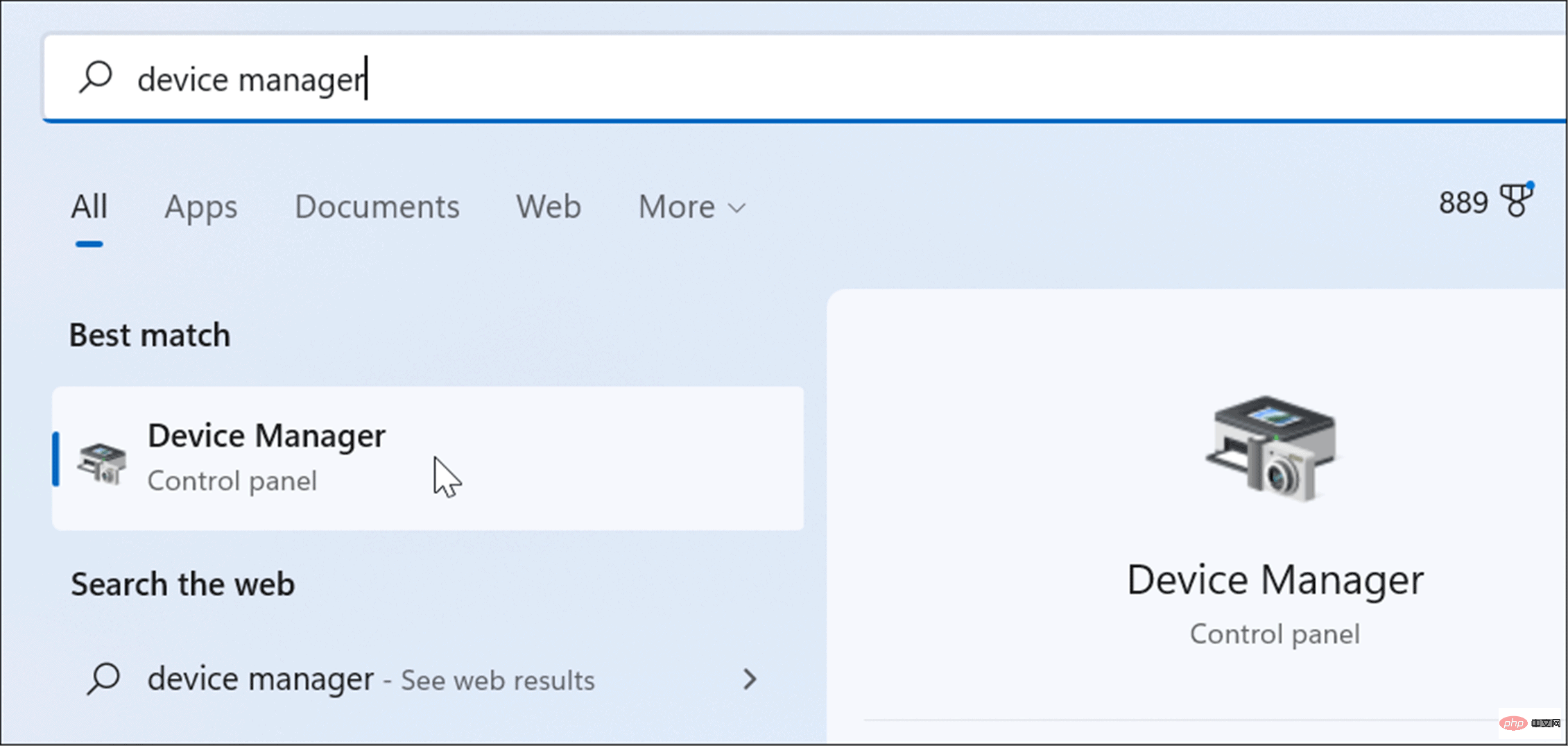
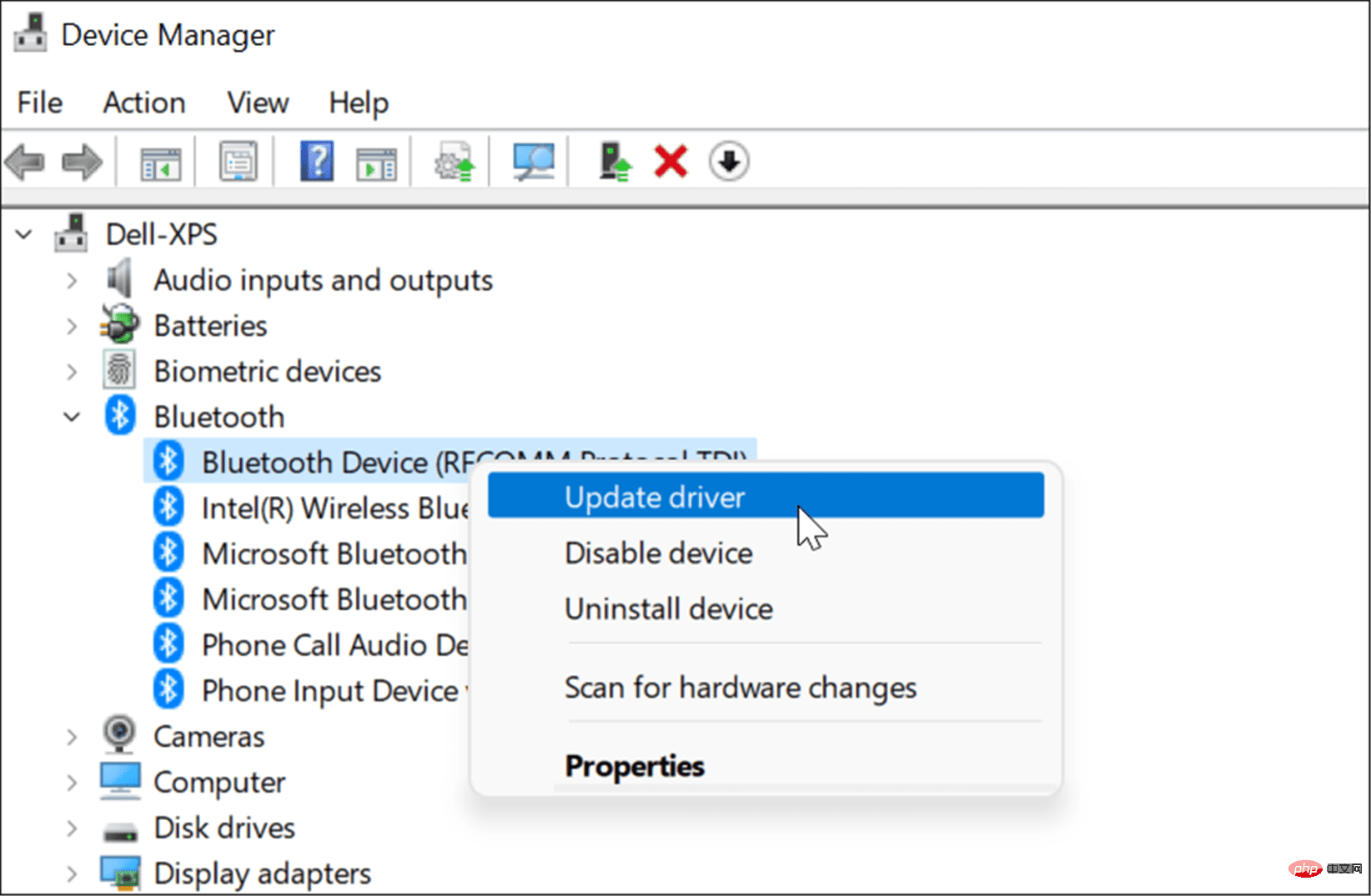
如果您看到黄色图标,则需要更新驱动程序。如果您看到一个灰色的向下箭头,则需要启用蓝牙。从菜单中选择适当的选项,即更新驱动程序或启用设备。
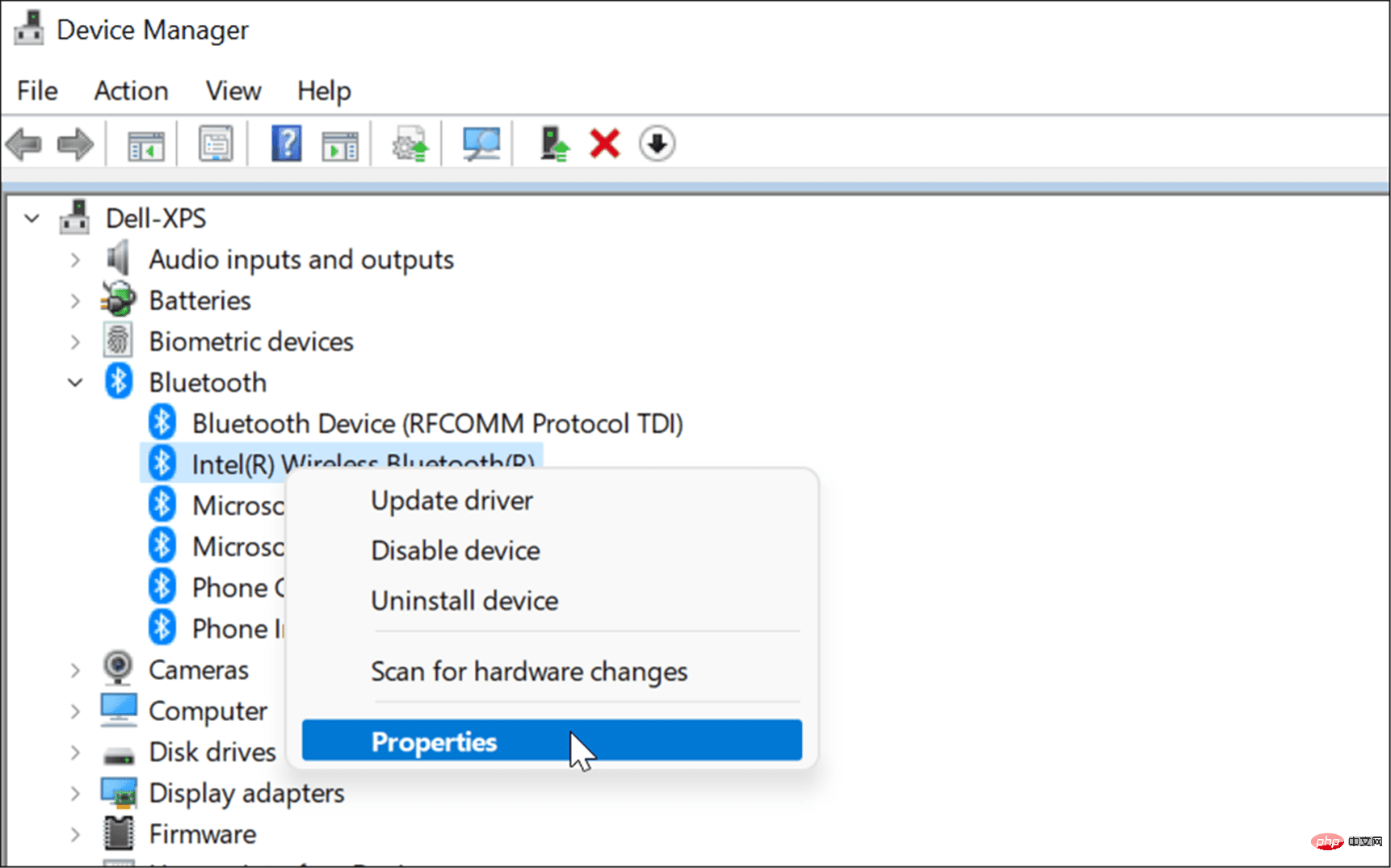
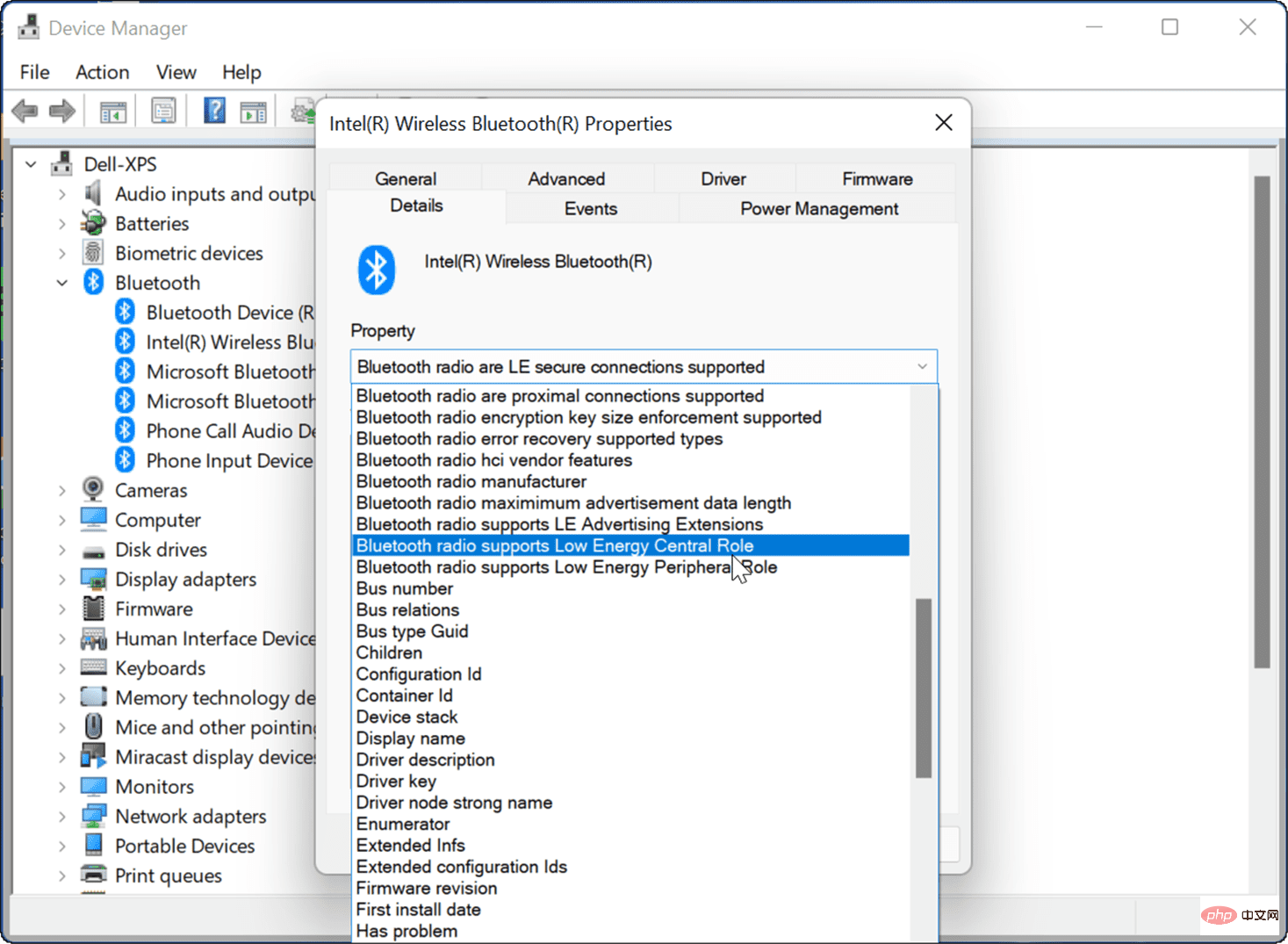
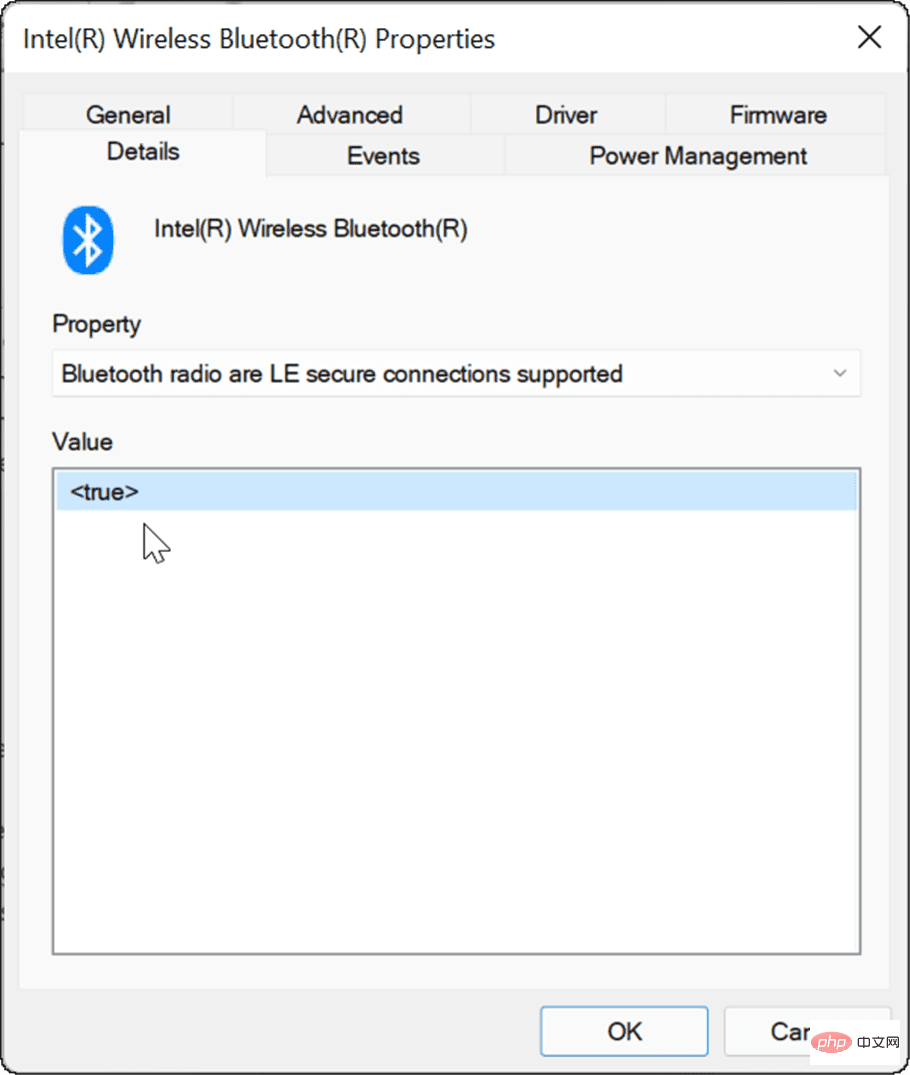
Windows 11 上的附近共享功能需要具有低功耗 (LE)支持的蓝牙 4.0 或更高版本。
要验证您的蓝牙设备是否满足此要求,请使用以下步骤:
如果您的蓝牙设置一切正常,请尝试将您的 PC 移近一点,以确保它们在彼此的蓝牙范围内。
除了蓝牙设置之外,如果“附近共享”在 Windows 上不起作用,您还需要验证您的网络设置是否正确。
要检查您的网络设置并验证设备是否可以互相看到,请使用以下步骤:
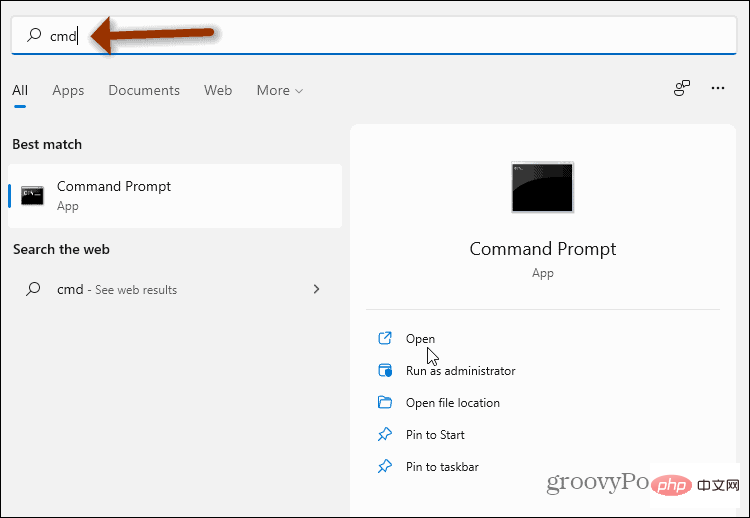
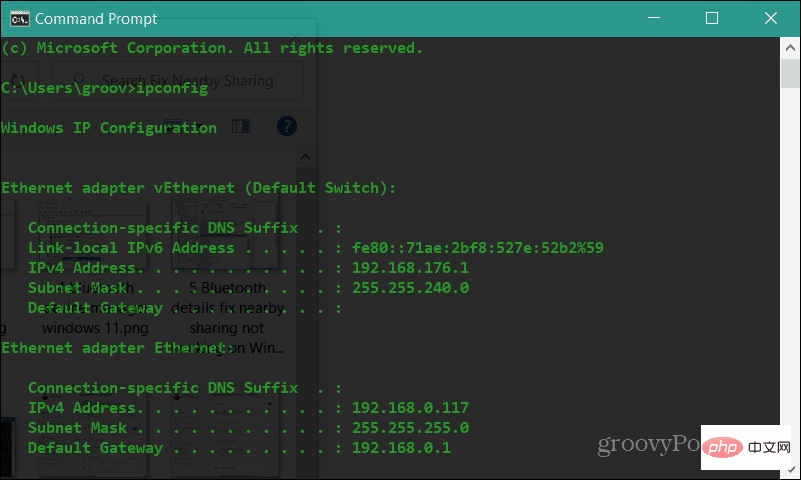
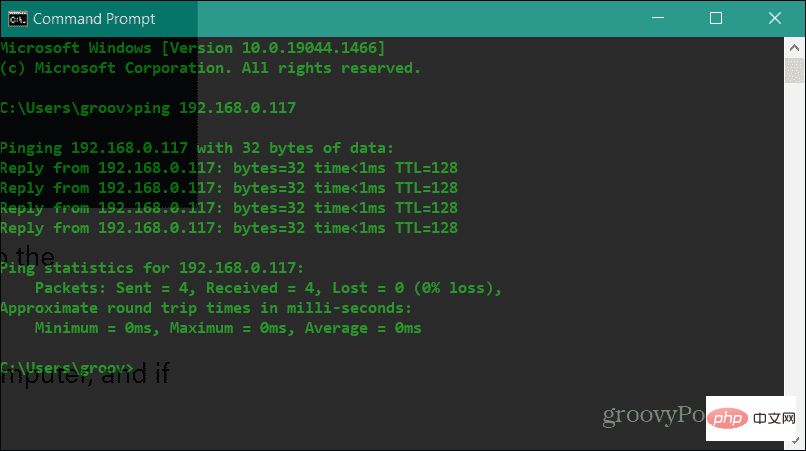
如果电脑在网络上看不到彼此,请尝试重新连接到 Wi-Fi 网络,或者如果您已连接,请重新拔插电缆。您的设备应该在启用 Windows 防火墙的情况下互相看到。但是,如果您使用的是第三方安全套件,请暂时禁用它。您可能需要暂时禁用它以使用“附近共享”传输文件。
要使用附近共享功能,两台设备都需要设置为专用网络配置文件。
要验证您在 Windows 11 电脑上使用的网络配置文件,请执行以下步骤:
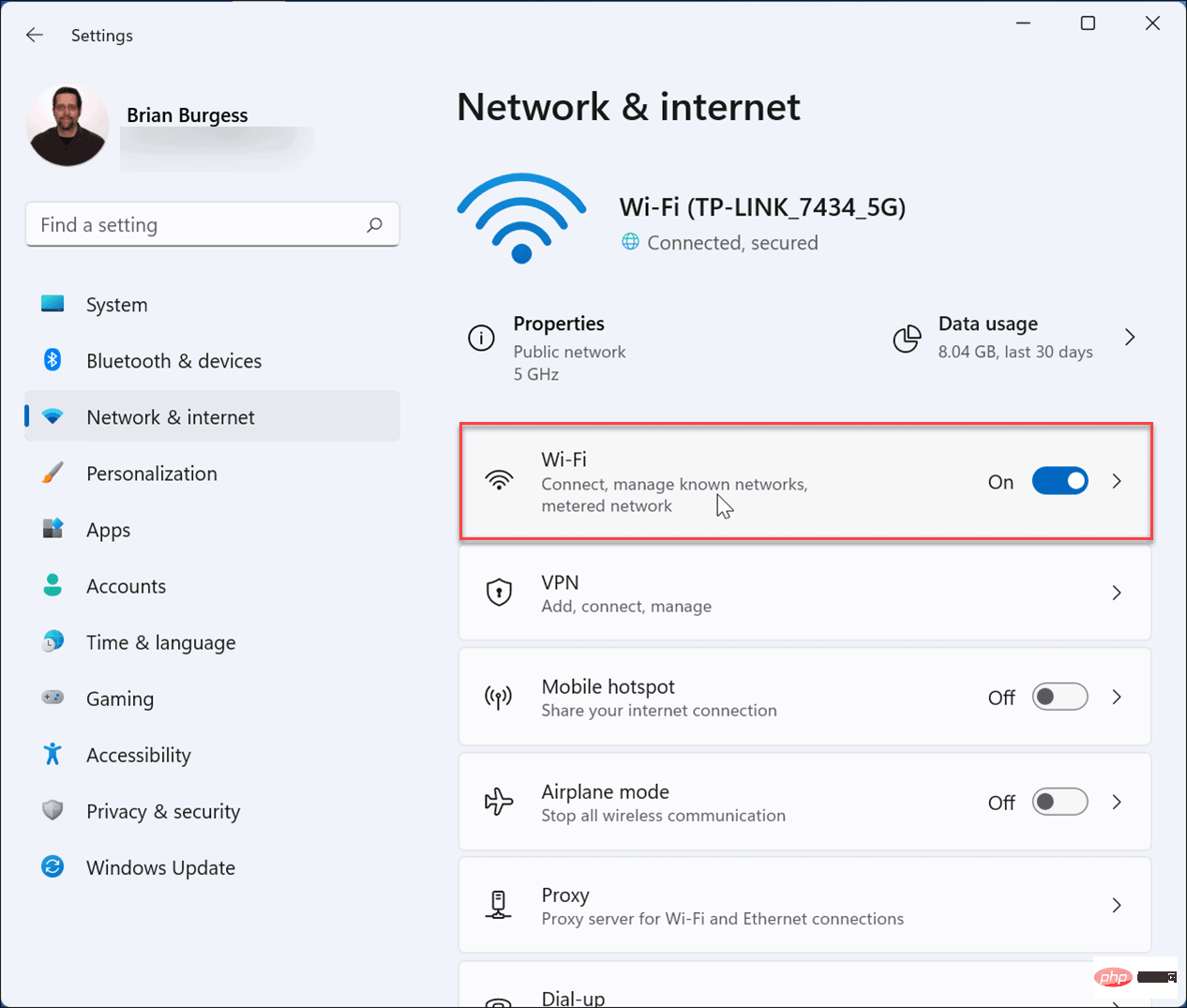
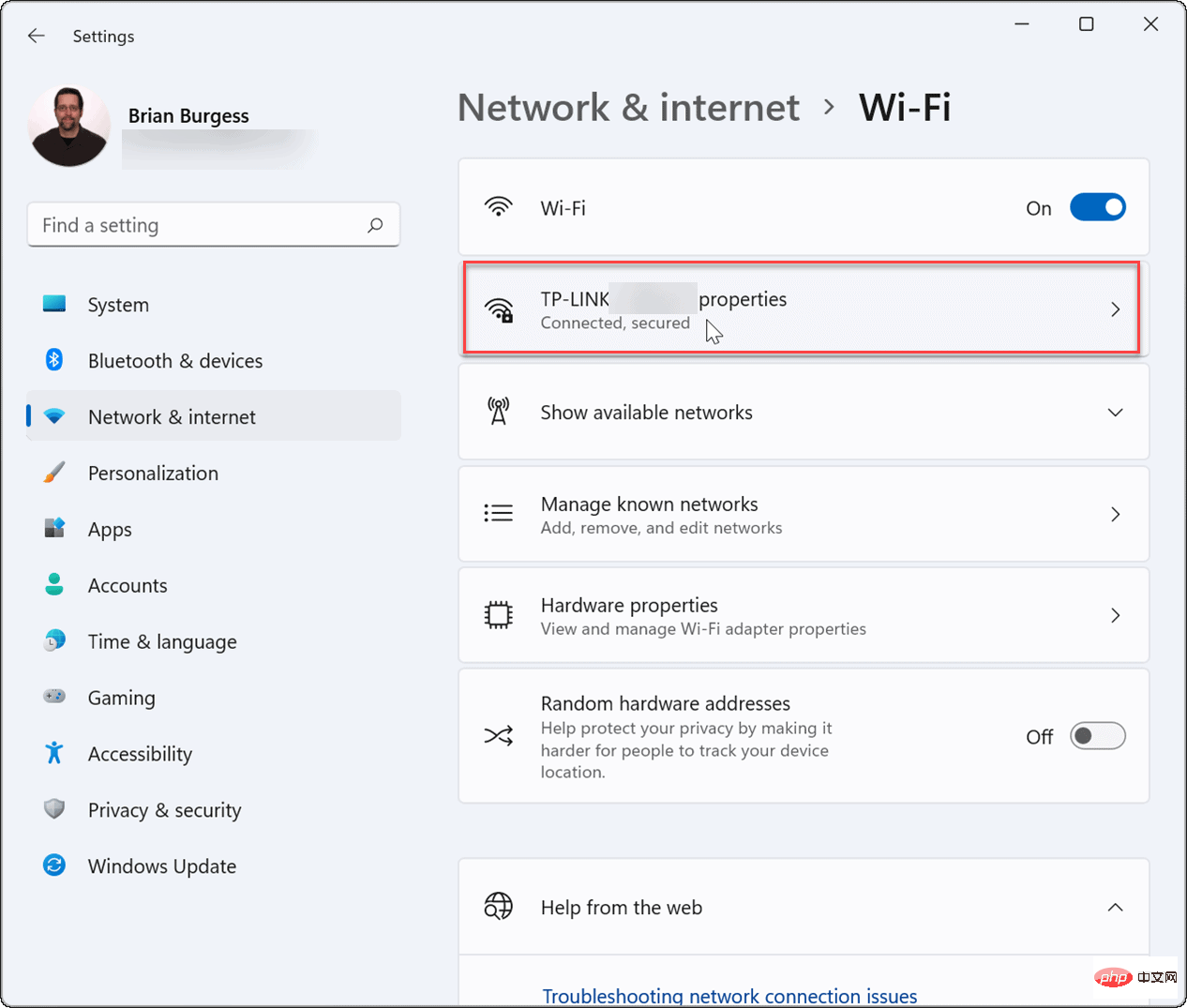
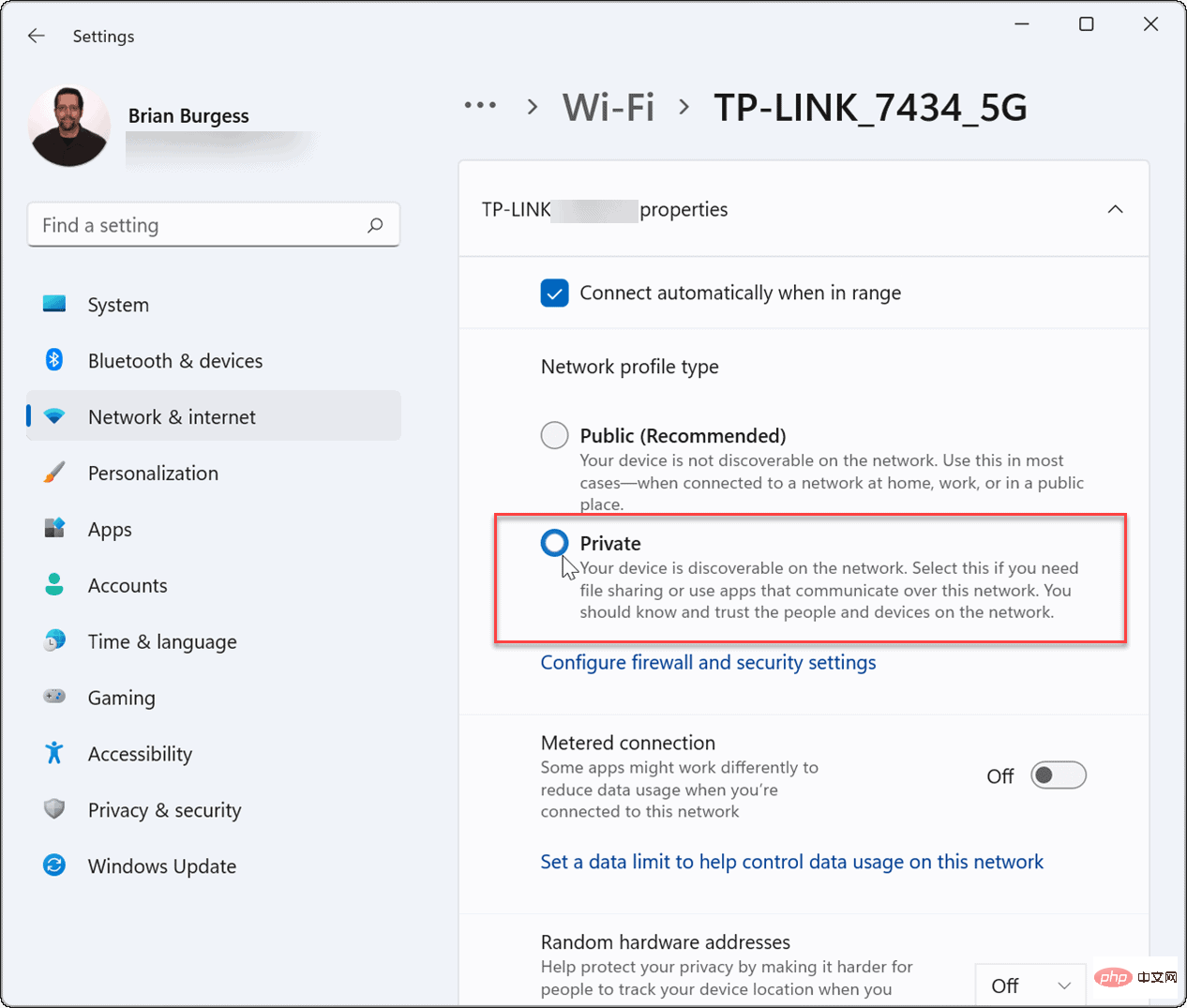
您还可以按照以下步骤在 Windows 10 上验证您的网络配置文件:
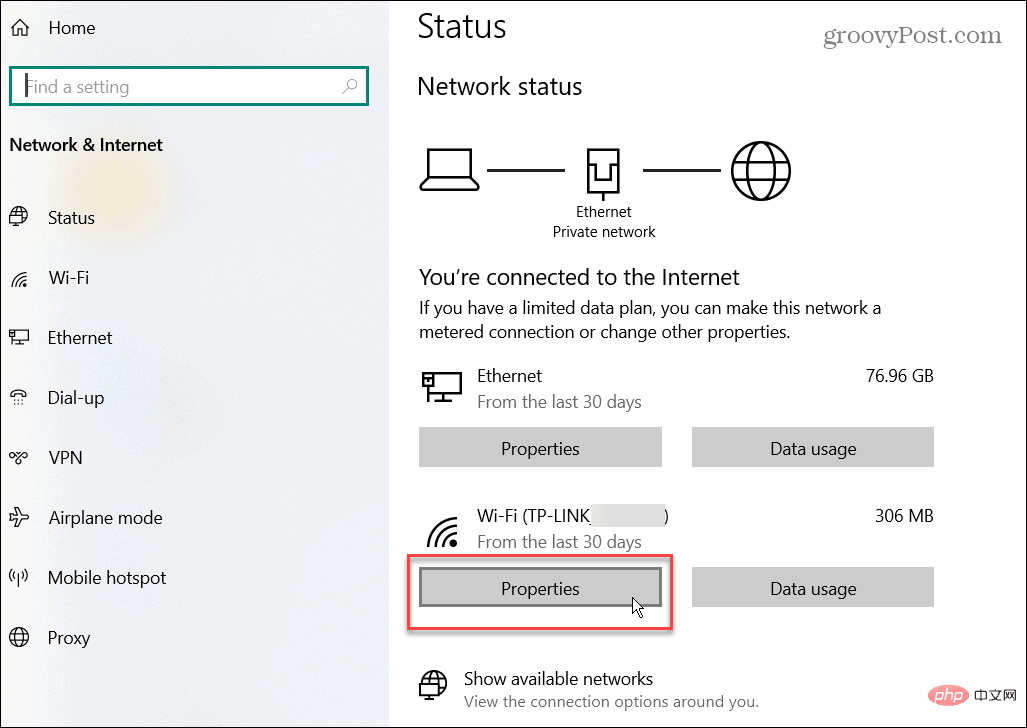
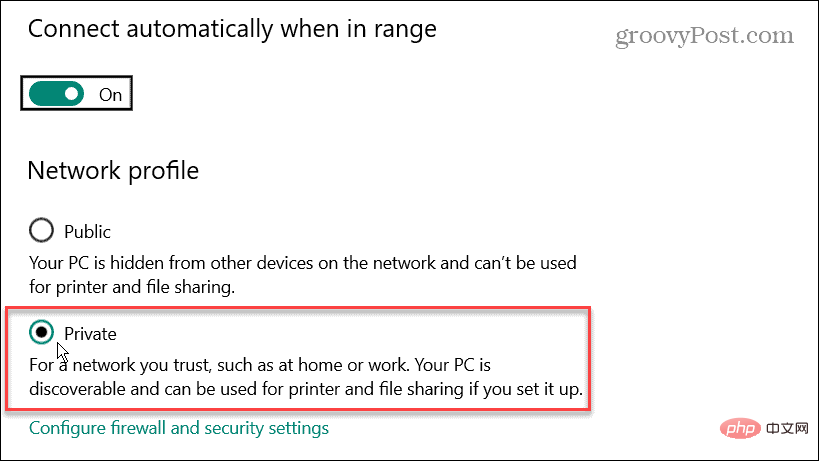
使用上述故障排除步骤之一,特别是将网络配置文件设置为Private,应该可以让您的附近共享功能再次工作。
微软首先在 Windows 10 上引入了附近共享。该功能已延续到 Windows 11,但如果您发现“附近共享”在 Windows 上无法运行,您应该可以按照上述步骤使其再次运行。
有关蓝牙的更多信息,请查看在Windows 11 上管理蓝牙设备或将蓝牙设备与 Windows 10配对。连接到网络时,有时您需要在 Windows 11 上查找 Wi-Fi 密码。您可能感兴趣的另一个很酷的功能是将 Windows 11 投射到 Chromecast。
以上就是如何修复 Windows 上的附近共享无法工作问题?的详细内容,更多请关注php中文网其它相关文章!

每个人都需要一台速度更快、更稳定的 PC。随着时间的推移,垃圾文件、旧注册表数据和不必要的后台进程会占用资源并降低性能。幸运的是,许多工具可以让 Windows 保持平稳运行。

 广告
广告
 收藏
收藏
 收藏
收藏
 收藏
收藏
Copyright 2014-2025 https://www.php.cn/ All Rights Reserved | php.cn | 湘ICP备2023035733号


 623
623













