
任务栏是 windows 11 不可分割的一部分。它的任务栏看起来和它的前辈有点不同,因为它的图标是居中的。但是,windows 11 的任务栏颜色自定义设置与 10 中的并没有太大区别。
您可以通过设置自定义任务栏的颜色,这与在 Windows 10 中为任务栏和开始菜单设置自定义颜色的方式非常相似。
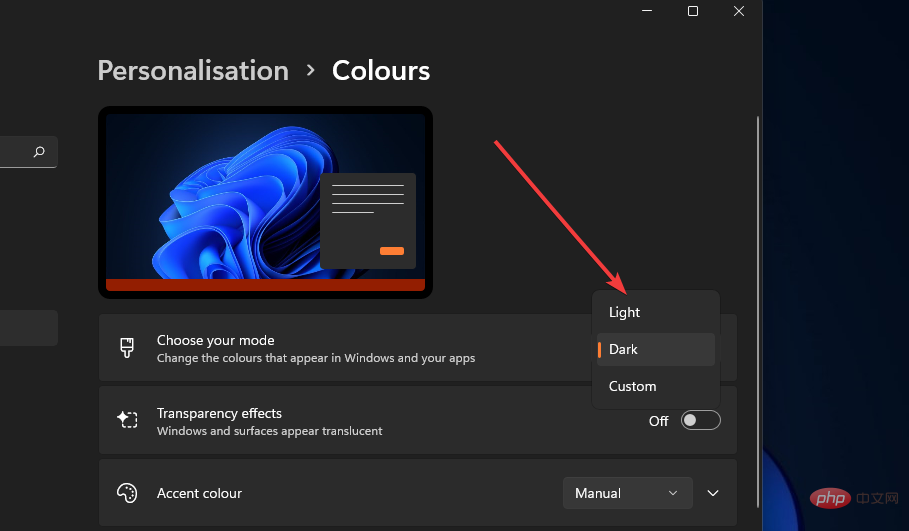
Windows 11 保留了之前操作系统中引入的深色和浅色主题。选择深色或浅色选项会将任务栏的颜色从黑色切换为白色。
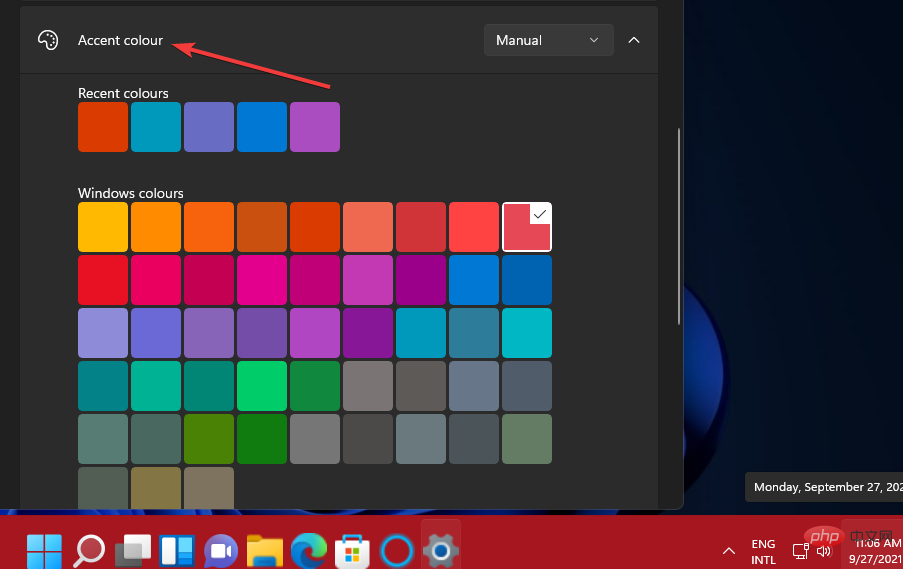
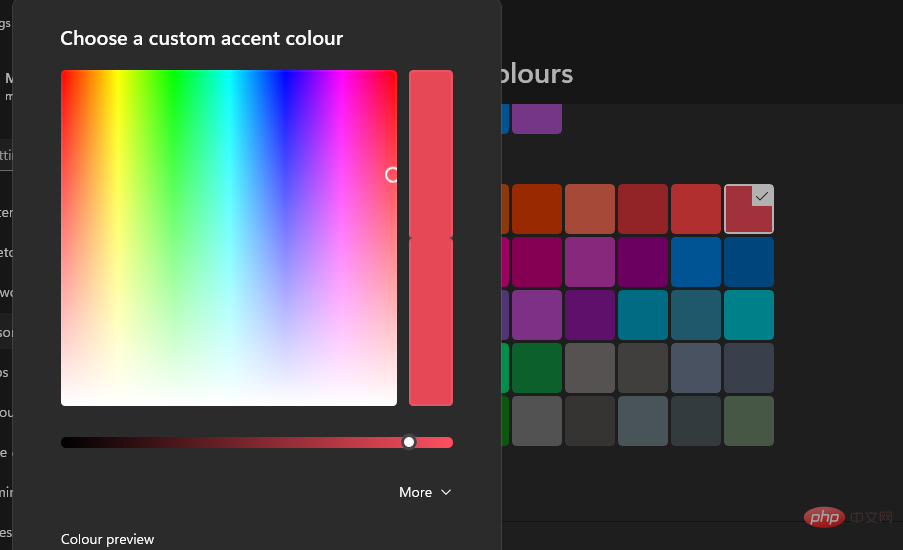
然而,许多用户会更喜欢任务栏的不同颜色。幸运的是,Windows 11 包含大量可供选择的强调色。您也可以选择自定义强调色。
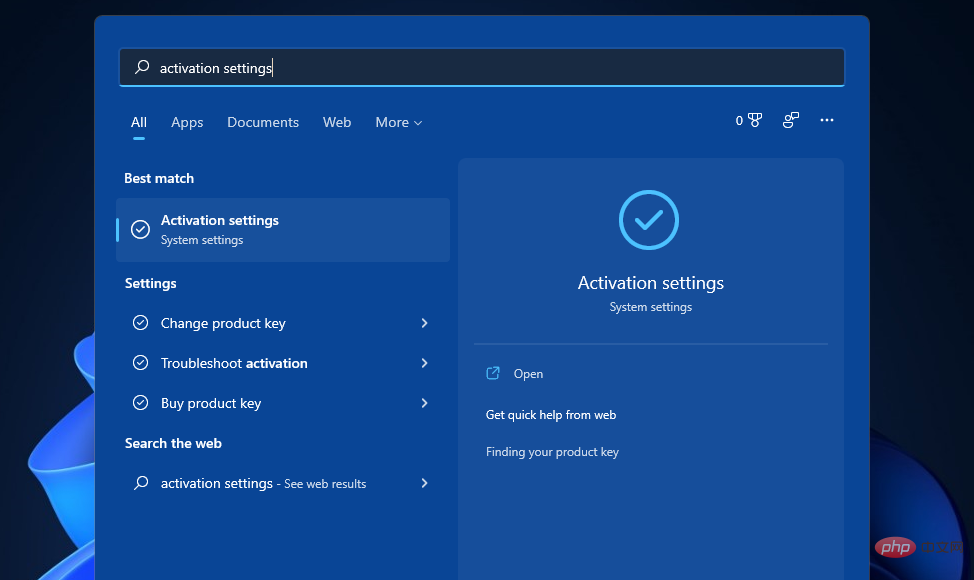
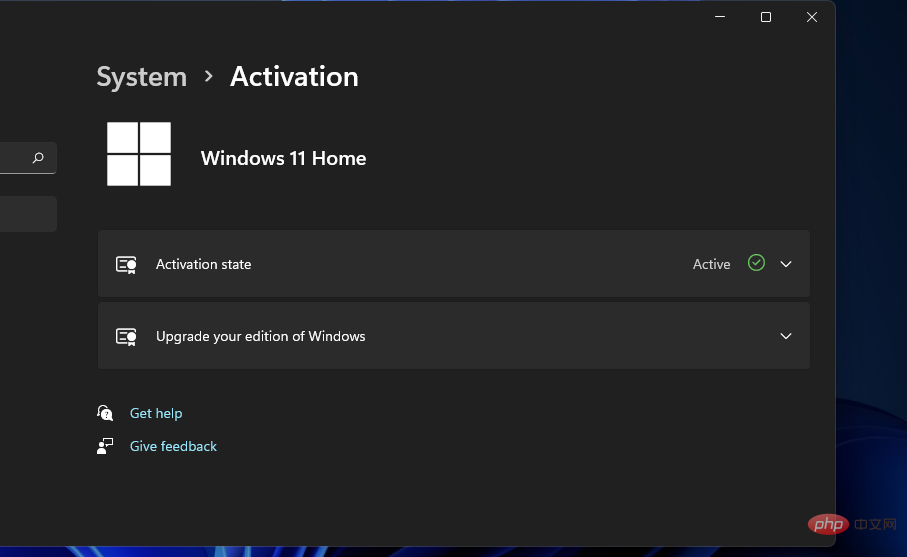
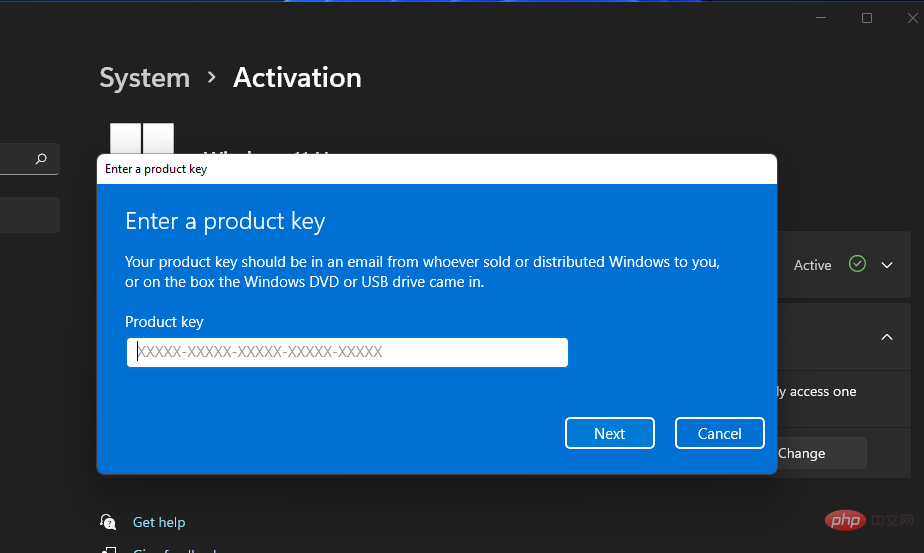
如果您碰巧没有 Windows 11 的产品密钥,请忘记上述方法!但是,您仍然可以改为使用 KMS 客户端密钥激活该平台。为此,请按照以下步骤操作:
<strong>slmgr /ipk kmsclientkey</strong>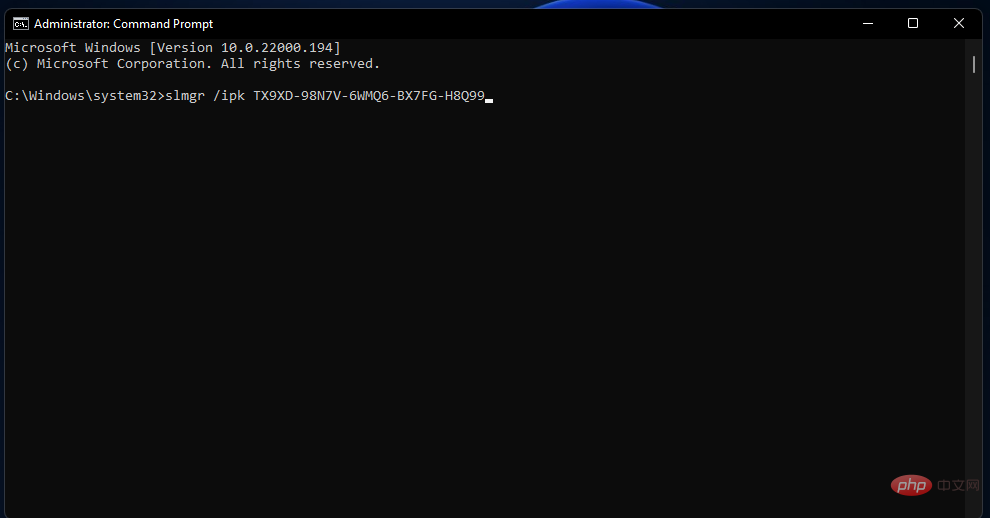
<strong>slmgr /skms yourserver</strong>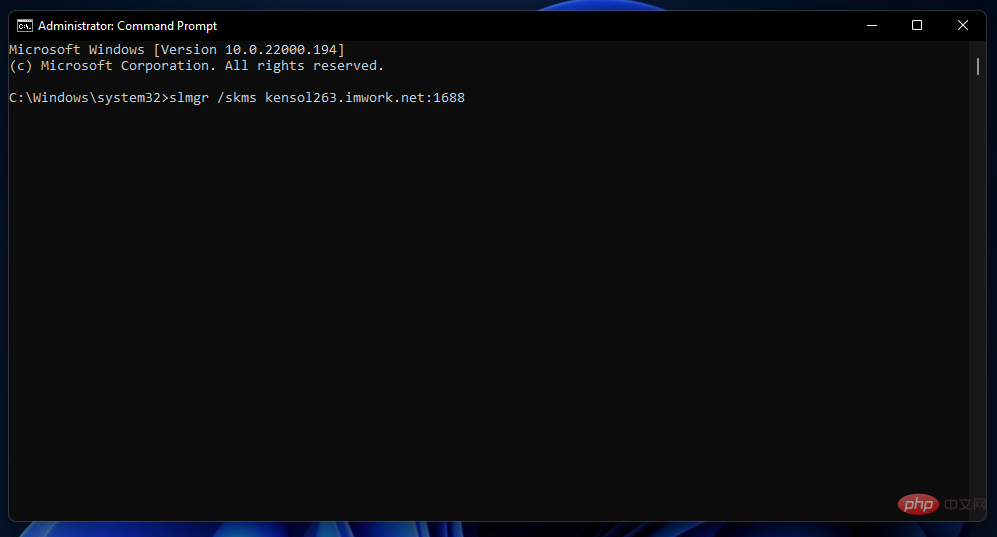
<strong>slmgr /ato</strong>
您需要将第四步指定的命令中的kmsclientkey替换为您的 Windows 11 版本的 KMS 客户端密钥代码。这些是 Windows 11 家庭版、企业版、专业版和教育版的 KMS 客户端密钥:
您还需要将<strong>slmgr /skms</strong>命令中的服务器替换为 kms 主机地址。这些是您可以在该命令中包含的一些在线 kms 主机地址:
另外,请注意,并非所有这些主机地址都必须有效。如果您收到使用此方法激活 Windows 11 的错误消息,请尝试输入不同的在线 kms 主机地址。
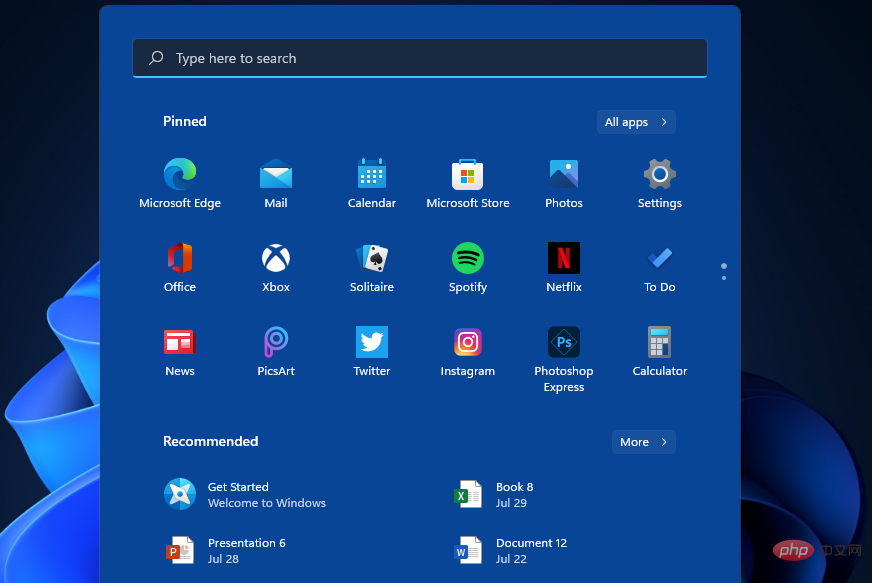
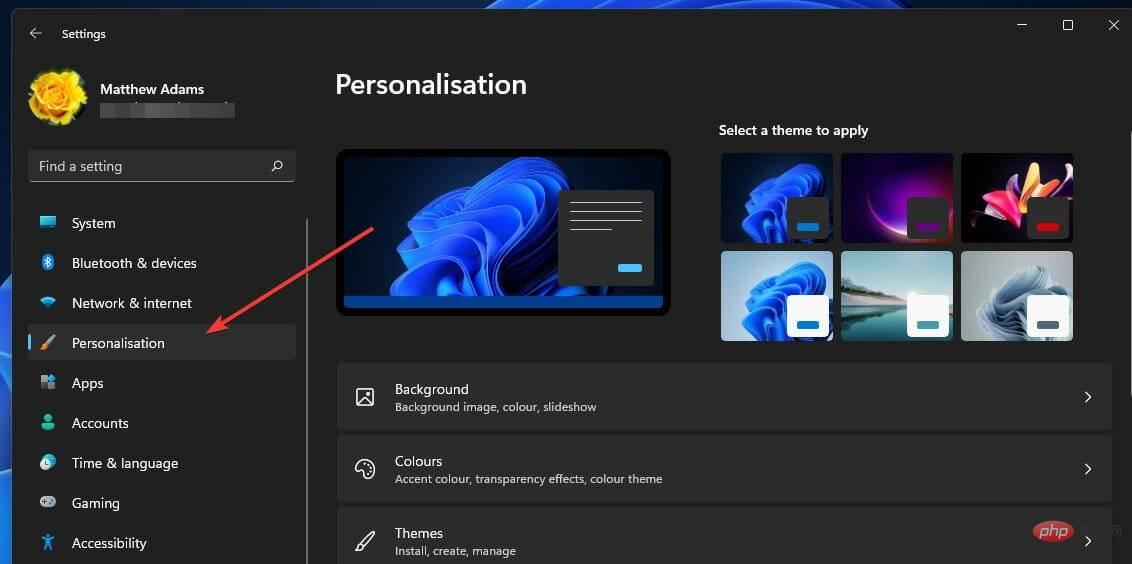
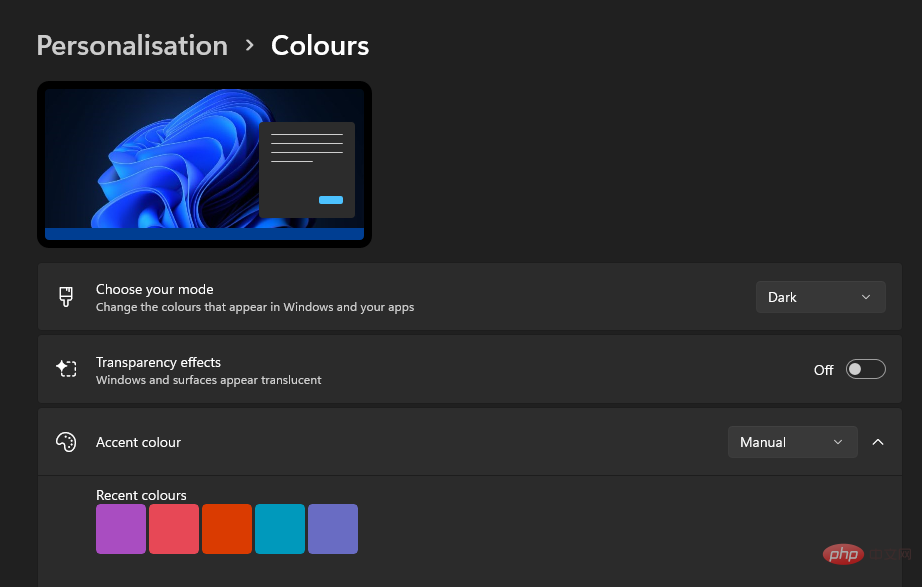
要查找有关此主题的更多详细信息,请随时查看有关如何在 Windows 11 中使任务栏透明的文章。
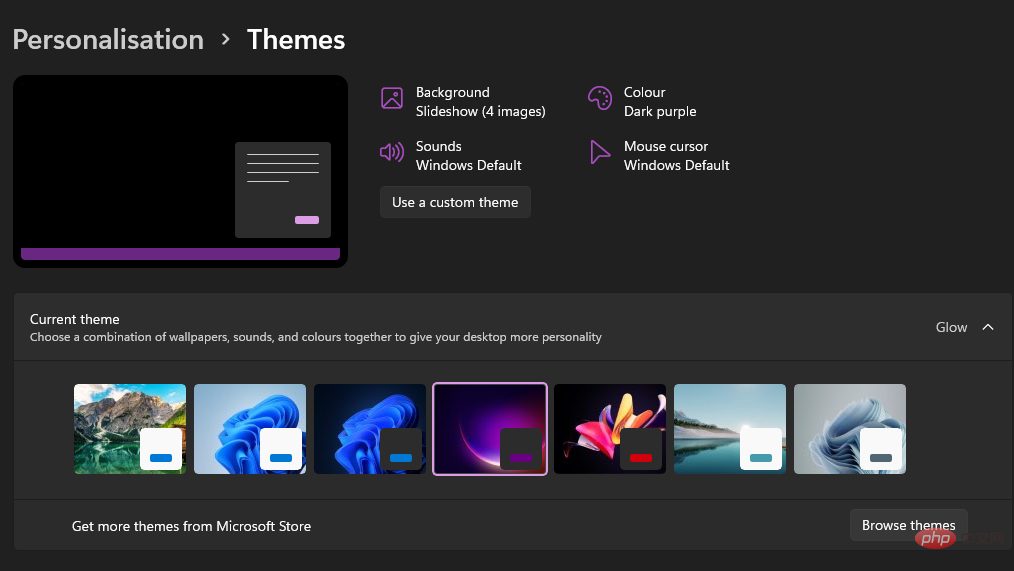
“设置”中的“辅助功能”选项卡包括一些通用的对比主题选项,这些选项也会更改任务栏的颜色。这些颜色选项应该使应用程序和文本更清晰。请按照以下步骤修改这些选项:
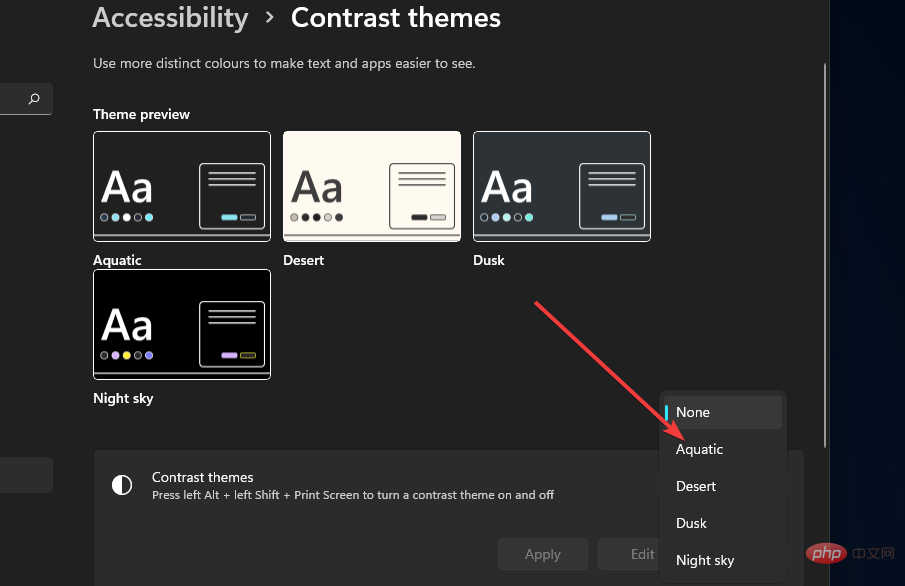
总体而言,在 Windows 11 中更改任务栏的颜色非常简单。通过操作系统的个性化设置,您可以将任务栏的颜色调整为您喜欢的任何颜色。
更改任务栏的颜色是自定义 Windows 11 的好方法。通过为任务栏和“开始”菜单选择更鲜艳的强调色,您可以真正让 PC 桌面充满活力。
更重要的是,您可以通过编辑注册表或调整缩放设置来更改 Windows 11 中的任务栏大小。如果结果与您的期望不符,可以应用一些简单的技巧来让 Windows 11 再次看起来像 Windows 10。
以上就是如何在 Windows 11 中更改任务栏的颜色?的详细内容,更多请关注php中文网其它相关文章!

每个人都需要一台速度更快、更稳定的 PC。随着时间的推移,垃圾文件、旧注册表数据和不必要的后台进程会占用资源并降低性能。幸运的是,许多工具可以让 Windows 保持平稳运行。

 广告
广告
 收藏
收藏
 收藏
收藏
 收藏
收藏
Copyright 2014-2025 https://www.php.cn/ All Rights Reserved | php.cn | 湘ICP备2023035733号





 838
838














