
windows 11是长期以来最好的windows版本之一。它带有各种强大的图片;但是,它也有一些错误。许多用户面临的问题之一是他们的更新被卡住了。令人沮丧的部分是一些更新达到了 99% 并且停滞不前。本文将探讨解决此问题的几种方法。
解决此问题的方法之一是在下载更新时离开计算机。由于互联网连接中断或电涌,更新通常会卡住。插入您的计算机并在下载更新时离开它。它可能会发生得更快并且更新不会卡住。
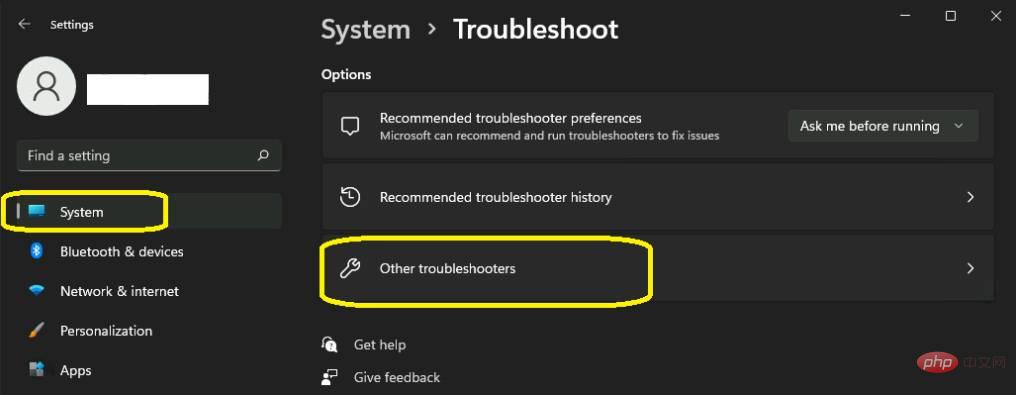
如果您的更新问题没有得到解决,您可以尝试更新疑难解答。为此,请转到设置,然后单击更新和安全。在那里,点击疑难解答,然后点击其他疑难解答。在下一个窗口中,您将看到一个名为 Windows 更新的选项。单击“运行此疑难解答程序”。疑难解答程序将查找任何问题并进行修复。修复后,您将需要重新启动计算机,之后将下载并安装更新。
您还可以转到“C:\Windows\SoftwareDistribution”并查看更新是否仍在进行。这是存储临时文件并具有更新所需的所有数据的软件分发文件夹。在此文件夹内右键单击,然后单击属性。检查文件夹的大小以查看大小是否在增加。如果相同,您可以按照以下步骤操作:
关闭 Windows 更新。为此,请在开始菜单中键入“cmd”,右键单击并选择“以管理员身份运行”。键入命令“net stop wuauserv”和“net stop bits”,这将停止更新。
然后您必须删除分发文件夹中的更新文件。最后,通过再次运行命令提示符并键入“net start wuauserv”和“net start bits”来打开更新。这应该可以解决 Windows 更新问题。
卸载 Conexant 音频设备非常简单,并且对一些用户有效。为此,请打开开始菜单,然后打开控制面板。在控制面板下,单击“系统”。然后您需要选择高级系统设置并单击硬件选项卡。单击设备安装设置并选择“否”作为问题的答案,然后保存更改。
然后您必须打开设备管理器并在“声音、视频和游戏控制器”下查找您的音频设备。右键单击设备名称并选择卸载设备。您将收到一个确认弹出窗口。点击卸载。
重新启动计算机并再次进入设备管理器,查看是否未安装驱动程序。再次运行Windows 11 更新,完成后,更新完成后重新启用驱动程序下载。
以上就是Windows 11 更新卡住:永久修复的详细内容,更多请关注php中文网其它相关文章!

每个人都需要一台速度更快、更稳定的 PC。随着时间的推移,垃圾文件、旧注册表数据和不必要的后台进程会占用资源并降低性能。幸运的是,许多工具可以让 Windows 保持平稳运行。

 广告
广告

 收藏
收藏
 收藏
收藏
Copyright 2014-2025 https://www.php.cn/ All Rights Reserved | php.cn | 湘ICP备2023035733号


 973
973














