
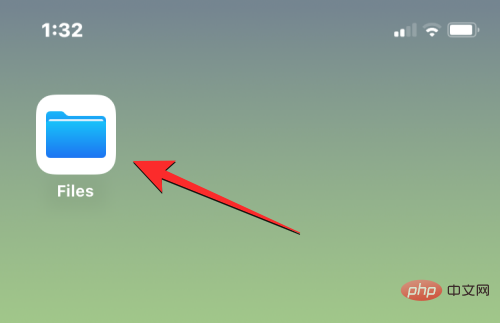
检查保存在 iphone 上的文件非常简单。您所需要的只是 apple 的文件应用程序,该应用程序预装在所有 iphone 上,可以从应用程序库访问或通过在 spotlight 上搜索来访问。如果您无法在您的 iphone 上访问它,您可能不小心将它从您的设备中删除了,但您始终可以从app store下载并重新安装它。
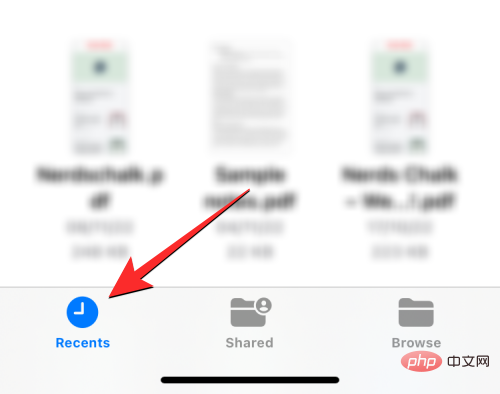
当您打开“文件”应用程序时,您会在底部看到三个不同的选项卡:“最近”、“共享”和“浏览”。
最近:在这里您可以看到过去几周有时打开的所有文件。此处的文件将按您上次访问它们的日期的顺序排序,但您可以通过点击右上角的网格图标并选择这些选项中的任何一个来更改排序顺序 - 名称、种类、日期、大小和标签. 您还可以像在文件夹中一样对它们进行分组,并对它们执行其他操作。
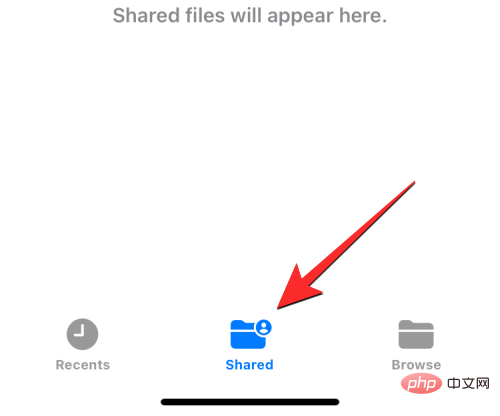
共享: 如果您已通过 iCloud 共享或从其他人那里接收文件,您将在“文件”应用程序底部看到“共享”选项卡。在此选项卡中,您将看到您共享的或通过 iCloud 与您共享的所有文件和文件夹,您可以按上次修改日期、种类和大小对它们进行排序。您还可以按与您共享的人对文件和文件夹进行分组,这样可以更轻松地找到共享文件。
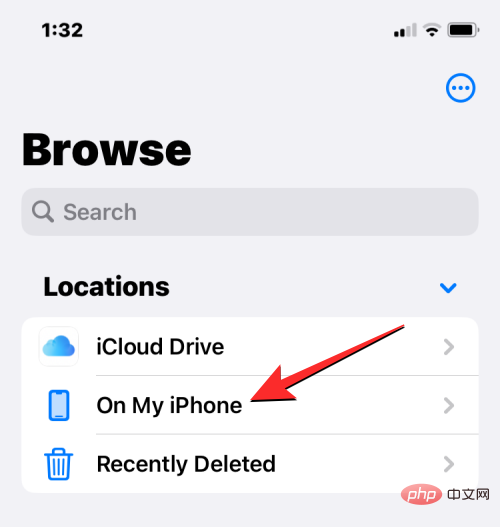
浏览:这是文件应用程序中最重要的选项卡,也许是您在浏览应用程序中的内容时访问最多的唯一部分。您的文件可以在不同的存储空间下访问,最显着的是 iCloud Drive 和 On My iPhone。在此屏幕上,您还会看到已标记为收藏夹的文件夹,如果您之前已为它们添加了颜色标签,则可以直接搜索文件和文件夹。
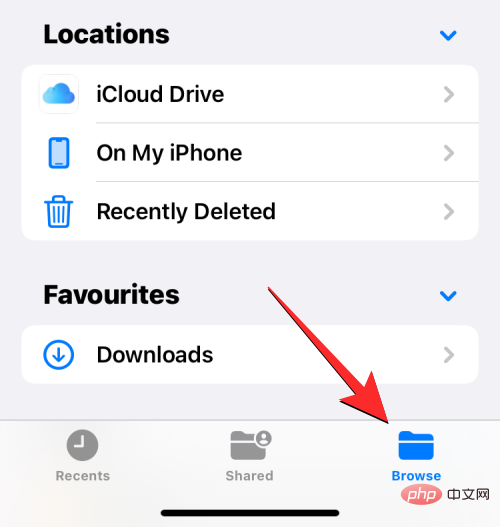
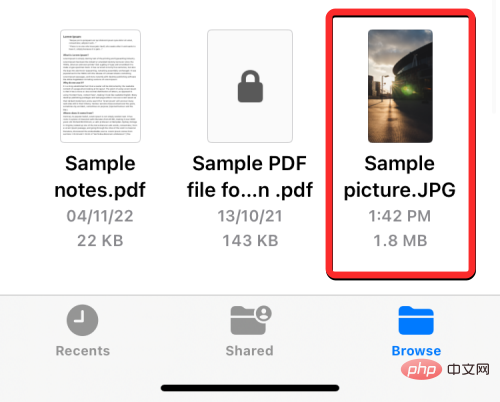
要访问本地存储在 iPhone 上的文件,请选择“浏览”选项卡并点击“在我的 iPhone上” 。
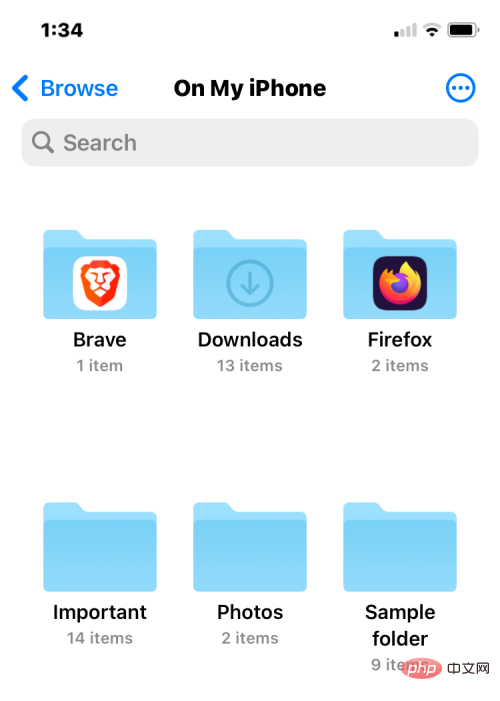
在下一个屏幕上,您将能够看到保存在设备上的所有文件和文件夹。
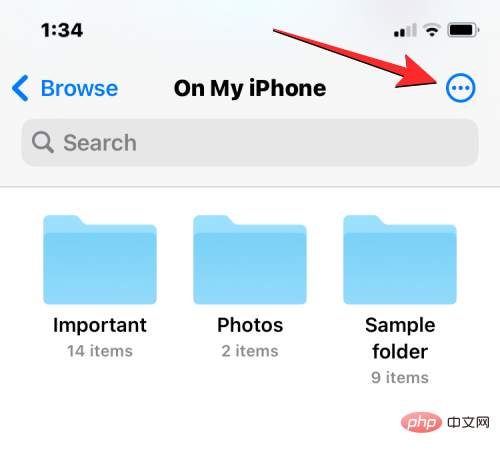
要更改这些文件和文件夹在屏幕上的列出方式,请点击右上角 的三点图标。
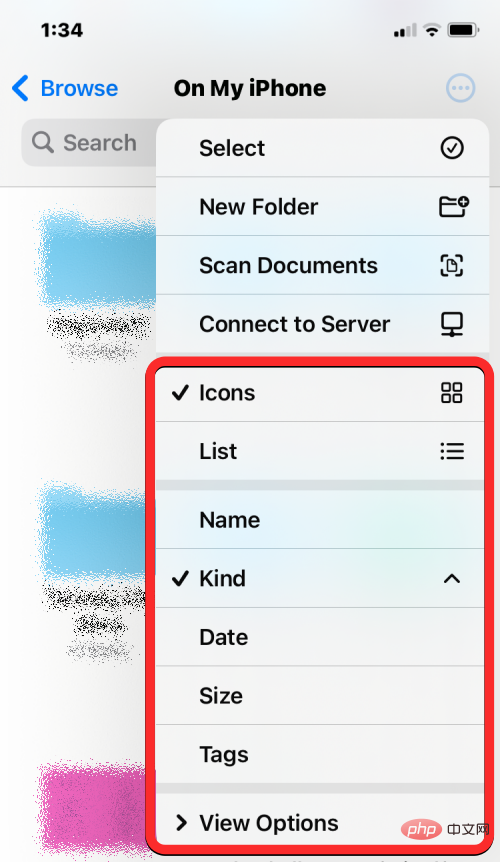
从显示的菜单中,您可以在图标和列表视图之间切换,并按名称、种类、日期、大小和标签对文件和文件夹进行排序或分组。
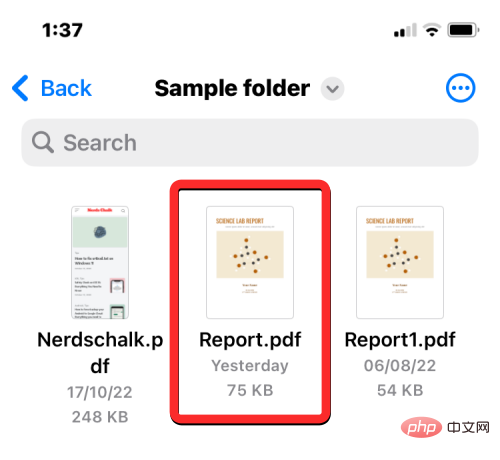
您可以通过点击文件在“快速查看”中打开它。如果文件受支持,它将在“文件”应用程序的下一个屏幕上打开。
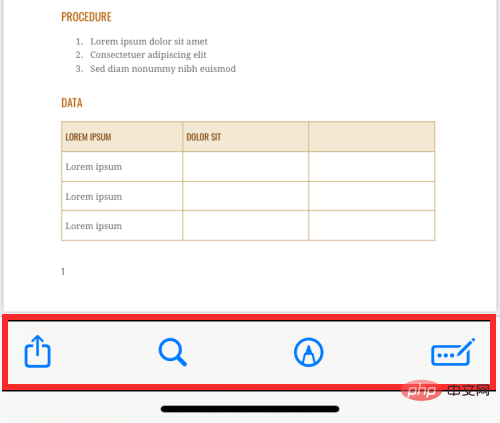
当文件打开时,您将获得其他选项来共享、搜索标记或从底部工具栏添加标题。
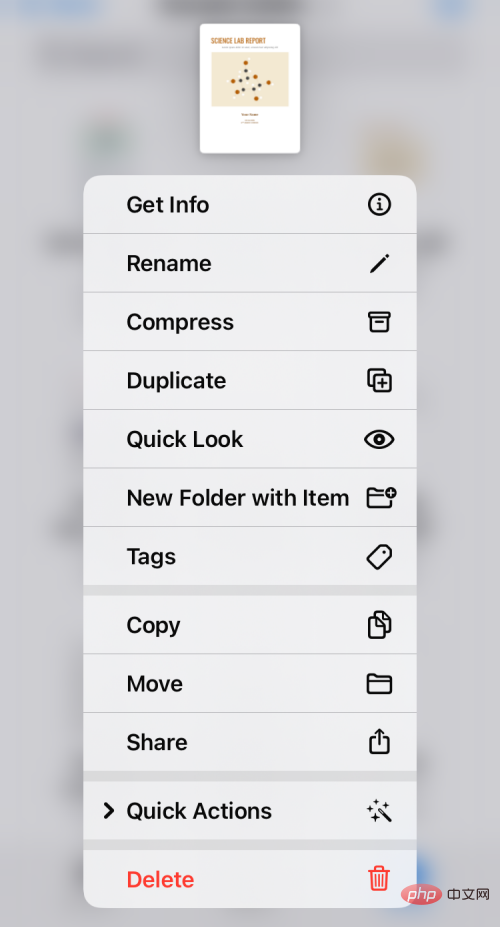
您可以通过点击并按住文件来对文件执行各种其他操作。这将打开一个溢出菜单,允许您执行某些操作,例如重命名、压缩、复制、添加标签、复制、移动、共享和删除。
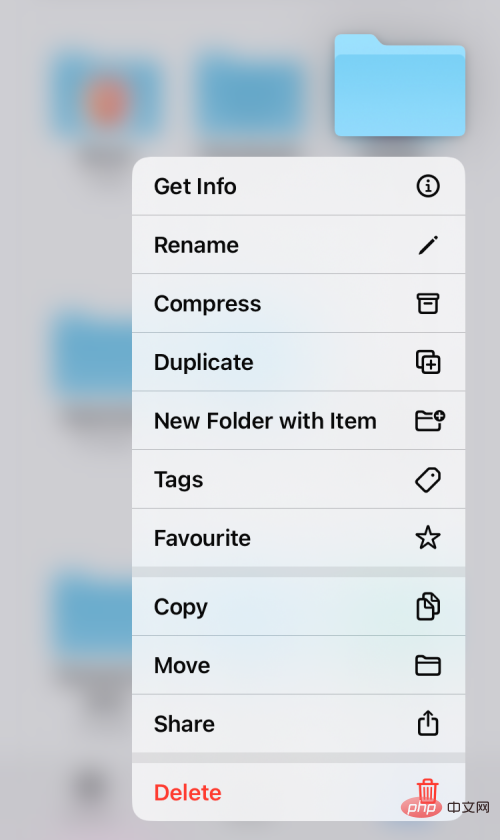
您可以通过长按文件夹并选择您选择的操作,以类似的方式与文件夹进行交互。
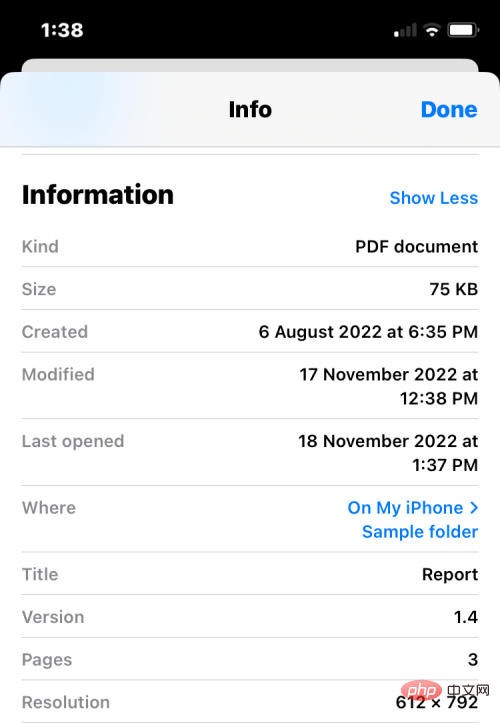
要检查文件的大小,请长按它并选择获取信息。您可以对 iPhone 中的文件夹执行相同的操作。
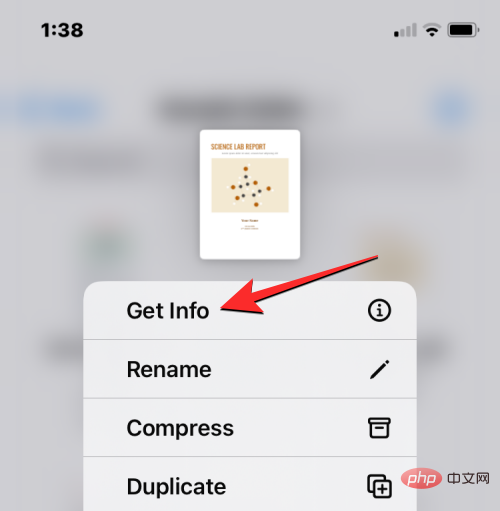
在出现的“信息”屏幕中,您应该会看到文件大小、创建日期、上次打开或修改日期以及更多可用信息。
默认情况下,iOS 上的文件应用程序会显示您的两个存储位置——iCloud Drive 和在我的 iPhone 上。如果您在 iPhone 上使用 Google Drive、Dropbox、OneDrive、Box 或 Adobe Creative Cloud 等第三方存储应用程序,您可以直接从“文件”应用程序浏览存储在这些存储服务上的任何文件。
您通过计算机或其他设备上传的任何文件都将与 iPhone 上的文件应用程序同步。除了从“文件”应用程序跨这些应用程序访问所有文件外,您还可以随时跨这些存储位置复制内容。
在继续将第三方存储帐户添加到文件应用程序之前,您必须先安装相关应用程序(在本例中为 Google Drive)并在应用程序内登录您的帐户。
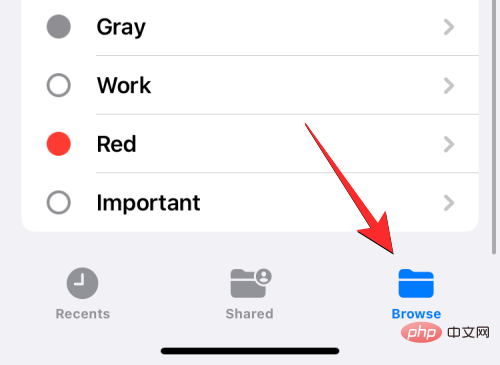
准备好存储应用程序 (Google Drive) 后,打开文件应用程序并选择右下角 的浏览选项卡。
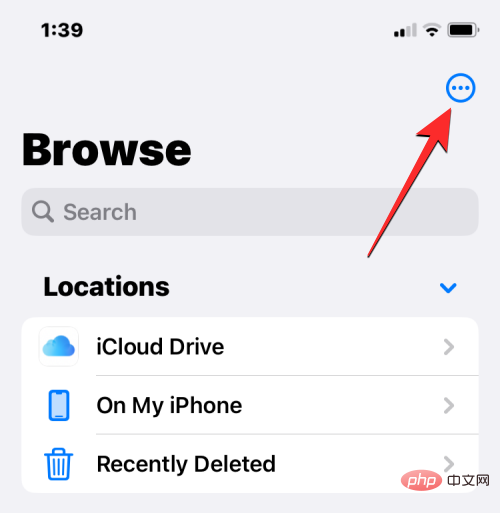
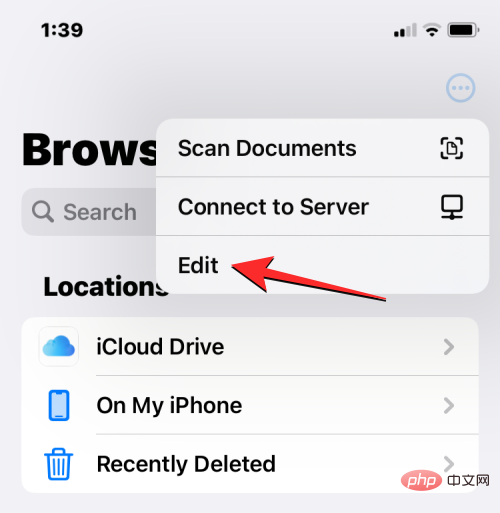
在浏览屏幕内,点击右上角 的三点图标。
在出现的溢出菜单中,选择Edit。
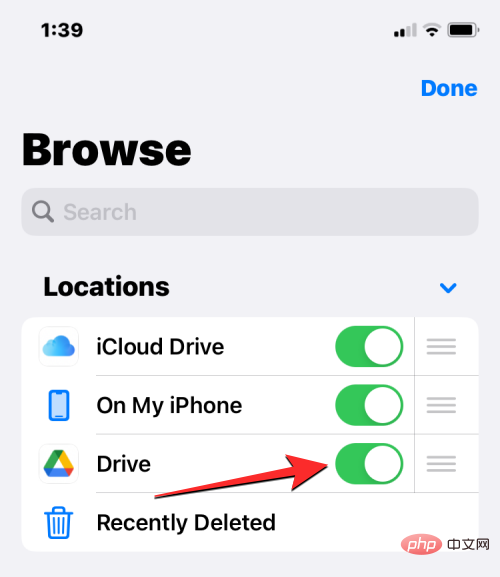
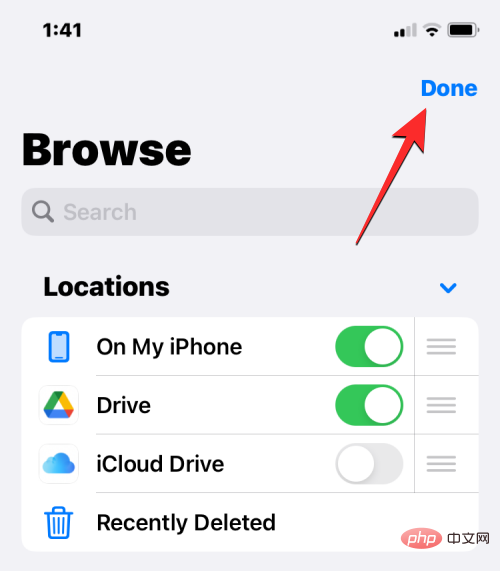
您现在将看到 iPhone 上可用的所有可用存储选项。在本例中,我们拥有已设置并登录的 Google Drive 应用程序。要将 Google 云端硬盘添加为文件内的存储位置之一,请打开“位置”下的云端硬盘开关。同样,您可以打开相应存储应用程序的开关,将它们添加到文件应用程序。
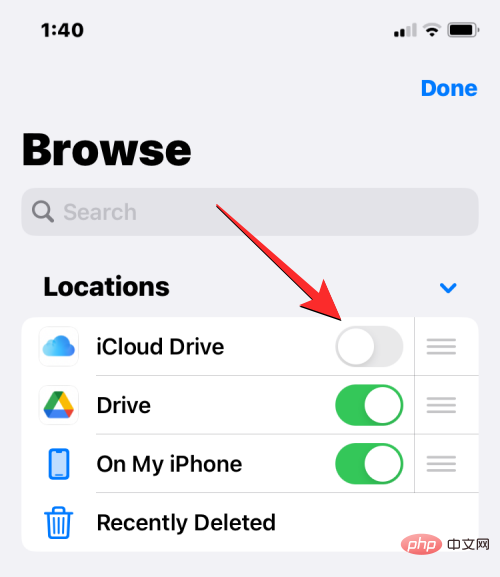
在编辑“浏览”部分时,您可以禁用 iCloud Drive 和“在我的 iPhone 上”部分,以防止它们出现在您的 iPhone 上。这样做会隐藏选定的存储并且不会删除其中的任何数据。
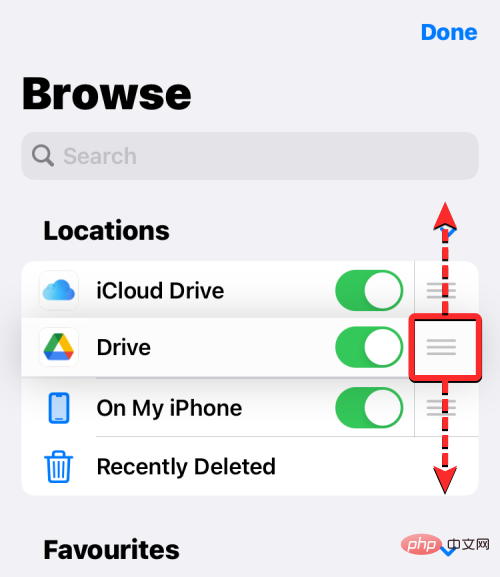
您可以通过长按所选存储旁边的3 行图标并根据您的喜好向上或向下拖动 来重新安排这些位置。
在同一屏幕上,您还可以通过点击要删除的文件夹左侧 的红色减号 (-) 图标来删除之前标记为收藏夹的文件夹。
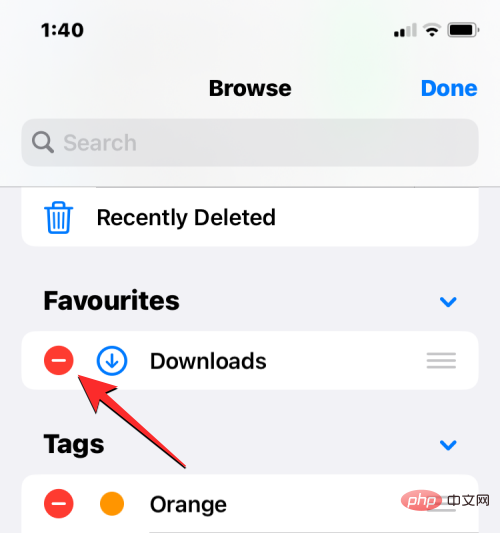
要确认您的选择,请点击右侧的 删除。
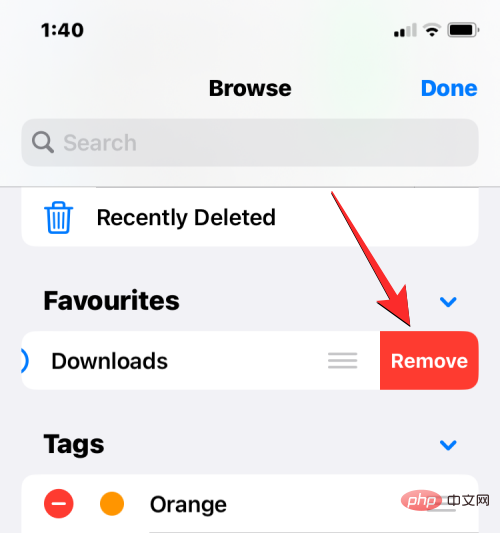
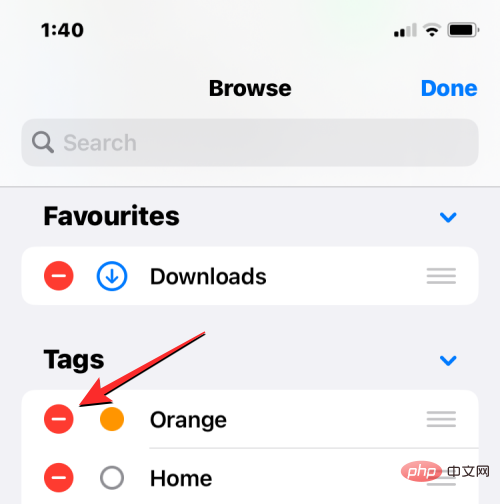
您还可以以相同的方式从“标签”部分删除某些标签。
完成存储位置和浏览部分的编辑后,点击右上角的完成以保存更改。
将外部存储位置添加到文件应用程序后,您将能够像浏览 iPhone 上的文件一样浏览它。只要在选定的存储位置内移动文件,就可以四处移动,但您可以使用“复制”操作在多个位置之间复制文件。
任何可以保存为文件的内容都可以存储在文件应用程序中您选择的位置。您可以在 iPhone 上安装的任何应用程序上执行此操作,并且此操作应该可以在本机 iOS 应用程序和第三方应用程序上无缝运行。
要从应用程序保存内容,请打开您要从中保存内容的应用程序,然后转到您要保存内容的位置。现在,根据您当前使用的应用程序,通过点击通常(但不限于)屏幕左下角的共享图标打开应用程序的共享表。
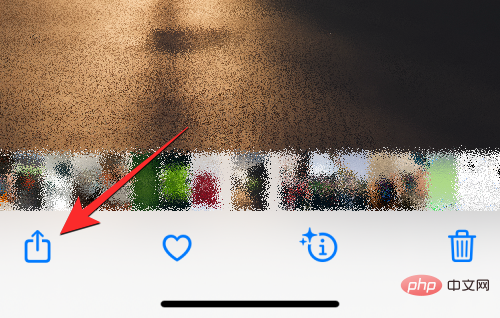
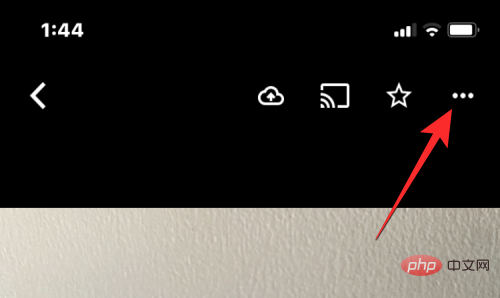
在某些应用程序上,当您点击通常出现在右上角的三点图标时,可以访问共享选项。当出现其他选项时,从列表中 选择共享。
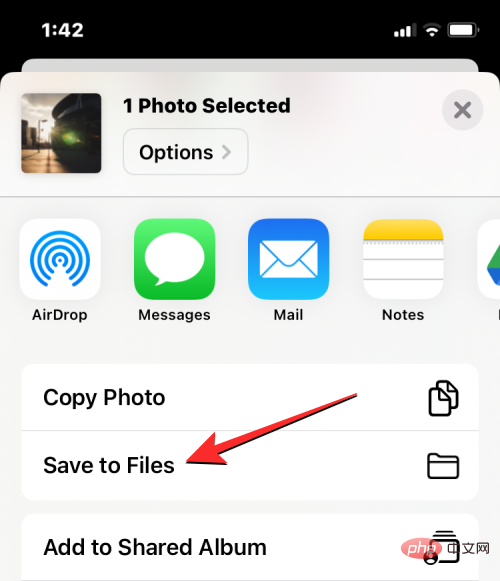
访问 iOS 共享表后,点击保存到文件。
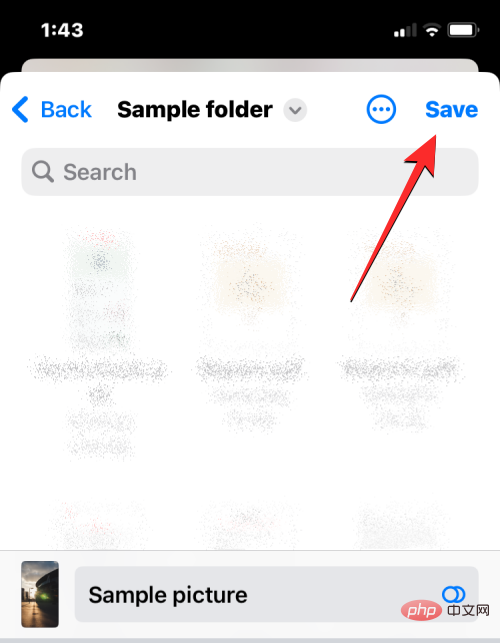
当您这样做时,文件应用程序应该会在弹出屏幕上加载。从那里选择一个位置,然后为您在 iPhone 上保存的内容选择一个文件名。选择您想要的位置后,点击右上角的保存以将文件存储在您的 iPhone、iCloud 或您在“文件”应用程序中链接的存储位置。

如果您是新用户,请直接将本程序的所有文件上传在任一文件夹下,Rewrite 目录下放置了伪静态规则和筛选器,可将规则添加进IIS,即可正常使用,不用进行任何设置;(可修改图片等)默认的管理员用户名、密码和验证码都是:yeesen系统默认关闭,请上传后登陆后台点击“核心管理”里操作如下:进入“配置管理”中的&ld
 0
0

您可以随时通过打开 iPhone 上的“文件”应用程序并转到您从该应用程序保存文件的位置来访问此文件。
任何 Apple ID 都与一个 iCloud 帐户相关联,该帐户不仅是一个电子邮件地址,而且本身也是一个存储选项。您可以使用帐户的 5GB 免费云存储空间,不仅可以备份您的 iPhone 和拍摄的照片,还可以存储 iPhone 和其他 Apple 设备中的文件。
如果您希望从 iPhone 本机上传文件并随时同步,则需要在 iPhone 上启用 iCloud Drive。为此,打开iOS 上 的“设置”应用程序。
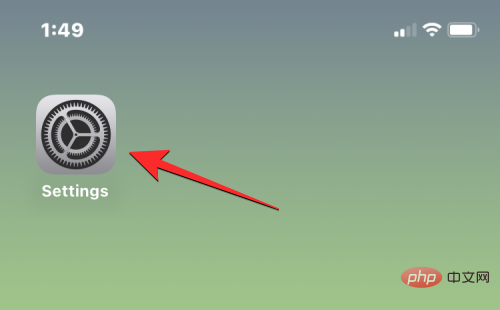
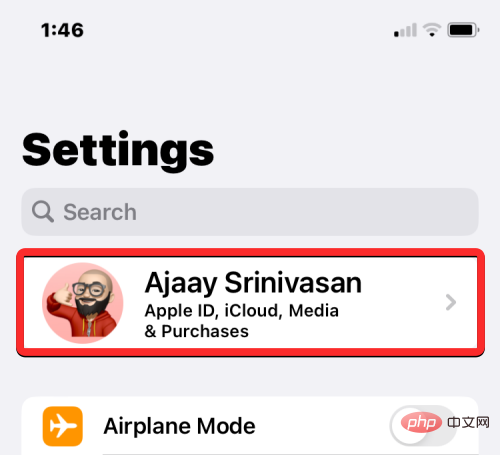
在“设置”中,点击顶部的 您的 Apple ID 卡。
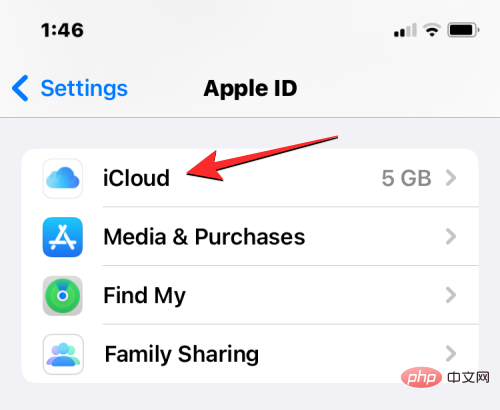
在 Apple ID 屏幕中,点击iCloud。
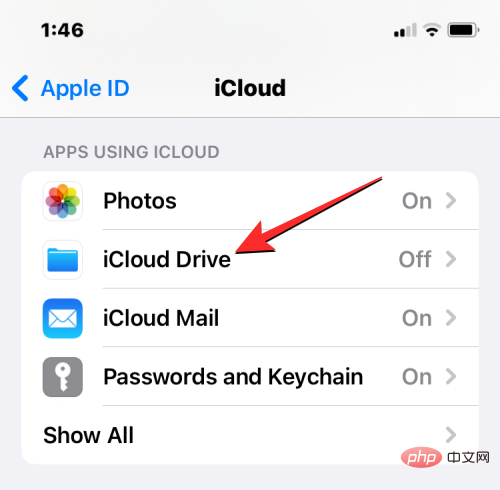
当出现 iCloud 屏幕时,选择iCloud Drive。
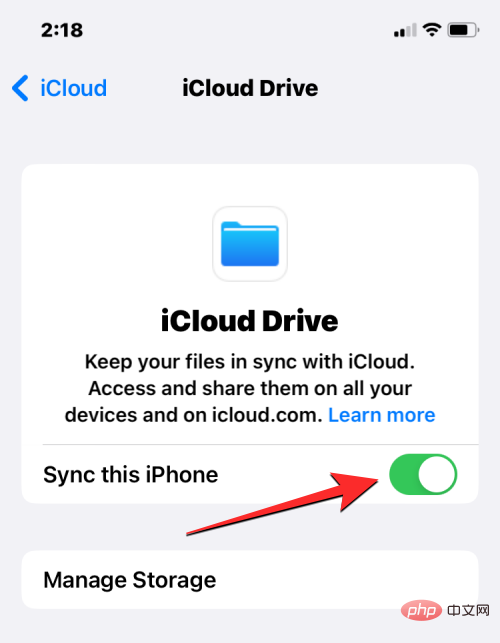
在下一个屏幕上,打开同步此 iPhone开关。
您现在可以通过转到“文件” > “浏览” > “iCloud Drive”将文件从 iPhone 上传到iCloud Drive。
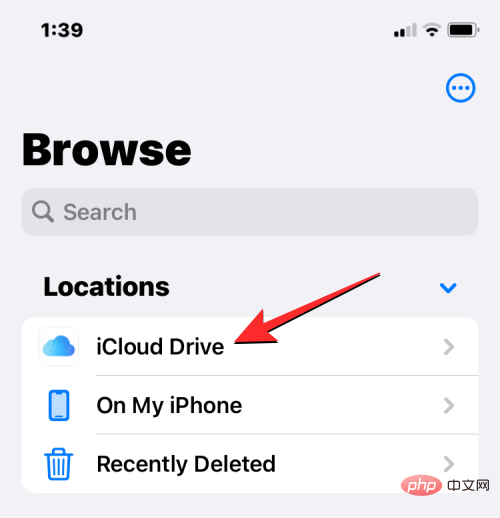
您在此处创建、移动或保存的任何文件都将发送到您的 iCloud 帐户,并且可以从您拥有的其他 Apple 设备或在网络上访问它们。
当您从“文件”应用程序内的任何存储位置删除文件时,所选文件会立即发送到应用程序的“最近删除”部分,您可以从那里永久删除文件或将其恢复到您的 iPhone。“最近删除”部分中的文件将在您删除后最多 30 天内继续显示,无论您是从 iCloud Drive、“在我的 iPhone 上”还是从“内部链接”中链接的任何其他存储位置删除它,情况都是如此文件应用程序。
要访问最近删除的文件,请打开“文件”应用并选择右下角 的“浏览”选项卡。
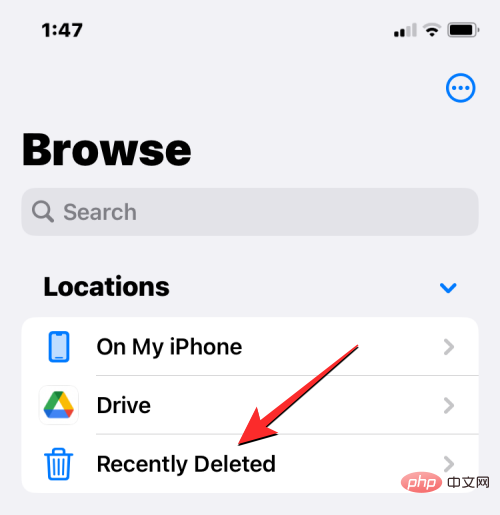
在浏览中,您应该会在“位置”下看到最近删除的部分。要查找您最近删除的文件,请点击最近删除。
在下一个屏幕上,您会看到上个月某个时候删除的文件列表。如果您从该列表中找到要恢复或删除的文件,请点击并按住该文件,直到您看到溢出菜单。
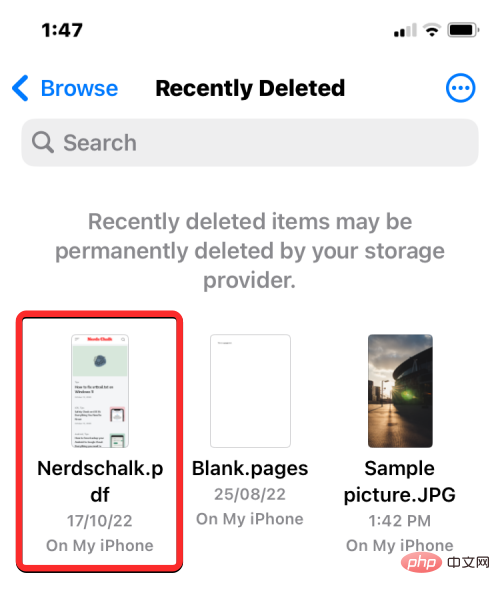
在出现的溢出菜单中,选择“恢复”以将文件恢复到 iPhone 的存储空间。如果您想永久删除文件,请点击立即删除。
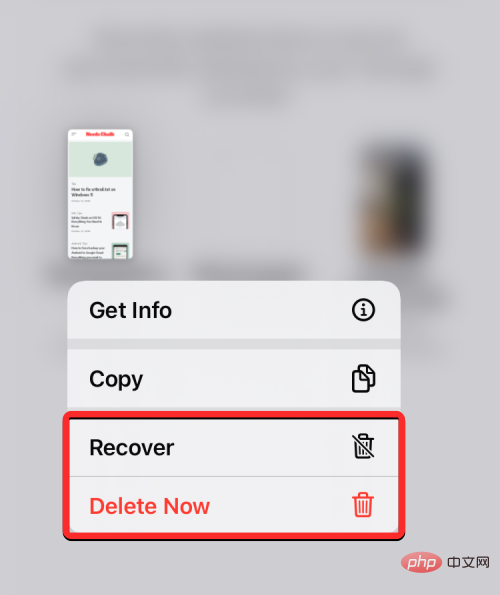
在出现的提示中,系统会要求您确认您的操作。要继续,请点击删除。
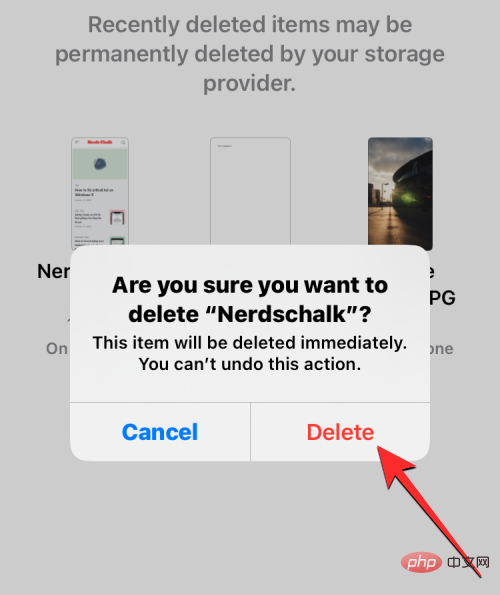
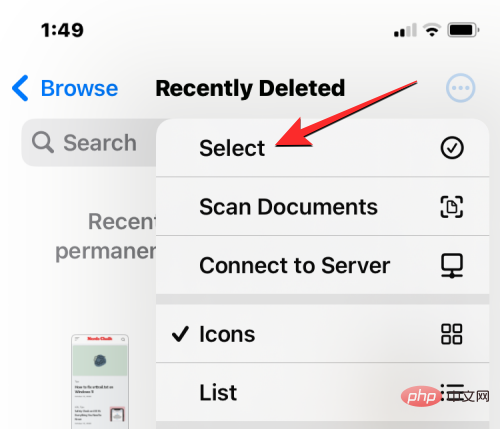
如果有多个文件要恢复或删除,请点击右上角 的三点图标。
在出现的菜单中,点击选择。
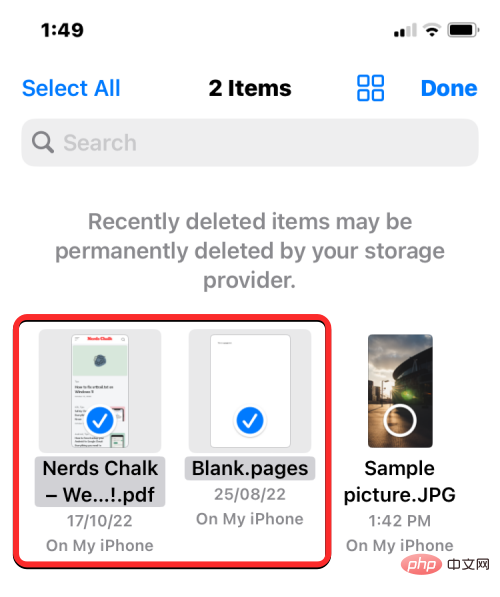
现在,您可以选择要删除或恢复的文件,以使用蓝色勾号图标突出显示它们。
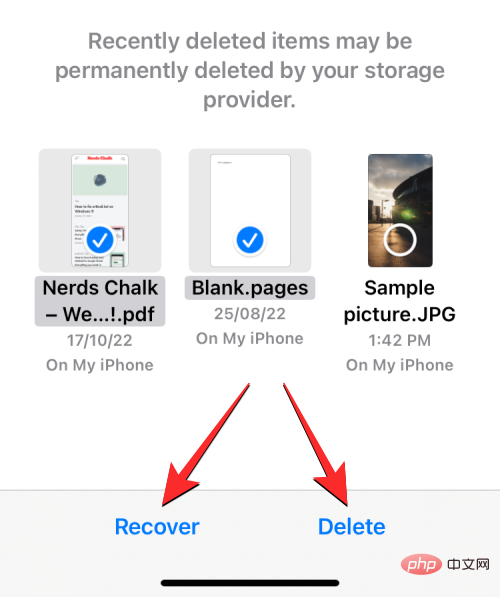
做出选择后,点击左下角的恢复,将文件放回您的 iPhone 或 iCloud 存储中。如果您希望永久删除所选文件以清除您的 iPhone 存储空间,请点击右下角的 删除。
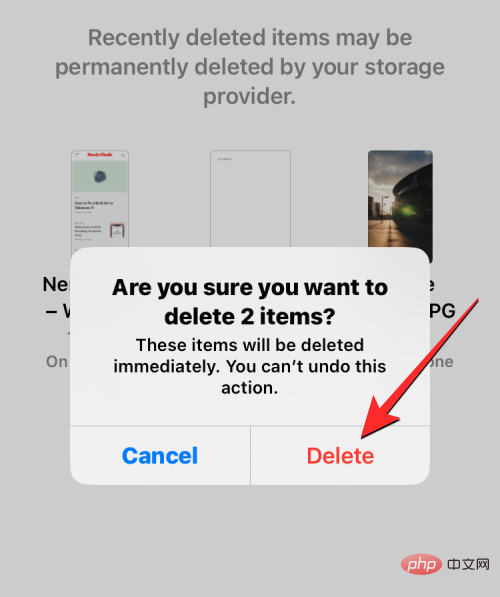
如果您要删除文件,您会看到一个额外的提示,要求您确认您的操作。要继续,请点击删除。
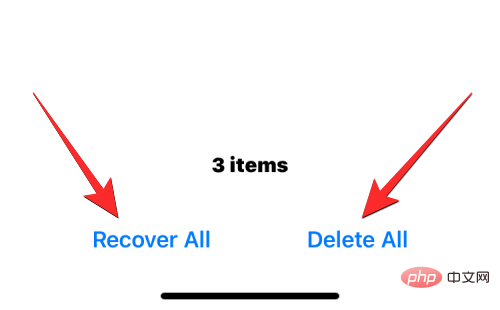
您还可以从此屏幕删除或恢复所有文件,而无需一一选择。为此,请根据您的喜好点击底部的 全部恢复或全部删除。
既然我们已经确定了您可以访问 iPhone 上文件的所有方式,那么当您想要在计算机上查看相同文件时,您会怎么做呢?幸运的是,您可以浏览您的 iPhone 存储空间,以从您的 Windows 或 Mac 计算机访问其中保存的所有文件。如果您的 iPhone 上保存了很多文件并且您很难找到或打开某些文件,我们建议您尝试将您的 iPhone 连接到 Mac 或 Windows 计算机以传输您想要访问的文件。
为了完成这项工作,您需要满足以下要求:
有了这个,你现在可以将你的 iPhone 连接到电脑并打开 Mac 上的Finder应用程序或Windows 上的iTunes应用程序。
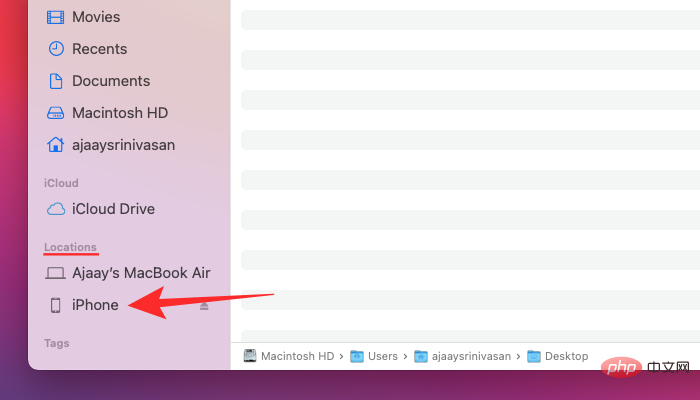
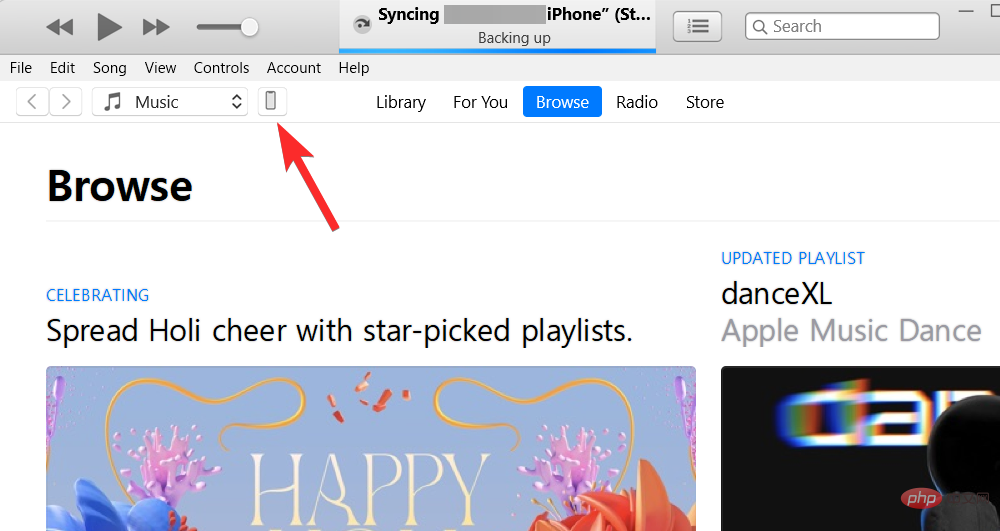
当相应的应用程序打开时,从 Finder 的左侧边栏中选择您的iPhone ,或单击iTunes 应用程序 上的电话图标。
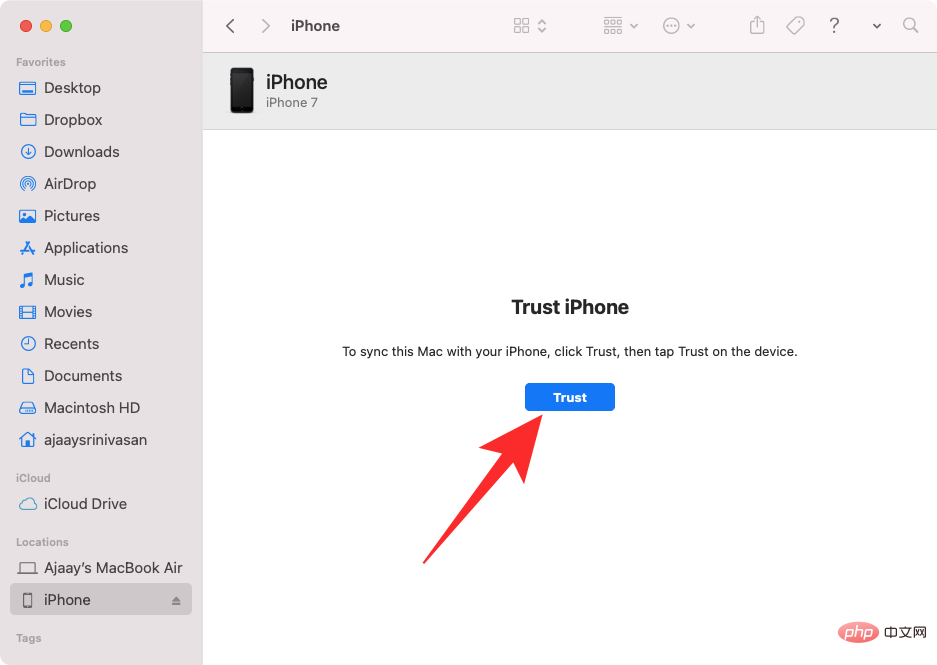
如果这是您第一次将 iPhone 连接到计算机,请在屏幕上出现的“信任 iPhone”提示中单击计算机上的信任。
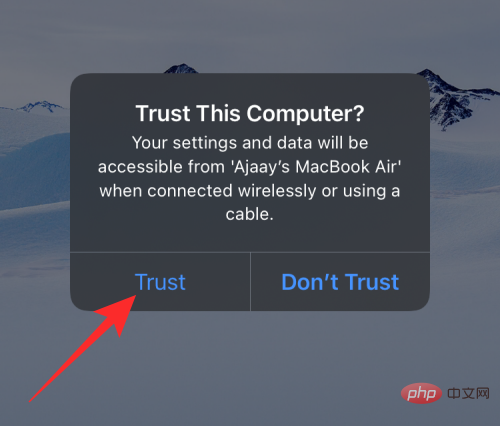
同样,您会在 iPhone 上看到“信任这台计算机”对话框,以确认您与 Mac 或 Windows 的连接。要继续,请点击信任。您可能还需要输入您的 iPhone 密码才能继续。
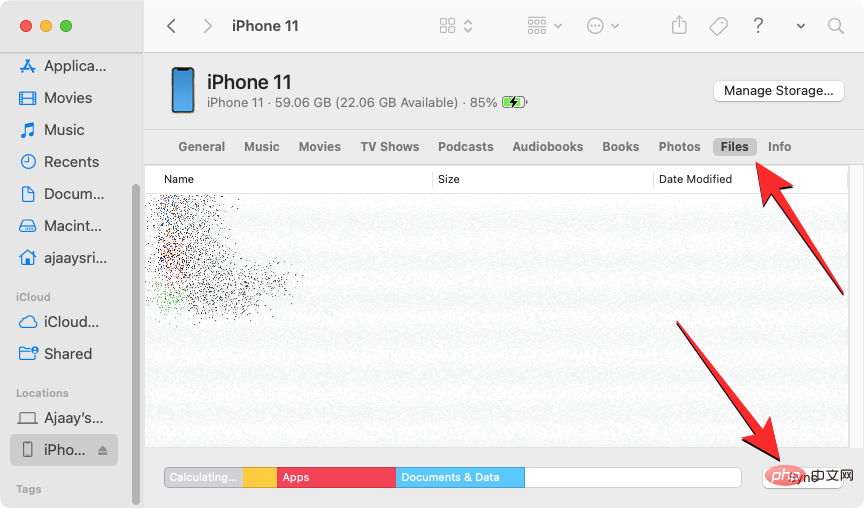
完成所有这些后,您将能够在 Finder 或 iTunes 中看到您的 iPhone 及其所有详细信息。
要将文件从 iPhone 同步到计算机,请选择此屏幕上的“文件”选项卡,然后单击右下角的“同步”。在 Windows 设备上,单击左侧栏中的文件共享选项卡,选择要查看的文件,然后单击保存。
无论您使用何种设备,该过程都应该是相似的,但如果您拥有 Mac,则可以轻松完成工作,因为当用户拥有大量自己的设备(如 iPhone、iPad 或 Mac)时,Apple 会提供无缝连接。
以上就是如何访问 iPhone 上的文件的详细内容,更多请关注php中文网其它相关文章!

每个人都需要一台速度更快、更稳定的 PC。随着时间的推移,垃圾文件、旧注册表数据和不必要的后台进程会占用资源并降低性能。幸运的是,许多工具可以让 Windows 保持平稳运行。

Copyright 2014-2025 https://www.php.cn/ All Rights Reserved | php.cn | 湘ICP备2023035733号


 659
659




 收藏
收藏













