
微软每月发布更新以保持 windows 的安全和稳定。由于 windows 拥有庞大的安装基础,其中包含数千种不同的硬件变体,因此每月更新有时会破坏某些东西或在开发过程中带来不为人知的错误。
在某些情况下,微软自动回滚有缺陷的 Windows 更新。在其他情况下,用户需要通过自行删除不良更新来解决问题。幸运的是,卸载 Windows 11 更新是每个 Windows 客户都应该知道的简单过程。
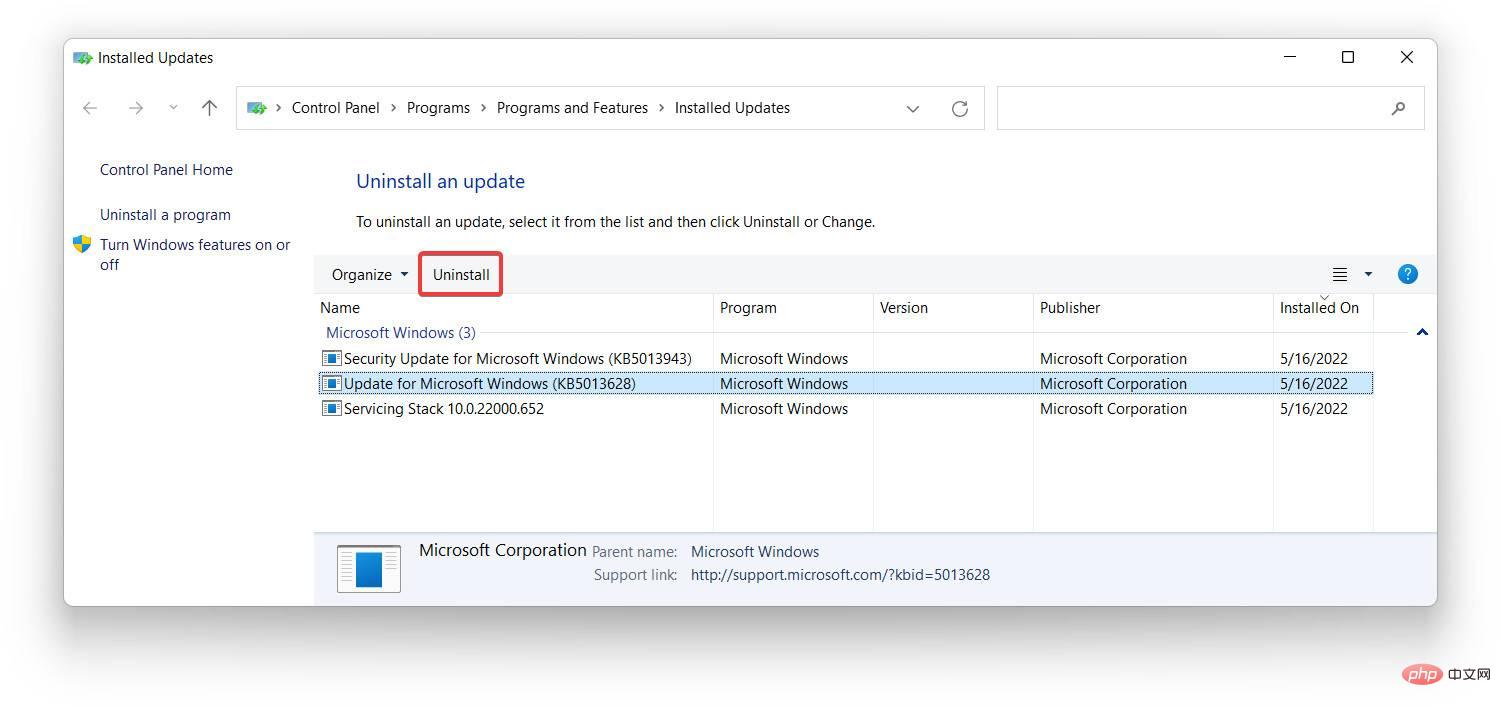
回滚更新的方式取决于您使用的 Windows 版本。Windows 11 的初始版本允许从控制面板中删除更新,较新的版本可以从设置应用程序中删除。
请注意,Windows 11 不允许删除某些更新,例如 Surface 固件。此外,您无法从“设置”应用程序卸载驱动程序或 BIOS 更新,即使您已从 Windows 更新下载它们。同样的想法也适用于 Windows 11 的“大”功能更新(有一个单独的工具可以返回到以前的 Windows 版本)。
提示:按Win + R并输入winver命令,检查您的 Windows 11 版本和内部版本号。
以下是在 Windows 11 21H2(内部版本 22000)上卸载 Windows 11 更新的方法:
工作易人才招聘系统作为最受欢迎的.net开源人才系统平台,并获得了了国家《计算机软件著作权版权证书》。并努力为用户提供了各种功能。用户可以利用这些功能搭建自己的专业招聘网站。 工作易人才招聘系统是基于Windows平台,采用微软.Net(Aspx)+SQLServer 2005为开发运行环境,语言天生运算速度是ASP的2-3倍,安全和稳定性更是asp所 无法比拟和超越的。其安装简单方便,只需
 69
69

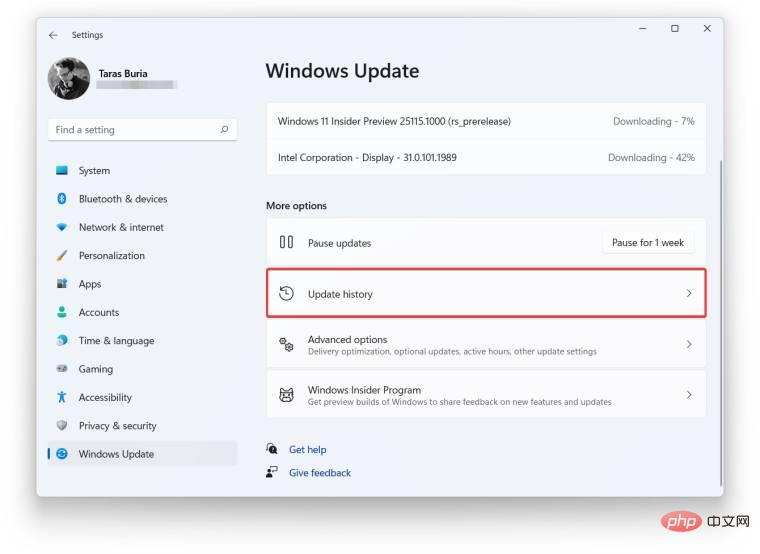
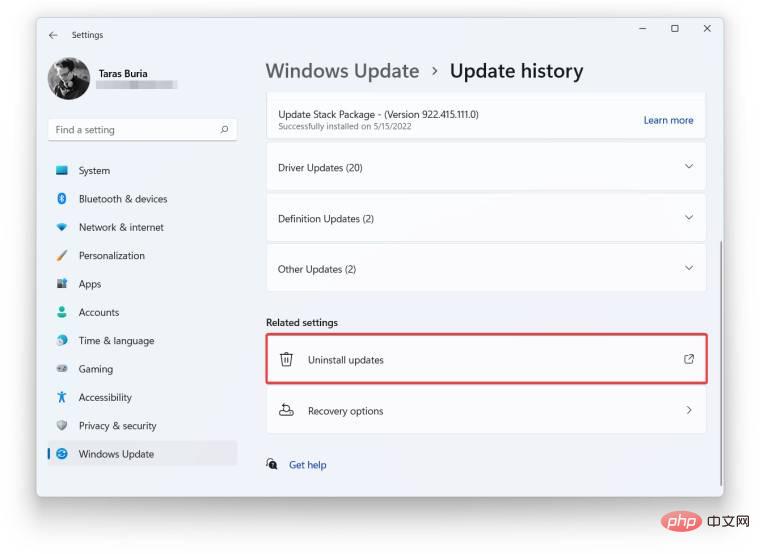
卸载版本 22H2(及更高版本)中的 Windows 11 更新现在发生在“设置”应用程序中,而不是“控制面板”中。
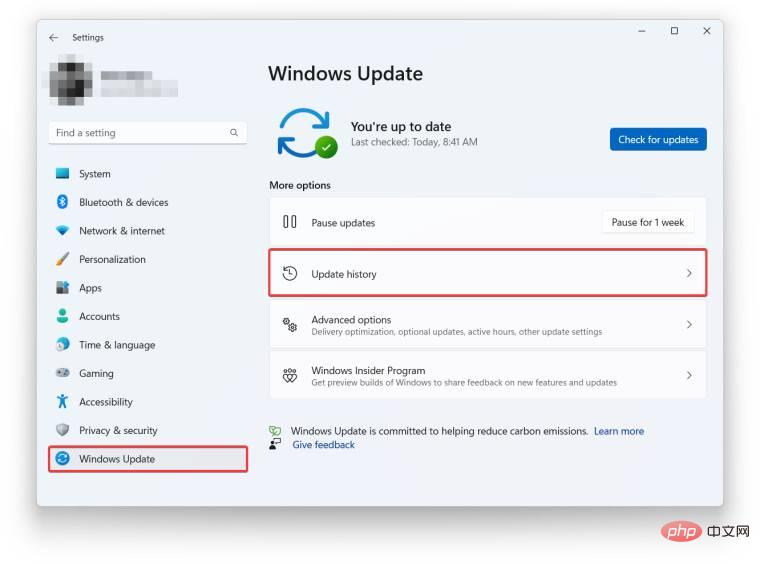
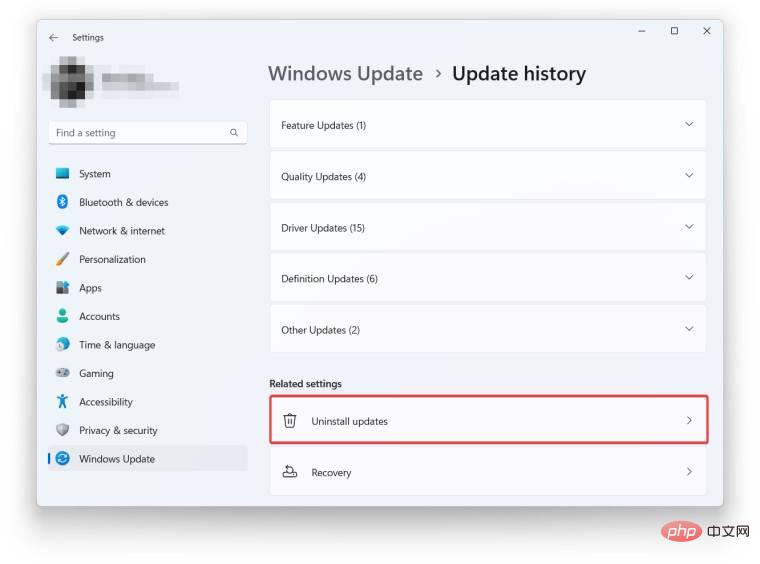
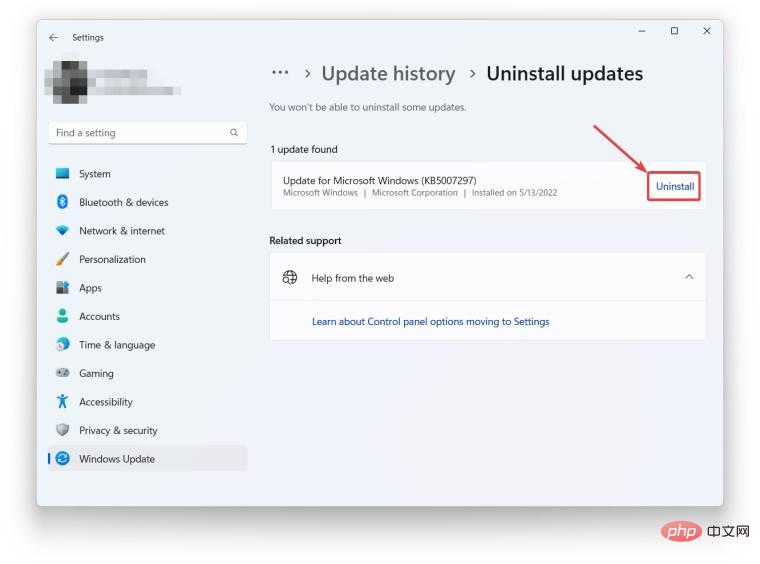
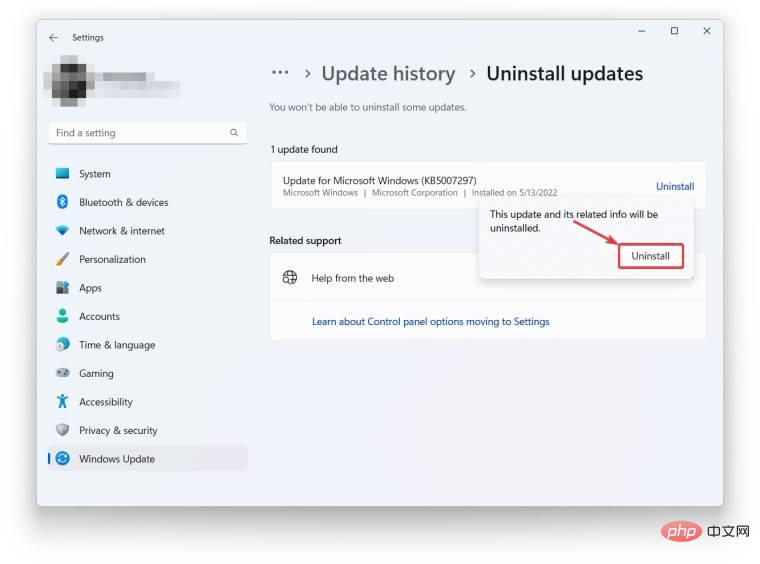
这就是您卸载 Windows 11 更新的方式。
以上就是这是卸载 Windows 11 更新的方法的详细内容,更多请关注php中文网其它相关文章!

每个人都需要一台速度更快、更稳定的 PC。随着时间的推移,垃圾文件、旧注册表数据和不必要的后台进程会占用资源并降低性能。幸运的是,许多工具可以让 Windows 保持平稳运行。

 广告
广告Copyright 2014-2025 https://www.php.cn/ All Rights Reserved | php.cn | 湘ICP备2023035733号


 503
503








 收藏
收藏













