
苹果电脑能装linux,其安装方法:1、下载rEFInd的软件;2、找到“install.sh”,将rEFInd拉动到终端窗口;3、进入系统对电脑的硬盘进行分区;4、安装Linux系统,选择“InstallUbuntualongsideMacOSX”;5、重新启动电脑即可。

本教程操作环境:macOS10.15系统、Ubuntu 12.10、macbook pro 2020电脑。
苹果电脑能装linux吗?
可以安装,下载rEFInd软件并安装,进入系统对电脑的硬盘进行分区即可。详细步骤:
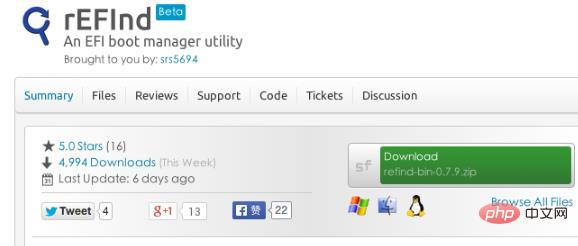
1、首先下载rEFInd的软件。
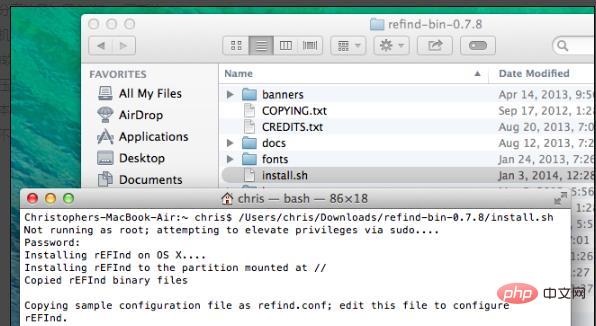
2、打开终端,在解压缩之后的文件中,找到install.sh,将它拉动到终端窗口,终端会自动运行这个文件;
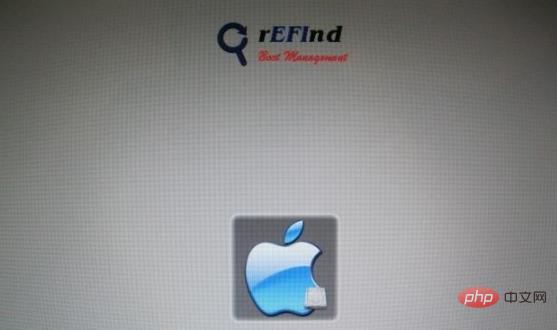
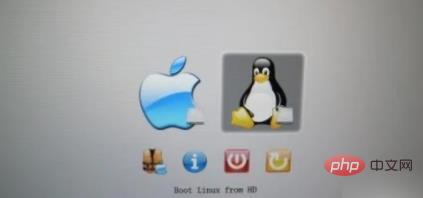
3、彻底关闭电脑,然后再打开电脑;出现下图说明安装成功;
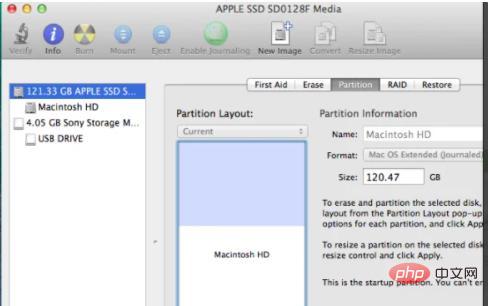
4、接下来,需要进入系统对电脑的硬盘进行分区;分区工具可以使用系统自带的“磁盘工具”。
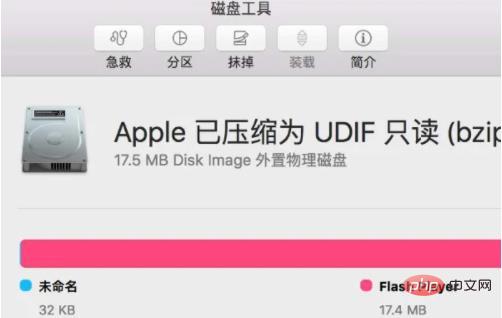
5、在左边选中磁盘,要注意是选择。

注意:请在linux环境下测试或生产使用 青鸟内测是一个移动应用分发系统,支持安卓苹果应用上传与下载,并且还能快捷封装网址为应用。应用内测分发:一键上传APP应用包,自动生成下载链接和二维码,方便用户内测下载。应用封装:一键即可生成app,无需写代码,可视化编辑、 直接拖拽组件制作页面的高效平台。工具箱:安卓证书生成、提取UDID、Plist文件在线制作、IOS封装、APP图标在线制作APP分发:
 0
0

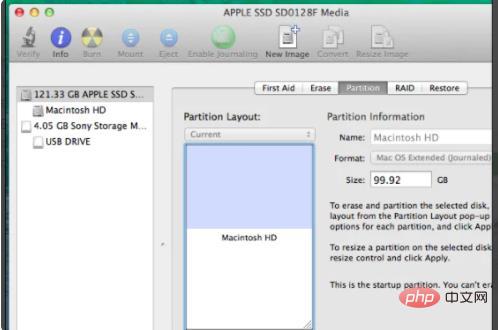
6、右边选择“分区”,在中间的那个长方形中,可以从右下角处上下拉伸,蓝色区域是mac系统的启动盘,无法改变它的大小,可以从白色区域中划分一部分容量,给Linux作为单独的系统分区,建议大小为5-20gb;下面的第三个图中,灰色区域就是要划分给Linux的区域,然后点击应用;
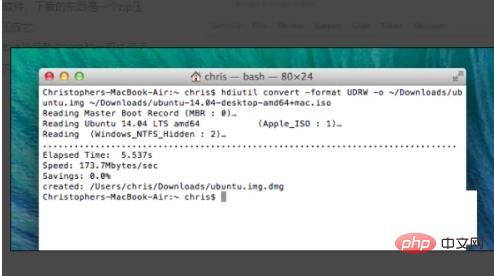
7、接着下载你需要安装的Linux系统,例如如果你打算安装ubuntu,则到ubuntu的官网下载64-bitMac版本;按照官网的方法,制作u盘启动盘,然后把u盘插在电脑上,重启电脑;
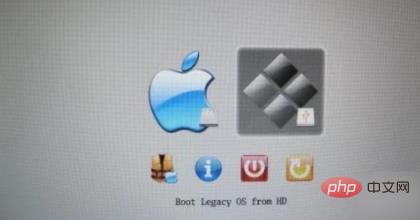
8、在重启的界面中,找到第二个图标,这是ubuntu的u盘启动盘;
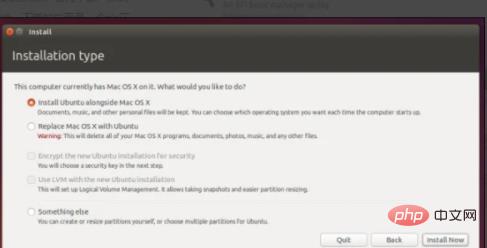
9、开始安装,需要注意的是要选择“InstallUbuntualongsideMacOSX”,这样电脑就能保留Mac系统,否则ubuntu可能会覆盖掉mac系统;如图;
10、安装好,以后启动电脑,都可以在开机页面,选择希望进入的系统即可;
相关推荐:《Linux视频教程》
以上就是苹果电脑能装linux吗的详细内容,更多请关注php中文网其它相关文章!

Copyright 2014-2025 https://www.php.cn/ All Rights Reserved | php.cn | 湘ICP备2023035733号





 161
161




 收藏
收藏













