
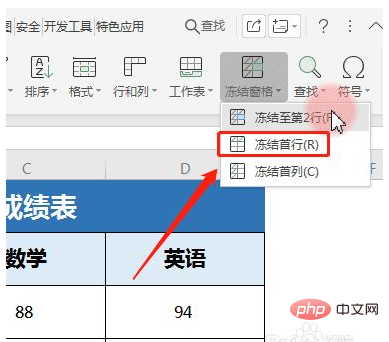
固定行的设置方法:首先打开文档;然后在菜单栏中找到“开始”,并点击“冻结窗格”;最后根据需要选择【冻结首行】或者点击【冻结窗格-冻结至第二行】即可。

本文操作环境:windows7系统,DELL G3电脑、Microsoft Office Excel2010版。
先打开文档,在菜单栏中找到“开始”,点击“冻结窗格”
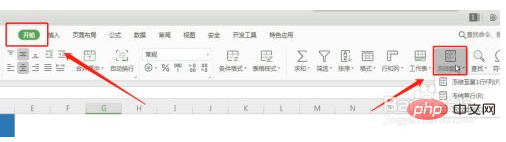
这里有三种模式,我们一般常用的是【冻结首行】,我们只要选中首行,再点一下【冻结首行】就可以让首行固顶显示了
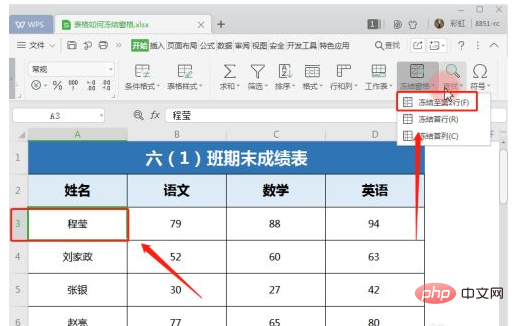
比如我现在需要冻结“A1、A2”这两行,那么我必须选中“A3”单元格,
点击“冻结窗格”-“冻结至第二行”,此时再拖动滚动条,前两行都不会被覆盖了;

1、演示:以截图为准 2、程序说明 程序试用后台:http://你的域名/admin/login.asp 后台登陆帐号:admin 密码:admin123 说明: 这个是基于asp+access的企业网站源码,数据库已设有有防下载,网站更安全 要修改网站,自定义你自己要的页面,和美化页面都是你自己完成,网站源码程序完整,后台功能强大。 调试运行环境:要安装IIS服务器(IIS的安装和配置,安装好
 0
0

如果要同时冻结某行和某列,比如要同时冻结A2行和A1列。
首先需要找到与它们共同交接的单元格,鼠标单击B3单元格,
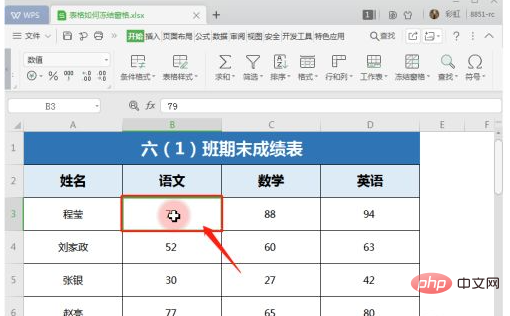
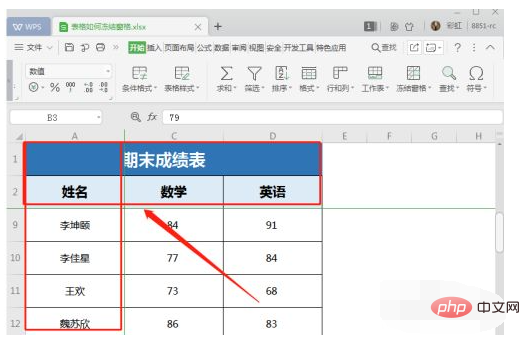
点击“冻结窗格”-“冻结至第2行A列”即可。
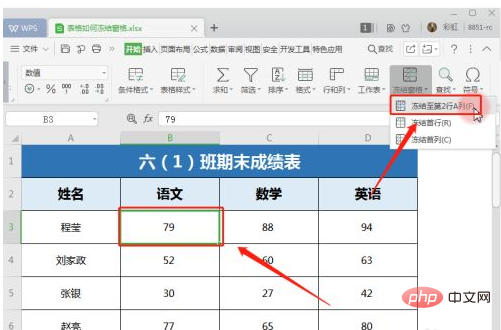
这样我们要设置的列和行都给固定好了!【推荐学习:Excel教程】
以上就是固定行怎么设置的详细内容,更多请关注php中文网其它相关文章!

每个人都需要一台速度更快、更稳定的 PC。随着时间的推移,垃圾文件、旧注册表数据和不必要的后台进程会占用资源并降低性能。幸运的是,许多工具可以让 Windows 保持平稳运行。

 广告
广告
 收藏
收藏
 收藏
收藏
 收藏
收藏
Copyright 2014-2025 https://www.php.cn/ All Rights Reserved | php.cn | 湘ICP备2023035733号


 539
539













