首页 > 常见问题 > 正文

雨后初晴背景怎么设置

藏色散人
发布: 2021-01-20 14:00:14
原创
48197人浏览过
雨后初晴背景的设置方法:首先打开PPT演示文稿,新建一张幻灯片;然后右键单击新建的幻灯片,并点击设置背景格式进入;接着点击设计,并选择设计下面的页面设置;最后选择渐变填充,并选择设置渐变后雨后初晴的颜色即可。

雨后初晴背景怎么设置

本文操作环境:Windows7系统,Microsoft Office PowerPoint2019版本,Dell G3电脑。

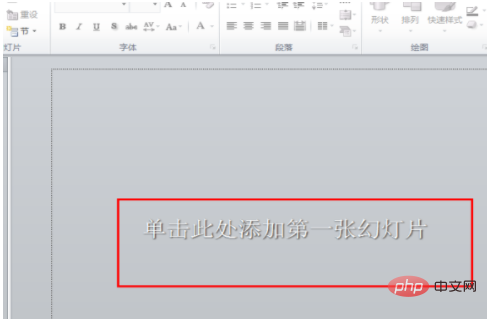
1、首先打开PPT演示文稿,新建一张幻灯片。
6ab8ea3bdcaba30f2f0f87516e6edca.png

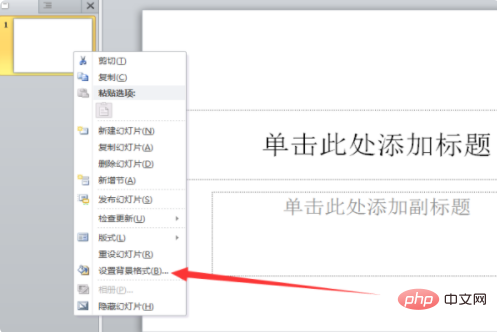
2、右键单击新建的这张幻灯片,点击设置背景格式进入。

bbbf3cba6a2023ba50543608c4189b8.png

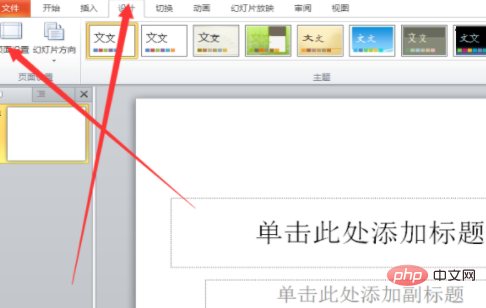
3、接着点击设计,并选择设计下面的页面设置。

5a45bb910615891d168d0134f901c6c.png

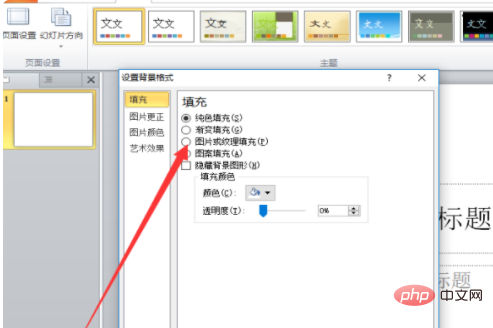
4、进入设置背景格式界面之后,切换的到填充界面。

0229c9221d50aedfae1aa14e45add27.png

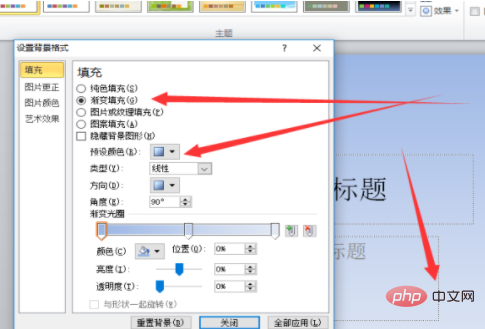
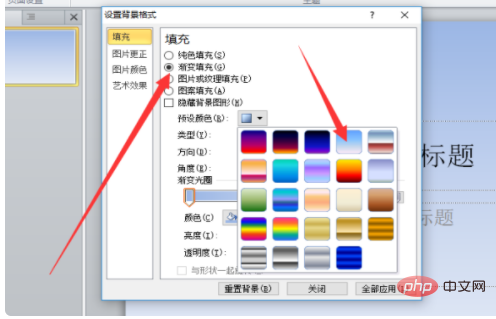
5、选择渐变填充,并点击预设颜色下面的下拉按钮。

百灵大模型
百灵大模型

蚂蚁集团自研的多模态AI大模型系列

百灵大模型 313
查看详情 百灵大模型

798ad27e0b158bd27cee696439874fe.png

6、在弹出来的颜色里面选择一种可以设置渐变后雨后初晴的颜色。

f9d93f65c74512c55827a84f0d7241c.png

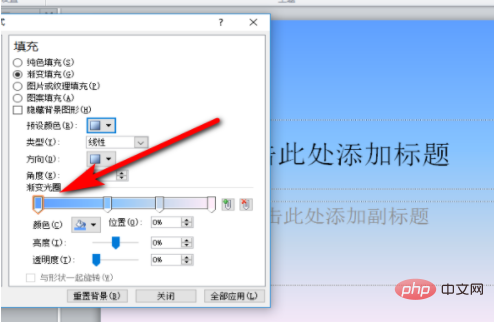
7、然后在渐变光圈中将滑动条移动,调节渐变颜色。

536562d393999865ca9b424328ec16f.png

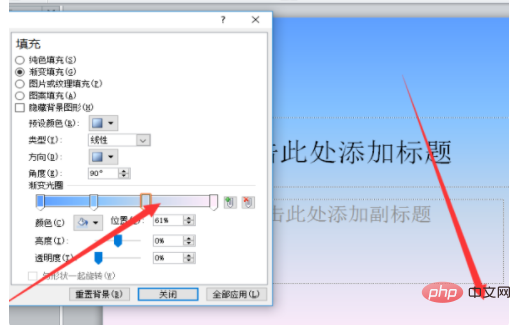
8、左右调节到合适的颜色之后,就可以看到"雨后初晴"的背景颜色已经设置好了。
fcd9c4eccf36e558dc2c29818fe58f3.png

更多相关知识,请访问PHP中文网

以上就是雨后初晴背景怎么设置的详细内容,更多请关注php中文网其它相关文章!

相关标签:
最佳 Windows 性能的顶级免费优化软件

每个人都需要一台速度更快、更稳定的 PC。随着时间的推移,垃圾文件、旧注册表数据和不必要的后台进程会占用资源并降低性能。幸运的是,许多工具可以让 Windows 保持平稳运行。

下载
来源:php中文网
本文内容由网友自发贡献,版权归原作者所有,本站不承担相应法律责任。如您发现有涉嫌抄袭侵权的内容,请联系admin@php.cn
最新问题
开源免费商场系统广告
热门教程
更多>
最新下载
更多>
网站特效
网站源码
网站素材
前端模板
关于我们 免责申明 举报中心 意见反馈 讲师合作 广告合作 最新更新 English
php中文网:公益在线php培训,帮助PHP学习者快速成长!
关注服务号 技术交流群
PHP中文网订阅号
每天精选资源文章推送
PHP中文网APP
随时随地碎片化学习

Copyright 2014-2025 https://www.php.cn/ All Rights Reserved | php.cn | 湘ICP备2023035733号