

excel下拉选项的设置方法
目标
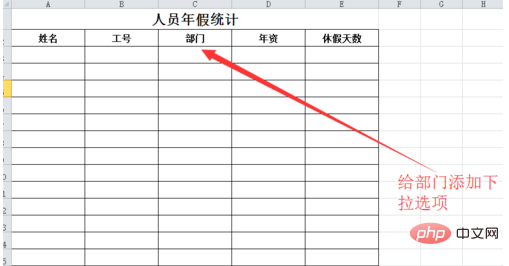
我们新建一个人员年假统计表,在部门列添加公司的部门供选择,公司的部门可以说是一个长期不会变动的值,所以可以用下拉菜单来做处理。
推荐:《Excel教程》
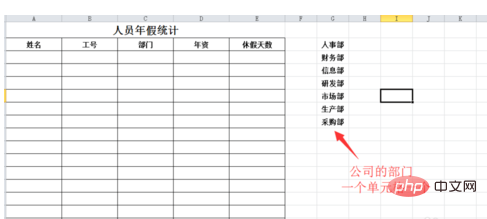
我们把公司的部门明细用一个列先存下来,供后面使用。这里要注意,一个单元格存储一个名称。
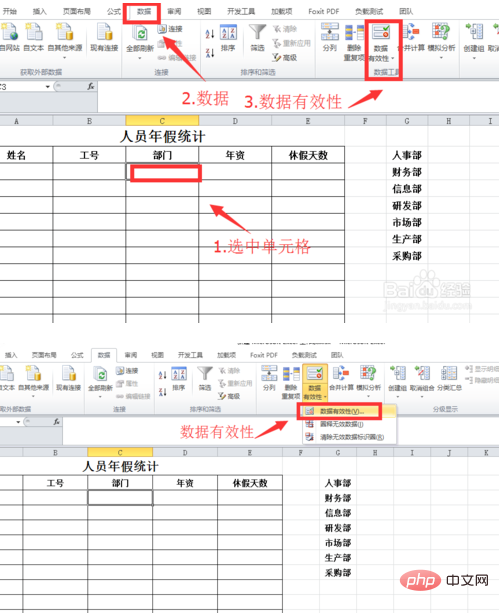
选中表格中部门列的其中一个单元格,一般选择第一个单元格进行格式设置。选中单元格后点击菜单栏中的数据,找到数据有效性点击展开。
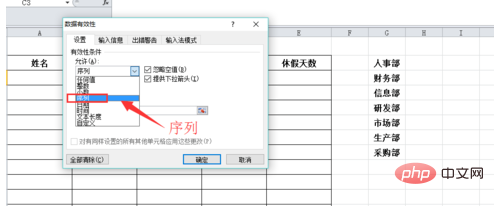
在弹出的数据有效性中,点击允许下拉菜单,点击选择其中的序列。

智慧车行小程序,是一个专门为洗车/4S/车辆维修行业打造的小程序,前后端完整代码包括车行动态,养车常识,保养预约,维修预约,洗车美容预约,汽车检测预约等功能。采用腾讯提供的小程序云开发解决方案,无须服务器和域名预约管理:开始/截止时间/人数均可灵活设置,可以自定义客户预约填写的数据项预约凭证:支持线下到场后校验签到/核销/二维码自助签到等多种方式详尽的预约数据:支持预约名单数据导出Excel,打印
 0
0

点击来源图标,选择我们前面添加的部门信息列,选择完成后点击确定即可。
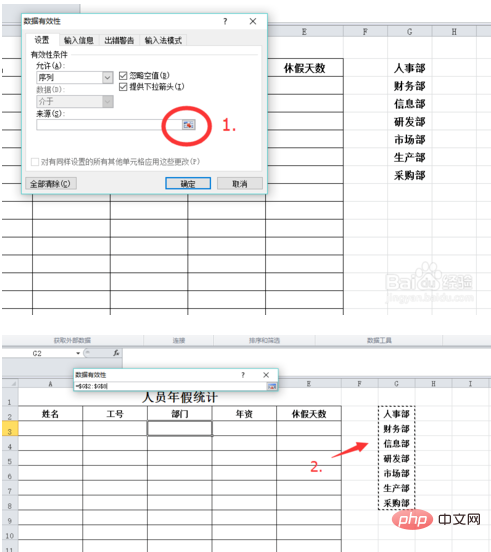
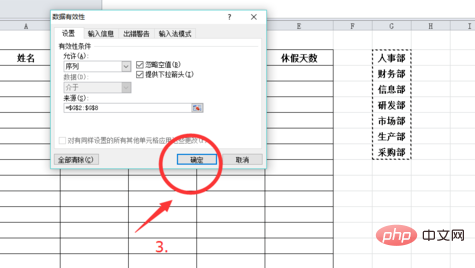
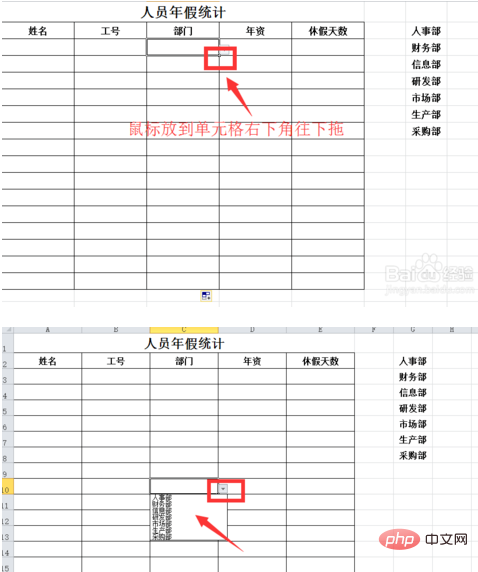
把鼠标放到设置好的单元格右下角往下拖,让整列的单元格都可以实现下拉选择。
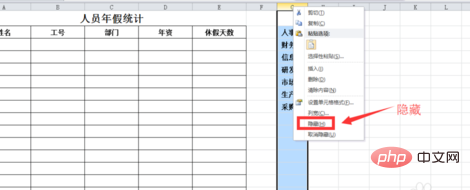
隐藏我们的基础数据栏,让表格变得整洁美观,整个操作完成。
以上就是excel下拉选项的设置方法的详细内容,更多请关注php中文网其它相关文章!

全网最新最细最实用WPS零基础入门到精通全套教程!带你真正掌握WPS办公! 内含Excel基础操作、函数设计、数据透视表等

 广告
广告

 收藏
收藏
 收藏
收藏
Copyright 2014-2025 https://www.php.cn/ All Rights Reserved | php.cn | 湘ICP备2023035733号


 541
541



















