

怎么用count函数统计员工数量?
1. 首先,在Excel中打开我们要进行操作的表格,小编这里就以下图所示表格为例:
推荐:《Excel教程》
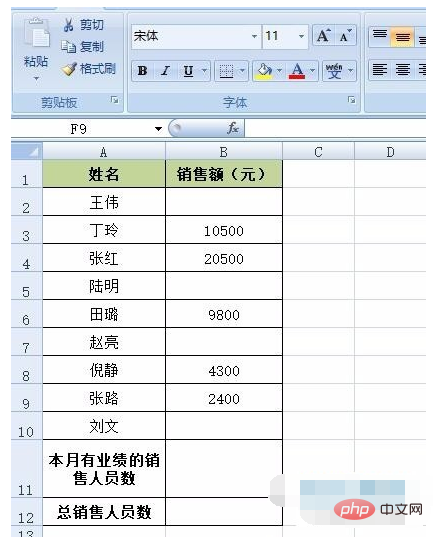
2. 接着,将B11单元格选中,然后再点击页面上端的“公式”,在其下菜单栏中找到并点击“插入函数”。
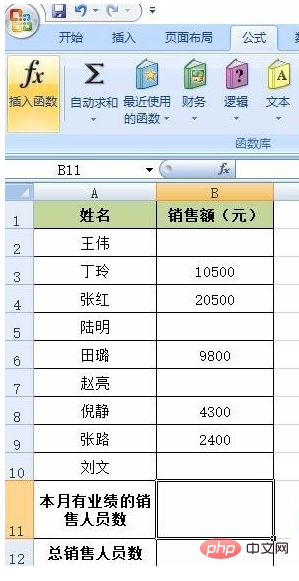
3. 打开插入函数窗口后,将“或选择列别”设置为“统计”,然后再选中“COUNT”函数。选完后,点击“确定”。

简约企业团队商务演示图标矢量模板适用于企业报告、项目管理工具、效率提升研讨会、时间线图表、商务演示文稿、数据分析报告、教育和培训材料、时间管理软件界面、会议和研讨会宣传材料、年度业绩回顾、员工绩效评估、市场研究和分析报告以及任何需要展示时间管理和统计数据的商务场合。设计的AI格式素材。
 0
0

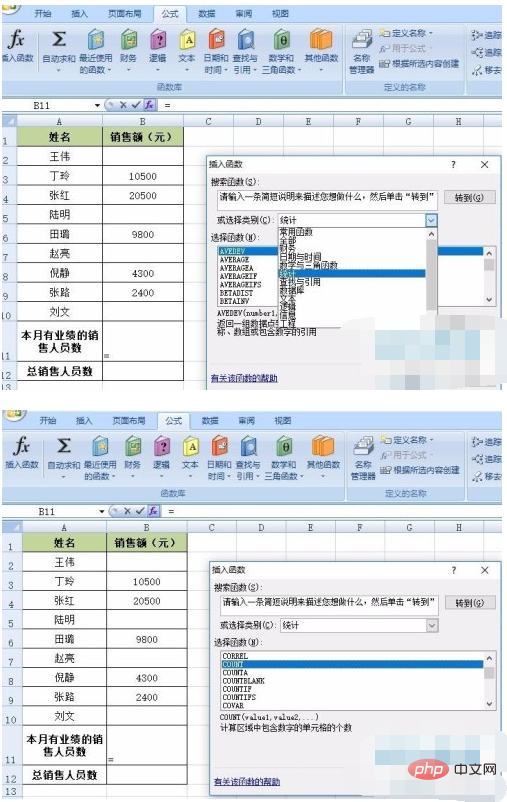
4. 打开函数参数窗口后,将B2-B10的单元格都选中,然后再点击“确定”,之后有销售额的销售人员人数就都会在B11单元格中显示出来,如下图二所示:
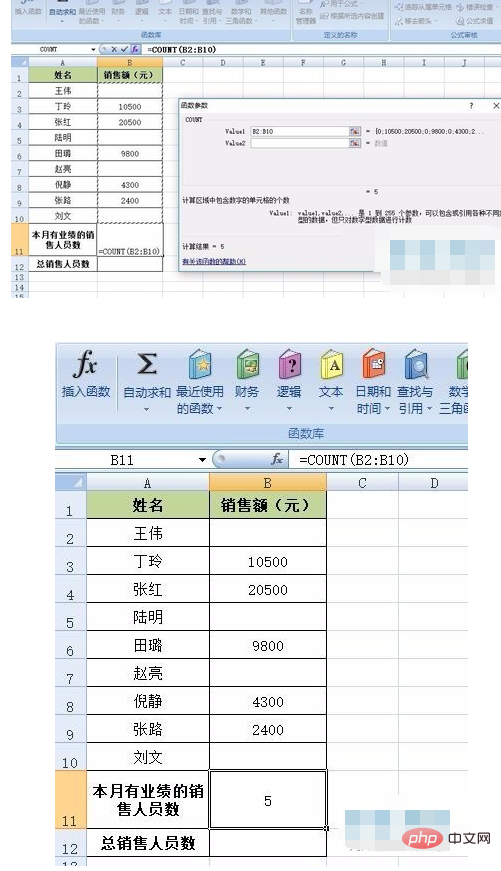
5. 接着,将B12选中,依次点击“公式”-“插入函数”。打开插入函数窗口后,先选择“统计”,然后再选中“COUNTA”函数。
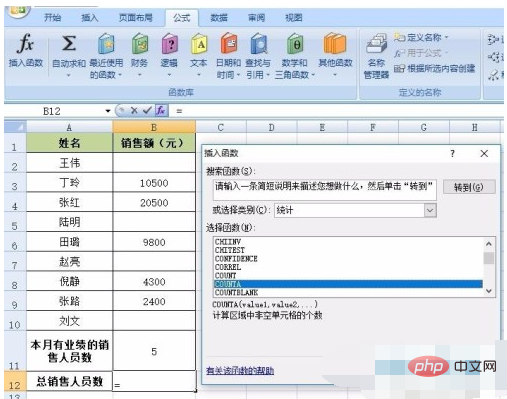
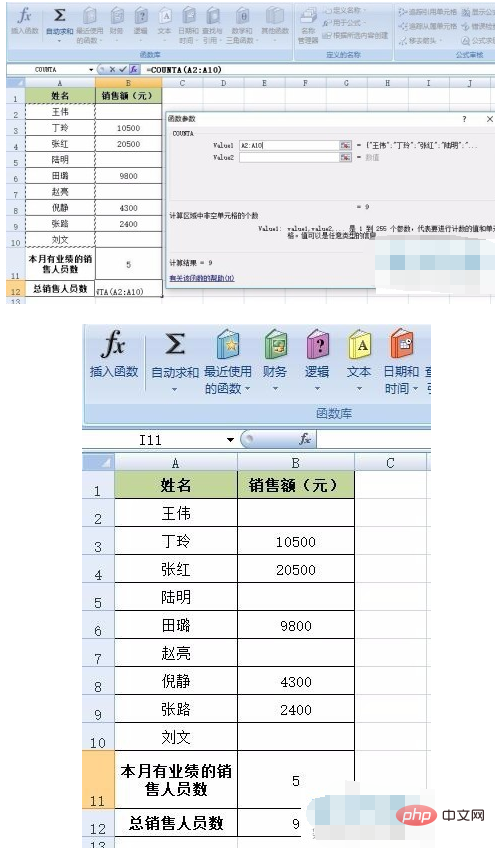
6. 打开函数参数窗口后,将A2-A10的单元格都选中,然后再点击“确定”。之后这组销售人员数就会在B12中显示出来,如下图二所示:
以上就是怎么用count函数统计员工数量的详细内容,更多请关注php中文网其它相关文章!

每个人都需要一台速度更快、更稳定的 PC。随着时间的推移,垃圾文件、旧注册表数据和不必要的后台进程会占用资源并降低性能。幸运的是,许多工具可以让 Windows 保持平稳运行。

Copyright 2014-2025 https://www.php.cn/ All Rights Reserved | php.cn | 湘ICP备2023035733号


 541
541




 收藏
收藏










