

win10怎么设置自动关机
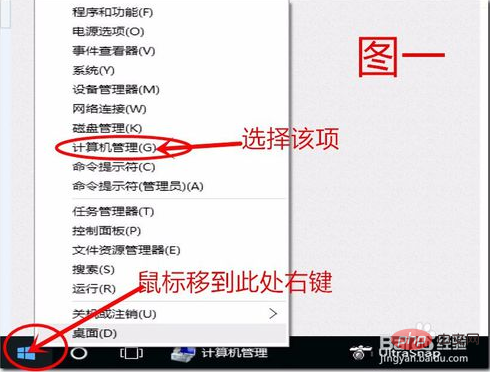
首先,鼠标移动到左下角的图标按钮,右键 选择<计算机管理>,(如图一)
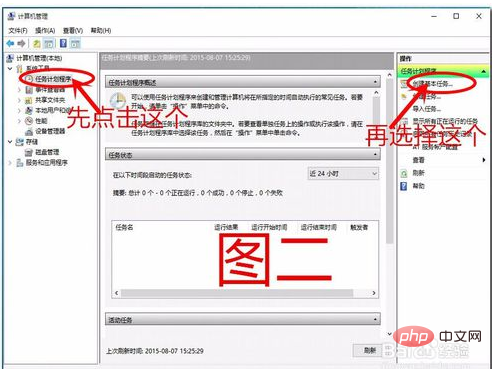
然后在弹出的计算机管理窗口中点击左边的<任务计划程序>,然后点击右侧出现的<创建基本任务>。(如图二)
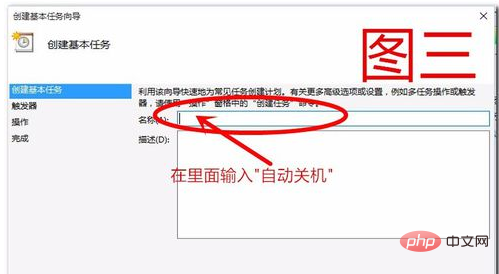
在弹出的创建基本任务向导对话框中,名称写入"自动关机"或者自己另选名称,注:下面的描述内容可以不填,然后点击下一步(如图三)
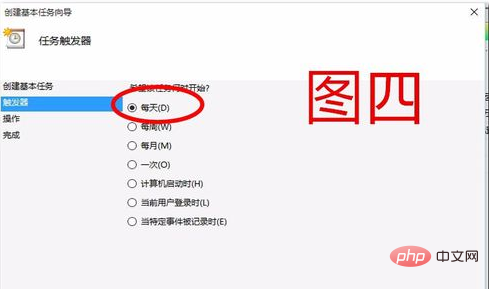
在弹出<任务触发器对话框> 里根据自己的需要选择,这里我选择的是每天
(如图四),选择好后点击下一步。
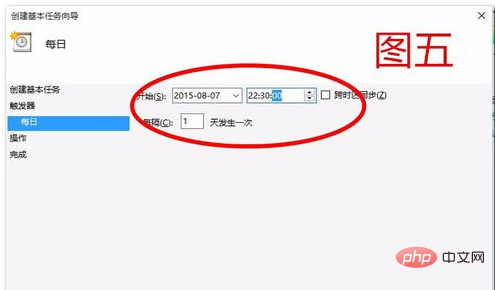
这一步主要设置的是关机的时间以及每隔多少天运行一次,一样的根据自己的需要填写,(如图五)然后点下一步

漂亮的莹白风格手机网站 版本信息:艺帆CMS企业版V1.5 描述:全景大幻灯,蓝色 莹白设计作为主色调,大气简洁, 图片批量上传,全站伪静态,关键词可独立设置也可以按内置规 则自动设置关键词,免去你的SEO烦恼,做好外链和内容即可。 基于艺帆CMS企业版制作可和官方同步升级。
 115
115

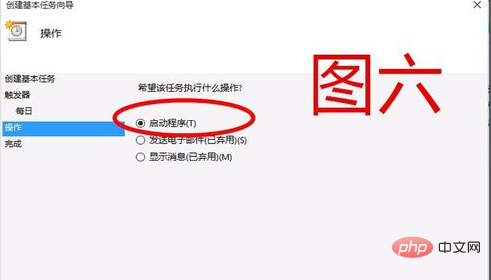
如图六 这一步是要选择的操作,我们的自动关机当然是要选第一个<启动程序>然后点下一步
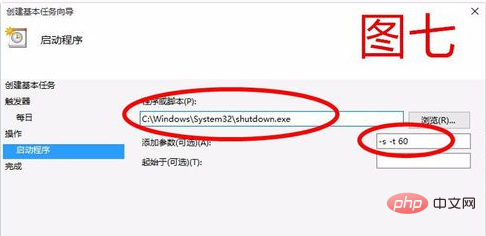
然后再程序或脚本中输入"C:\Windows\System32\shutdown.exe "并在下面的参数中输入"-s -t 60" 点击下一步 最后点完成就可以了如下图
"-s -t 60" 这个表示有60秒的等待时间,这个参数一定要填,时间可以自己设定。
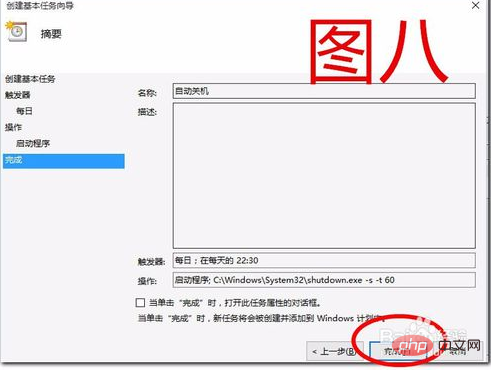
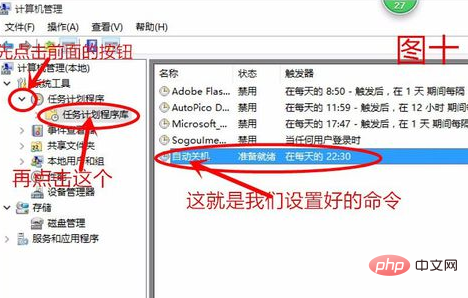
创建好的任务在哪里可以找到呢,就在图二的<任务计划程序>里,只要点击下前面的按钮就可以在里面的。是不是很简单
以上就是win10怎么设置自动关机的详细内容,更多请关注php中文网其它相关文章!

每个人都需要一台速度更快、更稳定的 PC。随着时间的推移,垃圾文件、旧注册表数据和不必要的后台进程会占用资源并降低性能。幸运的是,许多工具可以让 Windows 保持平稳运行。

Copyright 2014-2025 https://www.php.cn/ All Rights Reserved | php.cn | 湘ICP备2023035733号


 907
907




 收藏
收藏










