

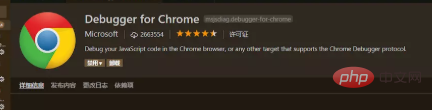
在左侧扩展中搜索debugger for chrome并点击安装
在自己的html工程目录下面点击f5,或者在左侧选择调试按钮

选择下拉按钮,会有一个添加,选择chrome
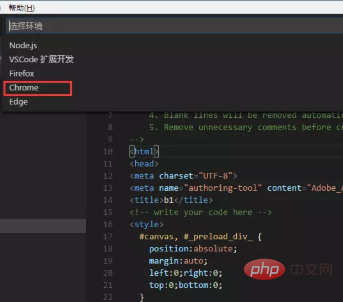
之后会出现laungh.json的配置文件在自己的项目目录下面
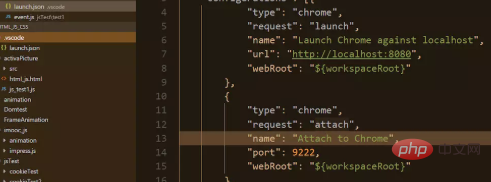
不过对于不同的代码文件要调试的话,每次都需要修改一下配置文件
{
    "version": "0.2.0",
    "configurations": [{
            "type": "chrome",
            "request": "launch",
            "name": "Launch Chrome against localhost",
            "url": "http://localhost:8080",
            "webRoot": "${workspaceRoot}"
        },
        {
            "type": "chrome",
            "request": "attach",
            "name": "Attach to Chrome",
            "port": 9222,
            "webRoot": "${workspaceRoot}"
        },
        {
            "name": "Launch index.html (disable sourcemaps)",
            "type": "chrome",
            "request": "launch",
            "sourceMaps": false,
            "file": "${workspaceRoot}/jsTest/test1/test1.html"  #每次需要修改这里的文件地址
        }
    ]
}到这里就可以进行调试了,在

中选择 Launch index.html (disable sourcemaps) 调试项,按f5调试,会出现,同时打开goole浏览器,点击
即可进入调试阶段。
相关文章教程推荐:vscode教程

每个人都需要一台速度更快、更稳定的 PC。随着时间的推移,垃圾文件、旧注册表数据和不必要的后台进程会占用资源并降低性能。幸运的是,许多工具可以让 Windows 保持平稳运行。

 广告
广告
 收藏
收藏
 收藏
收藏
 收藏
收藏
Copyright 2014-2025 https://www.php.cn/ All Rights Reserved | php.cn | 湘ICP备2023035733号





 123
123














