
前言:近两年,java 版本升级频繁,感觉刚刚掌握 java8,写本文时,已听到 java14 的消息,无论是尝鲜新特性(java12 中 collectors.teeing 超强功能使用),还是由于项目升级/兼容需要,我们可能都要面临管理多个 java 版本的情况。

另外 Oracle 自 Java11 开始,更改了用户协议,任何商用都会收费。在写本文时,得到消息「微软宣布加入 OpenJDK」,打不过就选择 OpenJDK。随便 G 一下,当个故事了解就可以
(推荐视频:java视频教程)
配置单个 Java 环境变量本身没什么技术含量可言,但当需要管理多个 Java 版本,重复配置环境变量显然是非常枯燥的,按照传统的配置方式我们又不能灵活的切换 Java 版本
那要如何轻松管理与使用多个版本 Java?
立即学习“Java免费学习笔记(深入)”;
多版本 Java 管理
显然我们不是第一个有这种困境的人,我所知道的现有方案有三种:
● Jabba
● jenv
● sdkman
本文主要说明如何通过 sdkman 打破我们面临的困境,帮助我们灵活配置与使用 Java
sdkman 介绍
SDKMAN 是一个用于在大多数基于 Unix 系统上管理 多个软件开发工具包 (Java, Groovy, Scala, Kotlin and Ceylon. Ant, Gradle 等) 的并行版本的工具 。
它提供了一个方便的命令行接口 (CLI) 和 API,用于安装、切换、删除和列出候选对象。本文主要通过管理 Java 来说明 sdkman 的使用
sdkman 安装
在类 unix 平台上安装 sdkman 非常容易。它可以顺利的安装在Mac OSX、Linux、WLS、Cygwin、Solaris和FreeBSD 上,同时还支持Bash和 ZSH shell。
只需打开一个新终端机并输入:
$ curl -s "https://get.sdkman.io" | bash
按照相应的指令提示,完成相应的操作后继续输入:
$ source "$HOME/.sdkman/bin/sdkman-init.sh"
到这里我们就可以验证 sdk 的安装版本了:
$ sdk version
sdk version
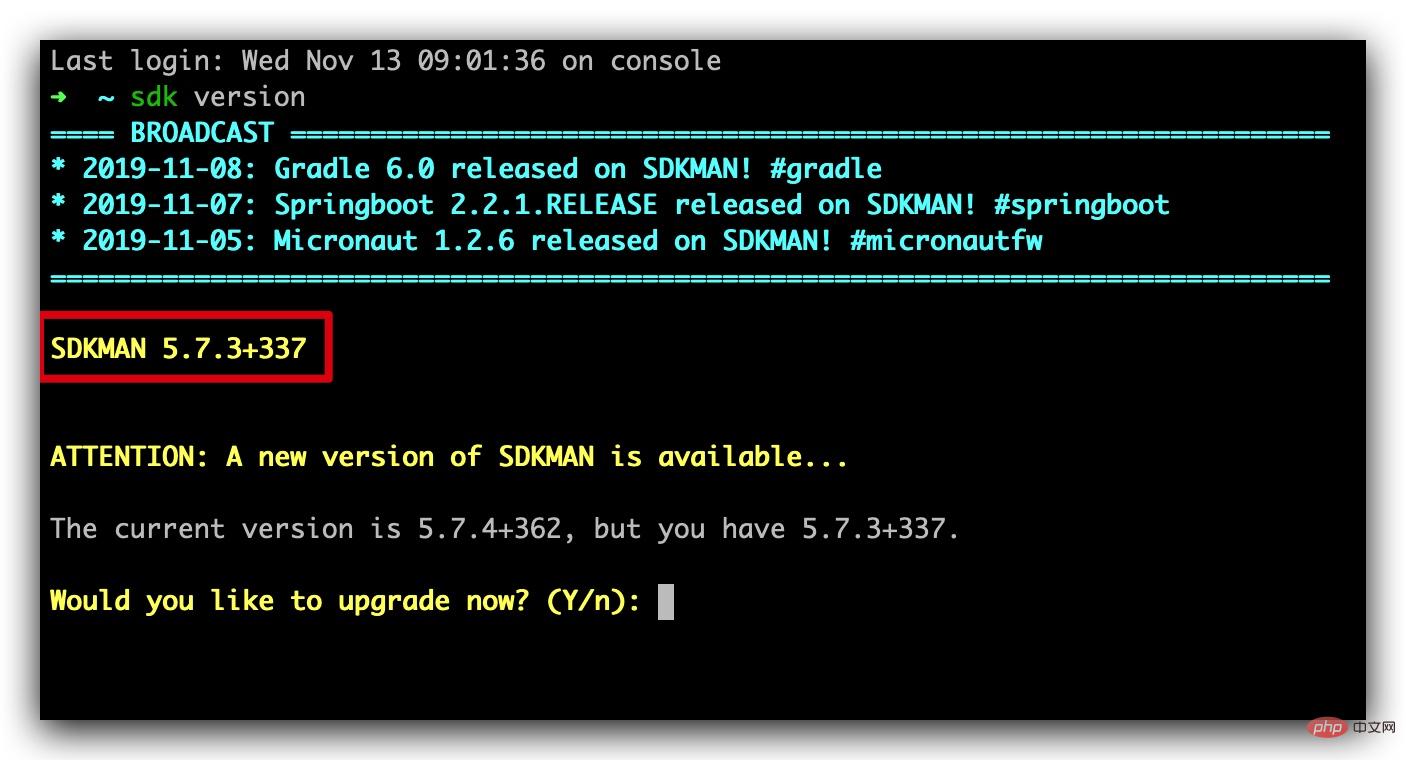
上图红色框标记显示我当前 sdkman 的版本,每次执行 sdk version 命令时,都会检查是否会有新版本,如果要更新输入 y 就可以
有些系统发行版本不包含 zip 和 unzip,如果安装时遇到相关错误,可以输入如下命令安装 zip 和 unzip
$ sudo apt-get install zip unzip
从上面的安装命令上可以看出,sdkman 默认的安装路径是在$HOME/.sdkman 下,我们也可以自定义安装路径,只需要指定 SDKMAN_DIR 变量值就好了:
$ export SDKMAN_DIR="/usr/local/sdkman" && curl -s "https://get.sdkman.io" | bash
到这里 sdkman 的安装就结束了,我们来看看如何使用
sdkman 使用教程
命令行下学习一个新玩意当然是查看它的 help 命令,输入:
$ sdkman help
sdk help[object Object]
感觉上图按颜色区分内容后,sdkman 的使用说明也就结束了,我们按照上面的图来详细说明一下使用教程
sdk list
先来输入:
$ sdk list
sdk list[object Object]
绿色的标记就是 sdkman 集成的所有可用的 candidate,通过按回车「enter」按键,会看到更多可用 candidate
我们指定 candidate,输入:
$ sdk list java
sdk list java[object Object]
从上图中可以看到所有 java 可用的版本 version,以及标识 indentifier,以及状态 status,我已经安装了 java 12 和 11
有了这些信息做铺垫,我们可以安装任意 sdkman 内置的软件开发包了,继续以 java 为例
一个基于ThinkPHP5.0开发的开源PHP快速开发框架,秉承极简、极速、极致的开发理念,为开发集成了基于数据-角色的权限管理机制,集成多种灵活快速构建工具,可方便快速扩展的模块、插件、钩子、数据包,统一了模块、插件、钩子、数据包之间的版本和依赖关系,进一步降低了代码和数据的沉余,以方便开发者快速构建自己的应用。
 129
129

sdk install
回看 sdkman help 命令的输出,使用 install 命令,我们再安装一个 Java 最新 13.0.1.j9 版本
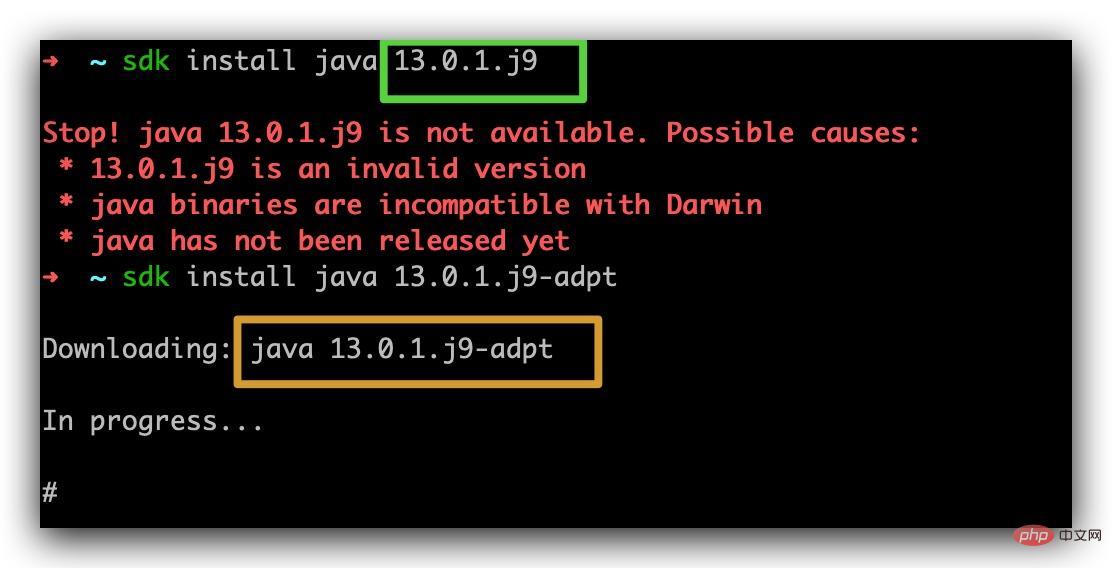
从上图你可以看出,绿色标记的内容是 list 命令结果中的 version 值,但是报错不可用,输入indentifier 编号才能正常下载,这里需要注意
安装完后,status 就会编程 installed 状态
sdk current
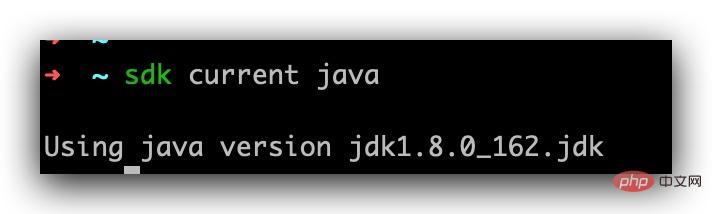
当安装多个版本的 java 时,我们输入下面命令获取当前正在用 candidate 的版本
$ sdk current java
sdk current java
sdk use
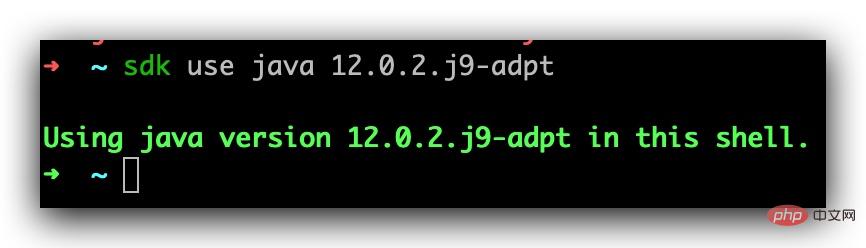
了解了当前使用版本,如果我们想切换到其他版本, 可以输入:
$ sdk use java 12.0.2.j9-adpt
注意⚠️: 这里同样是指定的 indentifier 的值
sdk default
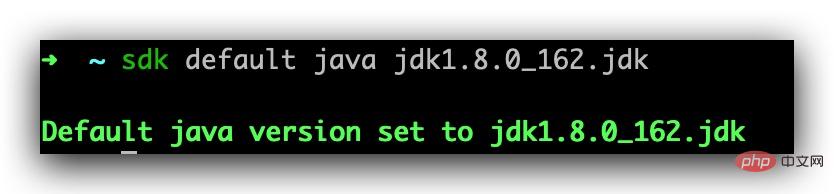
如果我们想指定某个版本为默认版本,可以输入:
$ sdk default java jdk1.8.0_162.jdk
注意⚠️: 这里同样是指定的 indentifier 的值
sdk uninstall
当我们想卸载某个版本可以输入:
$ sdk uninstall java 12.0.2.j9-adpt
注意⚠️: 这里同样是指定的 indentifier 的值
sdk upgrade
如果我们想升级某个 candidate,可以输入:
$ sdk upgrade java
sdk flush
使用 sdkman 时间变长也会慢慢产生很多缓存内容,我们可以输入
清理广播消息:
$ sdk flush broadcast
清理下载的 sdk 二进制文件(长时间使用后清理,可以节省出很多空间):
$ sdk flush archives
清理临时文件内容:
$ sdk flush temp
到这里 sdkman 的基本使用就已经介绍完了,其实这些命令都不用急,想不起来的时候执行 sdk help 来临时查看一下就好
sdkman 卸载
如果我们不喜欢 sdkman 了,我们也可以轻松的卸载掉它:
$ tar zcvf ~/sdkman-backup_$(date +%F-%kh%M).tar.gz -C ~/ .sdkman
$ rm -rf ~/.sdkman
最后打开你的 .bashrc、.bash_profile 和/或者 .profile,找到并删除下面这几行。
#THIS MUST BE AT THE END OF THE FILE FOR SDKMAN TO WORK!!!
[[ -s "/home/dudette/.sdkman/bin/sdkman-init.sh" ]] && source "/home/dudette/.sdkman/bin/sdkman-init.sh"
我用的 zshrc,找到 .zshrc 文件删除掉上面内容即可
到这里基于 Unix 系统的,有关 sdkman 的安装,使用及下载都已经介绍完了,可以上手试一试了
本文来自php中文网,java教程栏目,欢迎学习!
以上就是搞定多个java版本的灵活切换和管理的详细内容,更多请关注php中文网其它相关文章!

java怎么学习?java怎么入门?java在哪学?java怎么学才快?不用担心,这里为大家提供了java速学教程(入门到精通),有需要的小伙伴保存下载就能学习啦!

 广告
广告Copyright 2014-2025 https://www.php.cn/ All Rights Reserved | php.cn | 湘ICP备2023035733号


 150
150








 收藏
收藏













