HTML Form表单元素全面了解

高洛峰
发布: 2017-02-10 10:33:34
原创
1146人浏览过

下面小编就为大家带来一篇html form表单元素全面了解。小编觉得挺不错的,现在就分享给大家,也给大家做个参考。一起跟随小编过来看看吧

如下所示:


XML/HTML Code复制内容到剪贴板

  1. <!DOCTYPE html PUBLIC "-//W3C//DTD XHTML 1.0 Transitional//EN" "http://www.w3.org/TR/xhtml1/DTD/xhtml1-transitional.dtd">  

  2.   

    立即学习前端免费学习笔记(深入)”;

  3. <html xmlns="http://www.w3.org/1999/xhtml">  

  4. <head>  

  5.     <title>注册表单</title>  

  6. </head>  

  7. <body>  

  8.     <form action="DoFormAction.htm">  

  9.         <fieldset style="width=800px">                                                              <!--套住注册表格的边框-->  

  10.         <legend>请输入如下的信息然后进行注册</legend>  

  11.         <table cellspacing="0px" cellpadding="6px" border="1px" bordercolor="black" align="center" width="600px">  

  12.             <tr>  

  13.                 <td align="right">用户名:</td>                                   <!--文本框-->  

  14.                 <td><input type="text" size="20" style="width:150px" /></td>  

  15.             </tr>  

  16.             <tr>  

  17.                 <td align="right">密码:</td>                                     <!--密码框-->  

  18.                 <td><input type="password" size="20" style="width:150px" /></td>  

  19.             </tr>  

  20.             <tr>  

  21.                 <td align="right">确认密码:</td>  

  22.                 <td><input type="password" size="20" style="width:150px" /></td>  

  23.             </tr>  

  24.             <tr>  

  25.                 <td align="right">性别:</td>                                      <!--单选框-->  

  26.                 <td>  

  27.                     <input type="radio" checked="checked" name="sex1" value="男" />男    

  28.                     <input type="radio" name="sex1" value="女" />女   

  29.                 </td>  

  30.             </tr>  

  31.             <tr>  

  32.                 <td align="right">性别(可以点文字选择):</td>  

  33.                 <td>  

  34.                     <fieldset style="width:150px">                              <!--表单外框,也可以通过css设置宽度-->  

  35.                     <legend>请选择性别</legend>  

  36.                         <input type="radio" checked="checked" name="sex2" value="男" id="man" />  

  37.                         <label for="man"></label>  

  38.                         <input type="radio" name="sex2" value="女" id="woman" />  

  39.                         <label for="woman"></label>  

  40.                     </fieldset>  

  41.                 </td>  

  42.             </tr>  

  43.             <tr>  

  44.                 <td align="right">城市:</td>                                    <!--下拉框-->  

  45.                 <td>  

  46.                     <select name="city">  

  47.                         <option value="北京">北京</option>  

  48.                         <option value="深圳">深圳</option>  

  49.                         <option value="上海">上海</option>  

  50.                         <option value="南昌" selected="selected">南昌</option>  <!--默认选择南昌-->  

  51.                     </select>  

  52.                 </td>  

  53.             </tr>  

  54.             <tr>  

  55.                 <td align="right">城市所在区域:</td>  

  56.                 <td>  

  57.                     <select name="area">            

  58.                         <optgroup label="北京">                                <!--下拉框分组显示-->  

  59.                             <option value="朝阳区">朝阳区</option>  

    jquery插件库合集
    jquery插件库合集

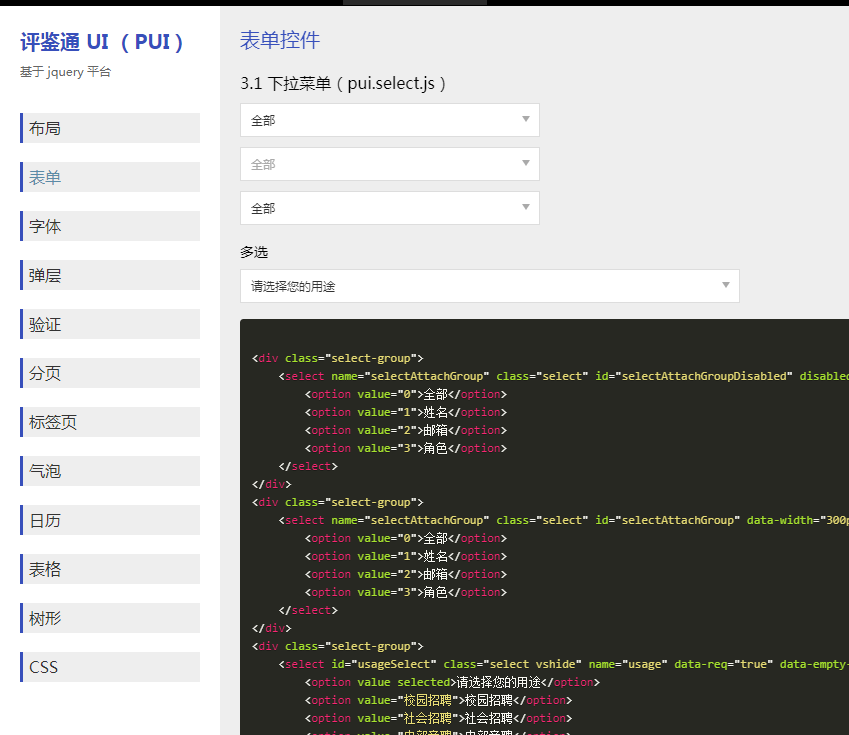
    pui 是一款基于jQyery开发的插件库。目前线上稳定使用已有2年多,丰富的接口,简单明了的调用方式,灵活的回调函数,让您轻轻松松打造出富有灵活交互的Web前端界面解决方案。 插件库封装了布局、表单元素、表单校验、弹窗、toast、气泡pop、tab切换、日历时间、分页、表格、树、css命名等功能

    jquery插件库合集 124
    查看详情 jquery插件库合集
  60.                             <option value="海淀区">海淀区</option>  

  61.                             <option value="其他区">其他区</option>  

  62.                         </optgroup>  

  63.                         <optgroup label="南昌">  

  64.                             <option value="东湖区">东湖区</option>  

  65.                             <option value="西湖区">西湖区</option>  

  66.                             <option value="青山湖区">青山湖区</option>                               

  67.                         </optgroup>  

  68.                     </select>  

  69.                 </td>  

  70.             </tr>  

  71.             <tr>  

  72.                 <td align="right">交友目标:</td>  

  73.                 <td>  

  74.                     <select name="target" size="3" multiple="multiple">        <!--列表框-->         

  75.                         <option value="同行" selected="selected">同行</option>  

  76.                         <option value="普通朋友">普通朋友</option>  

  77.                         <option value="爱人">爱人</option>  

  78.                     </select>  

  79.                 </td>  

  80.             </tr>  

  81.             <tr>  

  82.                 <td align="right">爱好:</td>  

  83.                 <td>  

  84.                                                                             <!--复选框,注意name属性设置一样,分组-->      

  85.                     <input type="checkbox" name="love" value="足球" />足球   

  86.                     <input type="checkbox" name="love" value="蓝球" />蓝球   

  87.                     <input type="checkbox" name="love" value="乒乓球" />乒乓球   

  88.                 </td>  

  89.             </tr>  

  90.             <tr>  

  91.                 <td align="right">照片上传:</td>  

  92.                 <td>  

  93.                                                                             <!--文件选择框-->      

  94.                     <input type="file" name="myPic" />  

  95.                 </td>  

  96.             </tr>  

  97.             <tr>  

  98.                 <td align="right">自我介绍:</td>  

  99.                 <td>  

  100.                                                                             <!--多行文本框-->      

  101.                     <textarea rows="5" cols="50">  

  102.                     </textarea>  

  103.                 </td>  

  104.             </tr>  

  105.             <tr>  

  106.                 <td align="center" colspan="2">  

  107.                     <input type="submit" value="确定" />  

  108.                     <input type="reset" value="清空" />                       

  109.                     <input type="image" src="../images/btnreg.png" onclick="alert('hello')" />      <!--演示图片按钮(会提交数据,类似submit)  

  110.                                                                                                     -->  

  111.                 </td>  

  112.             </tr>  

  113.         </table>  

  114.         </fieldset>  

  115.     </form>  

  116. </body>  

  117. </html>  

以上就是小编为大家带来的HTML Form表单元素全面了解的全部内容了,希望对大家有所帮助,多多支持PHP中文网~

更多HTML Form表单元素全面了解相关文章请关注PHP中文网!

HTML速学教程(入门课程)
HTML速学教程(入门课程)

HTML怎么学习?HTML怎么入门?HTML在哪学?HTML怎么学才快?不用担心,这里为大家提供了HTML速学教程(入门课程),有需要的小伙伴保存下载就能学习啦!

下载
来源:php中文网
本文内容由网友自发贡献,版权归原作者所有,本站不承担相应法律责任。如您发现有涉嫌抄袭侵权的内容,请联系admin@php.cn
最新问题
开源免费商场系统广告
热门教程
更多>
最新下载
更多>
网站特效
网站源码
网站素材
前端模板
关于我们 免责申明 举报中心 意见反馈 讲师合作 广告合作 最新更新 English
php中文网:公益在线php培训,帮助PHP学习者快速成长!
关注服务号 技术交流群
PHP中文网订阅号
每天精选资源文章推送
PHP中文网APP
随时随地碎片化学习

Copyright 2014-2025 https://www.php.cn/ All Rights Reserved | php.cn | 湘ICP备2023035733号