
VSCode原生高效技巧包括:快速文件/符号定位、多光标编辑、智能括号补全、集成终端、调试时动态改变量、拖拽布局、任意代码块折叠、命令面板实用指令、侧边栏聚焦、保存自动格式化与清理导入、绝对路径复制、选区搜索、正则替换、最近文件切换及快捷键自定义。

VSCode 不只是个编辑器,它像一把瑞士军刀——很多功能藏得深,但用对了能省下大量时间。下面这些技巧不靠插件,全是原生支持,打开就能用。
按 Ctrl+P(Windows/Linux)或 Cmd+P(Mac)打开命令面板的“快速打开”,输入文件名、路径片段甚至带通配符(比如 src/**/api*.ts)都能精准跳转。再加一个 @ 符号,比如输入 @fetch,就能在当前文件里搜索函数、变量等符号定义;加 : 则可跳到某一行,例如 :42 直接跳到第 42 行。
按住 Alt(Win/Linux)或 Option(Mac),鼠标点击多个位置,就能同时插入多个光标。更高效的是:Ctrl+Alt+↑/↓(Win/Linux)或 Cmd+Option+↑/↓(Mac)可向上或向下逐行添加光标;Ctrl+Shift+L 能把当前选中的所有相同文本都变成独立光标,适合统一改变量名或标签内容。
默认开启自动补全括号、引号、花括号。输入 ( 会自动补 ),光标停在中间;如果已写好内容再输入右括号,VSCode 会直接跳过它而不是重复插入。想临时禁用?按 Ctrl+Shift+P 输入 Preferences: Open Settings (JSON),加一行 "editor.autoClosingBrackets": "never" 即可。
不用切出编辑器:Ctrl+`(反引号)一键呼出内置终端;再按一次收起。想开多个终端标签页?Ctrl+Shift+` 新建一个终端实例。终端中执行命令后,结果直接显示在编辑器底部,还能点链接跳转到对应文件行号。
启动调试后,在“变量”面板里双击任意变量值,直接编辑并回车生效——无需改代码、无需重启调试。这对测试边界条件、模拟异常状态特别有用。注意:仅限支持该特性的调试器(如 Node.js、Python 的 debugpy)。
把一个编辑器标签拖到编辑器区域边缘(上/下/左/右),松手即可自动拆分成上下或左右分栏;拖到已有分栏内,能嵌入成新列或新行。拖动标签到另一个窗口,还能跨窗口移动文件——比右键菜单快得多。
选中一段代码(哪怕不是完整函数),按 Ctrl+Shift+[ 就能把它折叠成一行,右侧显示省略号。再按 Ctrl+Shift+] 展开。这个操作不依赖语法结构,适合临时隐藏大段配置、注释或日志输出。
按 Ctrl+Shift+P 打开命令面板后,输入以下关键词能触发实用操作:
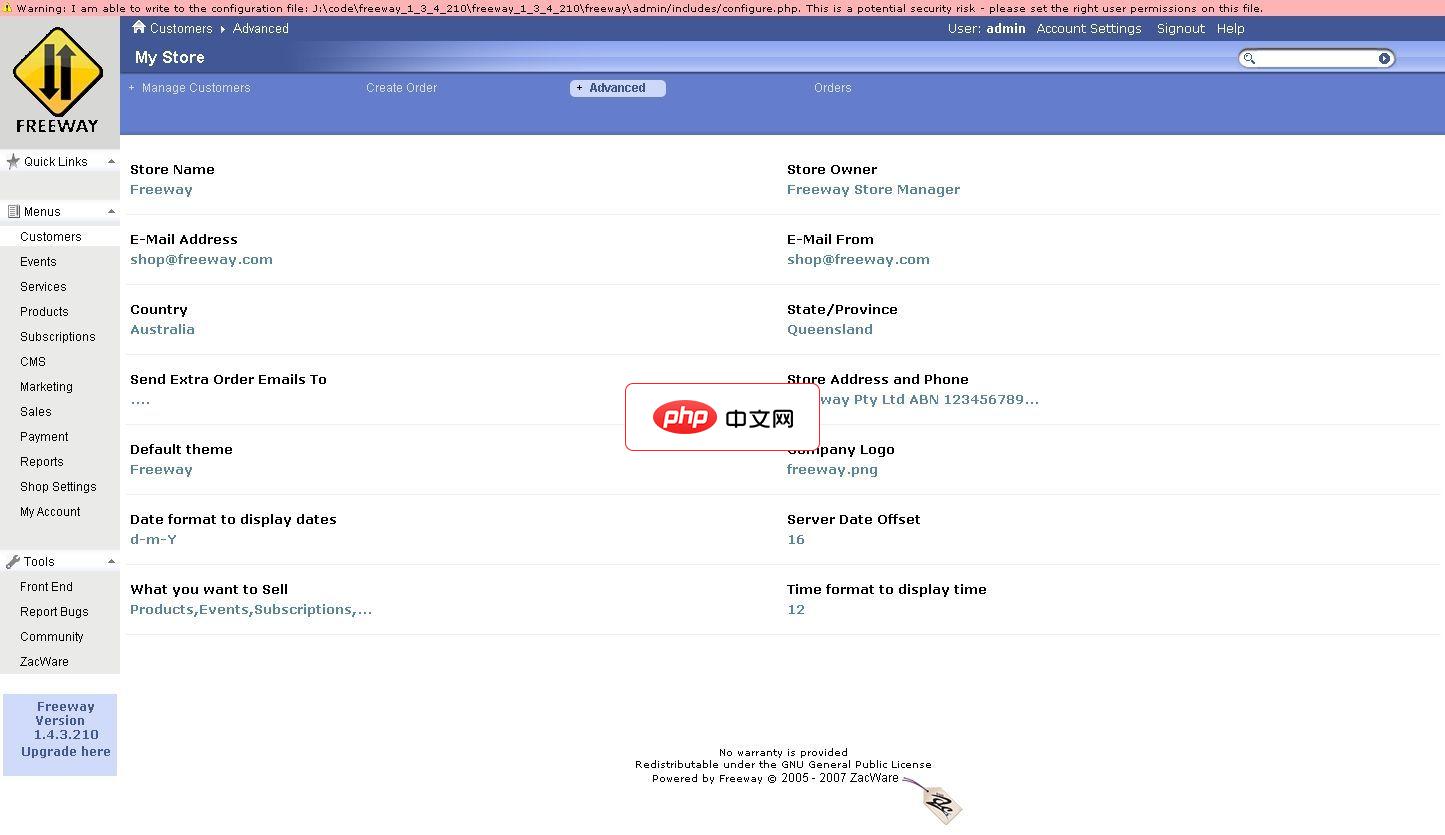
Freeway 是一个功能丰富的开源电子商务平台,它提供的不仅仅是买卖商品而是扩展到以一些奇特的方式来销售商品.这些都很容易配置.例如:你可以决定是否采用其提供的一些技巧来销售商品,或只用普通的方法来销售.另外你将会发现 Freeway有着丰富的CRM 特点和易于使用且简单的CMS特点.
 0
0

按 Ctrl+Shift+E(Win/Linux)或 Cmd+Shift+E(Mac)直接聚焦到资源管理器,然后用方向键浏览文件夹,回车打开,空格预览(需开启设置 "workbench.editor.enablePreview")。配合 Ctrl+K Ctrl+R 可快速在资源管理器中定位到当前打开的文件。
在设置中搜索 format on save 和 organize imports,勾选两者。保存文件时,不仅代码自动美化,TypeScript/JavaScript/Python 等语言还会删掉未使用的 import 语句。建议搭配 Prettier 或 ESLint 使用效果更稳。
右键资源管理器中的文件 → Copy Path,得到的是相对路径;而按住 Alt 键再右键,菜单里会出现 Copy Relative Path 和 Copy Path 两个选项——后者才是完整绝对路径,粘贴即用。
先选中一段文字(比如一个函数体),再按 Ctrl+F 打开查找框,VSCode 会自动把搜索范围限制在这段选区内。右上角有个小图标显示“in selection”,点一下可随时切换全局/选区搜索模式。
在查找框(Ctrl+F)右侧点 .* 图标启用正则;替换框里可以用 $1、$2 引用捕获组。例如把 console.log("msg") 替换为 log("msg"),查找 console\.log\((.*)\),替换为 log($1)。
按 Ctrl+Tab(Win/Linux)或 Cmd+Tab(Mac)可循环切换最近打开的编辑器标签,松开即跳转。按住不放还能看到缩略图预览(需开启设置 "workbench.editor.showIcons" 和 "workbench.editor.tabSizing")。
按 Ctrl+K Ctrl+S 打开快捷键设置,搜索你想改的功能(比如 “close editor”),右键某条命令 → Change Keybinding,按下新组合键即可。可以设成 Ctrl+W 关闭当前标签,Ctrl+Q 关闭全部,让习惯更顺手。
以上就是VSCode的隐藏功能:你可能不知道的15个技巧的详细内容,更多请关注php中文网其它相关文章!

每个人都需要一台速度更快、更稳定的 PC。随着时间的推移,垃圾文件、旧注册表数据和不必要的后台进程会占用资源并降低性能。幸运的是,许多工具可以让 Windows 保持平稳运行。

Copyright 2014-2025 https://www.php.cn/ All Rights Reserved | php.cn | 湘ICP备2023035733号


 897
897









 收藏
收藏







 取消收藏
取消收藏







