
VSCode中.ipynb文件需Jupyter扩展支持完整功能:安装Jupyter与Python扩展后,可执行代码、切换内核、查看变量、调试断点及用# %%混合工作流。

如果您在 VSCode 中打开 .ipynb 文件却无法执行代码、渲染图表或查看变量,则可能是由于 Jupyter 扩展未正确安装或内核配置异常。以下是验证与激活其核心能力的操作路径:
本文运行环境:MacBook Pro M2,macOS Sequoia。
VSCode 内置对 .ipynb 文件的基础解析能力,但需依赖 Jupyter 扩展启用完整交互功能。该机制使用户无需启动浏览器即可完成单元格编辑、逐块运行、输出内联展示等操作。
1、确保已安装官方 Jupyter 扩展(ms-toolsai.jupyter) 与 Python 扩展(ms-python.python)。
2、通过快捷键 Command + Shift + P 调出命令面板,输入并执行 “Python: Create Blank New Jupyter Notebook”。
3、新建文件后,在首个代码单元格中输入 print("Hello from VSCode Jupyter"),按 Shift+Enter 运行并验证输出是否就地呈现。
VSCode 可扫描系统中所有可用 Python 环境(包括 conda、venv、pyenv),并自动注册为可选内核。此能力避免手动配置 kernel.json,同时支持跨项目精准绑定解释器。
1、点击右上角显示的当前内核名称(如 “Python 3.11.9”),弹出内核选择菜单。
2、在列表中选择目标环境,例如 “conda-env-mydata-py311” 或 “./venv/bin/python”。
3、确认状态栏内核标识更新后,在新单元格中运行 import sys; print(sys.executable),比对路径是否匹配所选环境。
VSCode 将 Notebook 拆解为可独立调试的代码块,并通过专用交互式窗口提供类 IDE 的变量追踪能力。变量查看器直接映射当前内核内存状态,支持数值、数组、DataFrame 等结构的折叠展开与图形预览。
1、点击 Notebook 工具栏中的 “Variables” 图标,唤出变量面板。
2、在代码单元格中运行 import pandas as pd; df = pd.DataFrame({'a': [1,2], 'b': [3,4]})。
3、观察变量面板中 df 条目是否出现,点击右侧 “View as DataFrame” 查看表格渲染效果。
区别于传统 Jupyter 浏览器,VSCode 支持在 Notebook 单元格内设置条件断点、单步步入/跳出、监视表达式及异常暂停。调试器直接复用 VSCode 全局调试协议,无需额外插件或服务。
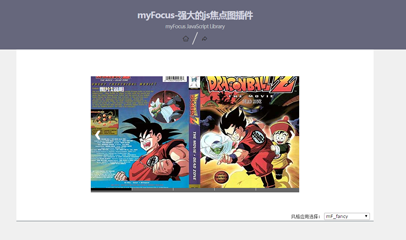
myFocus是一个专注于WEB端焦点图/轮换图的JS库。该焦点图插件集成了30多种风格图片切换效果,体积小,使用简单,兼容ie6+和所有的主流浏览器。myFocus焦点图插件的特点还有: 原生JS编写,独立无依赖 性能卓越,同样效果比jQuery更流畅 简单易用,傻瓜式API和标准HTML结构 效果华丽,媲美Flash焦点图 功能强大,30多种风格切换,支持N种常用设置 体积小巧,仅
 70
70

1、在任意代码单元格中添加 breakpoint() 或点击行号左侧灰色区域设置断点。
2、点击单元格上方出现的 “Debug Cell” 按钮(虫子图标)启动调试会话。
3、当执行暂停时,在调试侧边栏检查 “Locals” 面板中变量值,并使用 F10/F11 控制执行流。
VSCode 支持将普通 .py 文件识别为 Notebook,依据 # %% 注释划分逻辑单元。该机制打通实验性探索与工程化部署之间的隔阂,允许同一文件兼具可调试性与可版本控制性。
1、新建 test.py 文件,输入以下内容:
# %%
print("This is cell 1")
# %%
import matplotlib.pyplot as plt
plt.plot([1,2,3])
plt.show()
2、保存后右键文件标签,选择 “Open in Interactive Window”。
3、每个 # %% 区块将作为独立单元格加载,支持分别运行与调试。
以上就是VSCode的Jupyter Notebook支持有多强大?的详细内容,更多请关注php中文网其它相关文章!

每个人都需要一台速度更快、更稳定的 PC。随着时间的推移,垃圾文件、旧注册表数据和不必要的后台进程会占用资源并降低性能。幸运的是,许多工具可以让 Windows 保持平稳运行。

 广告
广告Copyright 2014-2025 https://www.php.cn/ All Rights Reserved | php.cn | 湘ICP备2023035733号


 745
745








 收藏
收藏






 取消收藏
取消收藏







