
可通过Microsoft Store或GitHub安装PowerToys。1、Store安装:打开Microsoft Store,搜索PowerToys,点击获取并安装。2、GitHub下载:访问官网发布页,下载PowerToysSetup-x64.exe并运行安装。3、配置功能:右键系统托盘PT图标,进入设置启用FancyZones、Color Picker等功能并自定义快捷键。

如果您希望在 Windows 11 系统上获取并使用微软官方提供的 PowerToys 工具集,可以通过 Microsoft Store(微软商店)进行安装。这款工具集包含多种实用功能,能显著提升高级用户的操作效率。
本文运行环境:Surface Laptop 5,Windows 11
这是最直接且安全的安装方式,确保您获得的是由微软官方签名并定期更新的版本。
1、点击任务栏上的“Microsoft Store”图标启动应用商店。
2、在商店的搜索框中输入 PowerToys 并按回车键。
3、在搜索结果中找到由“Microsoft Corporation”发布的“PowerToys”应用。
4、点击“获取”或“安装”按钮,等待下载和自动安装完成。
如果 Microsoft Store 不可用或您需要获取最新的预发布版本,可以直接从项目的开源平台下载安装包。
1、打开浏览器,访问 PowerToys 的官方 GitHub 发布页面 https://github.com/microsoft/PowerToys/releases。
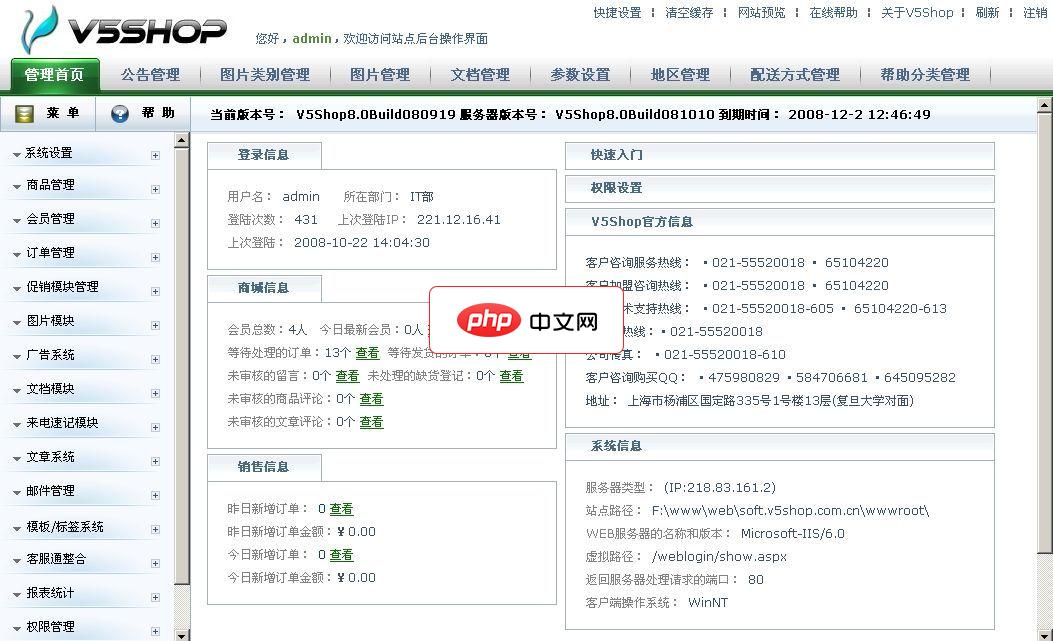
V5Shop网店系统是上海威博旗下产品之一,一款B to C网上开店软件,适合中小型企业及个人快速构建个性化网上商店。 V5SHOP采用最新的ASP.NET分层技术和AJAX技术,结合微软NET+MSSQL 2005平台运行,并且在开发过程中融入了大量电子商务管理、网络营销和用户体验理念让系统的安全性、稳定性、易用性和实用性都得到了空前的突破,真正达到了只要会打字就能够建设专业水准的电子商务平台。
 0
0

2、向下滚动到“Assets”部分,找到最新的稳定版本(通常标记为 Latest Release)。
3、下载以 PowerToysSetup-x64.exe 命名的安装程序文件。
4、双击下载好的安装程序,按照提示完成安装过程。
安装完成后,PowerToys 会在后台运行,并可通过系统托盘图标进行管理。您可以根据需求开启不同的模块。
1、单击任务栏右下角的系统托盘,找到并右键点击蓝色“PT”字样的 PowerToys 图标。
2、选择“设置”以打开配置界面。
3、在左侧列表中选择要启用的功能,例如“FancyZones”用于窗口布局管理,“Color Picker”用于取色。
4、进入具体功能页面,根据个人习惯调整其快捷键和行为设置,所有更改会自动保存。
以上就是Windows 11 在微软的新商店中获得 PowerToys 应用的详细内容,更多请关注php中文网其它相关文章!

每个人都需要一台速度更快、更稳定的 PC。随着时间的推移,垃圾文件、旧注册表数据和不必要的后台进程会占用资源并降低性能。幸运的是,许多工具可以让 Windows 保持平稳运行。

 广告
广告Copyright 2014-2025 https://www.php.cn/ All Rights Reserved | php.cn | 湘ICP备2023035733号


 183
183








 收藏
收藏















