
可通过vivo云服务官网、手机设置或电脑助手导出数据。首先登录vivo账号,在网页端选择数据类型并下载为标准格式;其次在手机设置中进入云服务,将图库等内容下载到本机或导出为.vcf文件;最后使用vivo PC Suite连接电脑,同步云内容后批量导出至指定文件夹。

如果您需要将存储在vivo云服务中的个人数据进行本地保存或迁移到其他设备,可以通过官方提供的数据导出功能完成。以下是具体的操作步骤和方法:
本文运行环境:vivo X100 Pro,Android 14
使用网页端可以更方便地管理并导出存储在云端的各类文件和信息。此方法适用于联系人、短信、通话记录、照片等核心数据类型。
1、打开浏览器,访问vivo云服务官方网站(cloud.vivo.com)。
2、使用与手机相同的vivo账号登录云服务账户。
3、在首页点击需要导出的数据类别,如“联系人”、“短信”或“图库”。
4、进入对应模块后,选择“导出”或“下载”选项,系统会将数据打包为标准格式文件(如.vcf、.csv或.zip)。
5、确认下载路径,等待文件保存至本地设备。
部分数据类型支持在手机本地操作直接从云端恢复并保存到设备中,适合希望快速获取照片、联系人等信息的用户。
1、进入手机【设置】界面,点击顶部的vivo账号头像。
2、选择【云服务】选项,查看当前同步的数据类型。
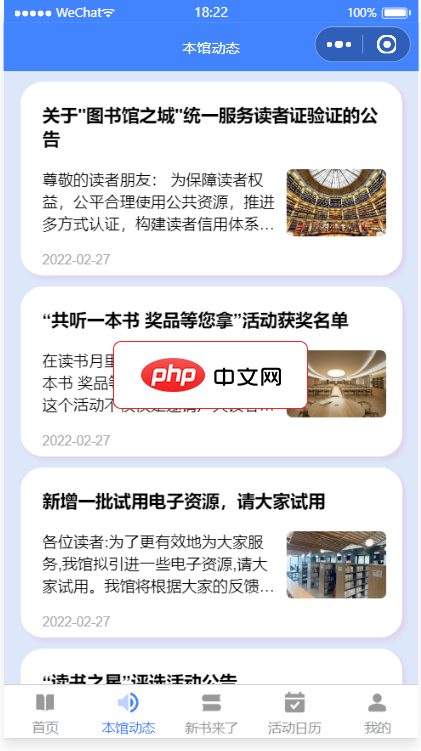
前后端完整代码包括本馆动态,新书来了,书籍榜单,服务指南,进馆预约,活动讲座预约等功能,采用腾讯提供的小程序云开发解决方案,无须服务器和域名 预约管理:开始/截止时间/人数均可灵活设置,可以自定义客户预约填写的数据项 预约凭证:支持线下到场后校验签到/核销/二维码自助签到等多种方式详尽的 预约数据:支持预约名单数据导出Excel,打印
 5
5

3、针对需导出的内容,例如“图库”,点击进入后选择“下载到本机”或“全部下载”。
4、对于联系人,可进入【联系人】应用,点击右上角菜单,选择“联系人管理” > “导入/导出” > “导出到存储设备”,生成.vcf文件。
5、导出的文件可在【文件管理】中查找,通常位于“Download”或“Backup”目录下。
vivo官方提供的PC套件可以帮助用户通过连接电脑实现云数据的同步与导出,尤其适合大量数据迁移场景。
1、在电脑上下载并安装vivo手机助手(vivo PC Suite)。
2、使用USB数据线将vivo手机连接至电脑,解锁屏幕并允许信任连接。
3、打开vivo手机助手,登录与手机一致的vivo账号以同步云内容。
4、在左侧菜单选择“云备份”或“数据管理”,勾选要导出的数据项目。
5、点击“导出到电脑”按钮,选择目标文件夹,开始下载云端数据副本。
以上就是vivo云服务数据怎么导出来 怎么导出vivo云服务里的数据的详细内容,更多请关注php中文网其它相关文章!

每个人都需要一台速度更快、更稳定的 PC。随着时间的推移,垃圾文件、旧注册表数据和不必要的后台进程会占用资源并降低性能。幸运的是,许多工具可以让 Windows 保持平稳运行。

 广告
广告Copyright 2014-2025 https://www.php.cn/ All Rights Reserved | php.cn | 湘ICP备2023035733号


 471
471








 收藏
收藏















