
使用WPS创建表格的步骤包括:一、新建表格文件,打开WPS点击新建并选择表格;二、输入与编辑数据,点击单元格输入内容后按回车切换;三、调整行高与列宽,通过拖动分隔线或右键设置数值;四、设置单元格格式,在开始选项卡中选择数字格式和对齐方式;五、添加边框与背景色,选中区域后应用边框样式和填充颜色;六、保存文件,点击文件菜单选择保存或另存为,指定位置与文件名后完成保存。

如果您需要整理数据或进行简单的信息汇总,使用WPS创建表格是一种高效且便捷的方式。WPS提供了直观的界面和丰富的功能,可以帮助您快速完成表格制作。以下是具体的操作步骤:
启动WPS后,选择创建一个新的表格文档,这是进行后续编辑的基础。
1、打开WPS Office软件,在首页点击新建按钮。
2、在弹出的选项中选择表格,系统会自动创建一个空白的Excel文件。
在单元格中输入内容是制作表格的核心操作,合理组织数据有助于提升可读性。
1、点击任意单元格即可开始输入文字、数字或日期等信息。
2、输入完成后按回车键或方向键切换到下一个单元格。
3、如需修改内容,单击已输入的单元格,将光标定位至需要更改的位置进行编辑。
默认的行列尺寸可能无法满足显示需求,手动调节可以优化表格布局。
1、将鼠标移至行号之间的分隔线上,当光标变为上下箭头时,按住左键拖动以调整行高。
2、将鼠标移至列标之间的分隔线上,当光标变为左右箭头时,按住左键拖动以调整列宽。
3、若要统一设置,可选中多行或多列后右键选择行高或列宽并输入具体数值。
通过格式化单元格,可以让数据呈现更清晰,例如设置文本对齐方式或数字格式。
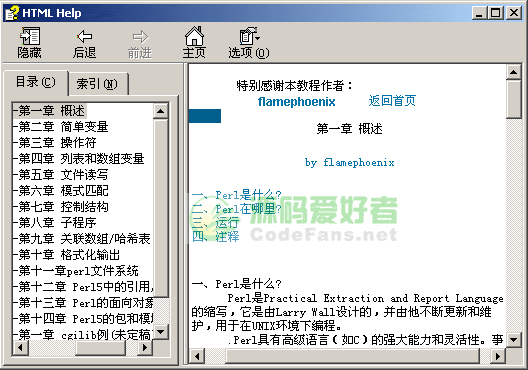
Perl 基础入门中文教程,chm格式,讲述PERL概述、简单变量、操作符、列表和数组变量、文件读写、模式匹配、控制结构、子程序、关联数组/哈希表、格式化输出、文件系统、引用、面向对象、包和模块等知识点。适合初学者阅读和了解Perl脚本语言。
 0
0

1、选中目标单元格区域,点击顶部菜单栏中的开始选项卡。
2、在“数字”组中选择合适的格式类型,如货币、百分比、日期等。
3、使用“对齐方式”工具将内容设置为居中、左对齐或右对齐,提升视觉效果。
为表格添加边框和填充颜色有助于区分不同区域,增强美观性和专业性。
1、选中需要设置的单元格范围。
2、点击边框按钮,选择一种边框样式应用到选中区域。
3、点击填充颜色图标,选择一种背景色为单元格着色。
完成编辑后及时保存文件,防止数据丢失。
1、点击左上角的文件菜单,选择保存或另存为。
2、选择存储位置,输入文件名,并确认文件格式(通常为.xlsx)。
3、点击保存按钮完成操作。
以上就是用wps怎么做表格_用wps做表格简单操作教程的详细内容,更多请关注php中文网其它相关文章!

全网最新最细最实用WPS零基础入门到精通全套教程!带你真正掌握WPS办公! 内含Excel基础操作、函数设计、数据透视表等

 广告
广告

 收藏
收藏
 收藏
收藏
Copyright 2014-2025 https://www.php.cn/ All Rights Reserved | php.cn | 湘ICP备2023035733号


 901
901





















