Yandex浏览器扩展冲突可通过禁用启用法、权限检查、重载扩展和新建配置文件四步排查解决:先禁用全部扩展逐个启用定位冲突源,再检查并精简高危权限,接着启用开发者模式重载问题扩展,最后创建无同步的新用户配置文件隔离验证。

如果您在使用Yandex浏览器时发现网页加载异常、功能失效或页面崩溃,很可能是已安装的扩展程序之间发生冲突。以下是针对Yandex浏览器扩展冲突的排查与解决步骤:
本文运行环境:MacBook Air,macOS Sequoia。
该方法通过排除法定位引发冲突的具体扩展,避免误判,适用于所有冲突场景。Yandex浏览器的扩展以独立沙盒方式运行,但部分扩展会劫持同一页面的DOM或覆盖全局脚本,导致行为不可预测。
1、点击浏览器右上角三个点图标,选择设置。
2、在左侧菜单中点击扩展,进入扩展管理页。
3、将所有已启用的扩展右侧开关全部关闭,确保状态为已停用。
4、重启Yandex浏览器,访问此前出问题的网页确认是否恢复正常。
5、每次仅启用一个扩展,启用后刷新目标网页并观察是否复现异常,重复此过程直至定位冲突源。
多个扩展若同时申请相同高危权限(如“读取和更改您在所访问网站上的数据”),易触发浏览器资源调度竞争,尤其在单页应用(SPA)中表现明显。
1、在扩展管理页中,点击某个扩展右侧的详细信息按钮。
2、向下滚动至权限区域,记录其声明的网站匹配模式(如*://*/*或特定域名)。
3、对比其他扩展的权限列表,识别是否存在三个及以上扩展同时声明全站权限的情况。
4、对权限范围过宽且非必需的扩展,点击移除或改用权限更收敛的替代品。
部分扩展因版本更新未正确触发后台脚本重载,残留旧版监听器,与新加载的扩展事件监听器形成双重绑定,造成重复执行或内存泄漏。
1、在扩展管理页右上角,开启开发者模式开关。
2、找到疑似冲突的扩展,点击其下方的重新加载按钮(图标为循环箭头)。
3、若该扩展无重新加载选项,说明其为打包扩展(packed extension),需手动卸载后从官方源重新安装。
4、对所有近期更新过的扩展执行重新加载操作,完成后测试目标网页行为。
用户配置文件中积累的本地存储、Cookie及扩展上下文可能相互污染,新建独立配置文件可彻底排除历史数据干扰。
1、点击浏览器右上角用户头像,选择管理用户。
2、点击添加用户,输入名称并选择头像,不勾选“同步数据”选项。
3、切换至新用户配置文件,在空白状态下仅安装一个待测扩展。
4、访问问题网页,若正常则说明原配置文件存在深层冲突;若仍异常,则问题可能出在扩展自身或系统级兼容性。
以上就是Yandex浏览器扩展冲突怎么办 Yandex浏览器插件管理与冲突解决技巧的详细内容,更多请关注php中文网其它相关文章!
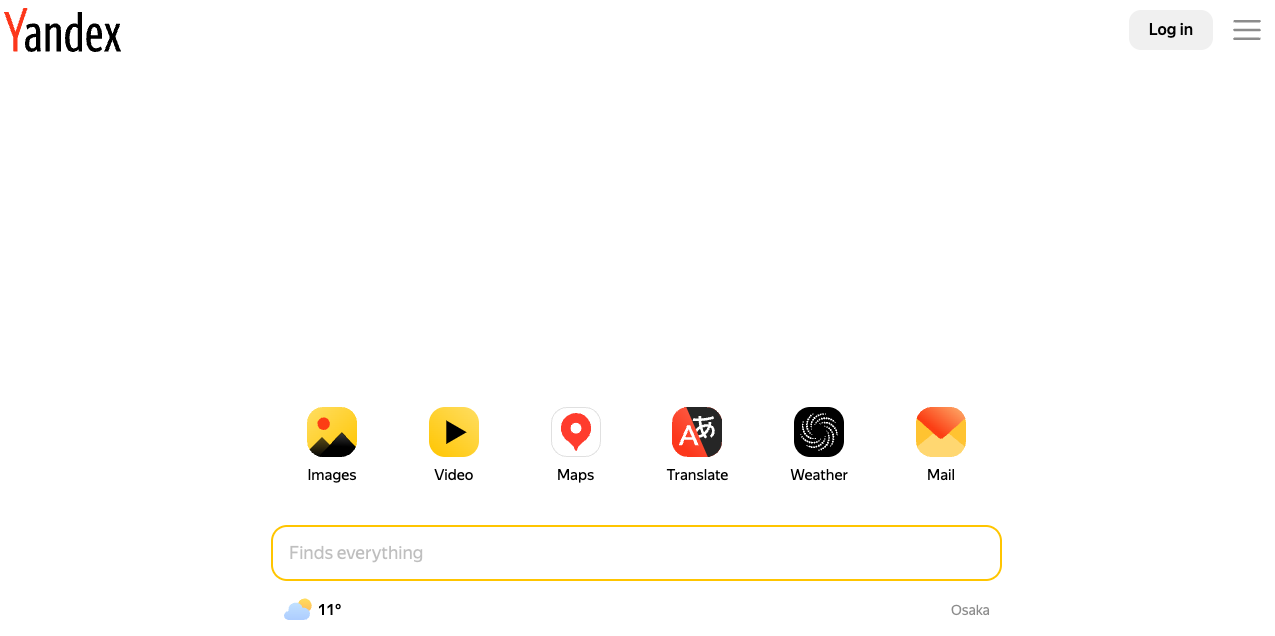
俄罗斯引擎,俄罗斯互联网的霸主。由 Yandex 所有,这家莫斯科科技巨头主宰着俄罗斯互联网市场,自 1997 年成立以来不断扩张。俄罗斯引擎提供全面的数字服务,包括搜索、地图、通信、云存储和社交网络,并通过其移动应用程序进一步增强了用户体验。

 广告
广告
 收藏
收藏
 收藏
收藏
 收藏
收藏
Copyright 2014-2025 https://www.php.cn/ All Rights Reserved | php.cn | 湘ICP备2023035733号





 885
885