
VSCode 搭建 LaTeX 环境需三步:1. 安装 LaTeX Workshop 插件;2. 安装 TeX 发行版(如 MiKTeX/ MacTeX)并验证 pdflatex 命令;3. 配置 latexmk 编译、启用自动构建与 PDF 预览(支持正向/反向同步)。

VSCode 搭建 LaTeX 编写环境其实不难,关键是装对插件、配好编译链、让自动构建和预览跑起来。下面按实际使用逻辑分几步说清楚。
这是 VSCode 里最成熟、功能最全的 LaTeX 插件,支持编译、跳转、自动补全、错误提示、PDF 实时预览等。在扩展市场搜 LaTeX Workshop,安装并重启即可。注意别装错名字相近的其他插件(比如 “LaTeX” 单独一个词的旧版已停更)。
LaTeX Workshop 本身不带编译器,需提前在系统中装好发行版:
tlmgr 装)sudo apt install texlive-full,或更省空间的 texlive-latex-recommended + texlive-latex-extra
装完后终端运行 pdflatex --version 或 lualatex --version 能正常输出,说明路径已就绪。
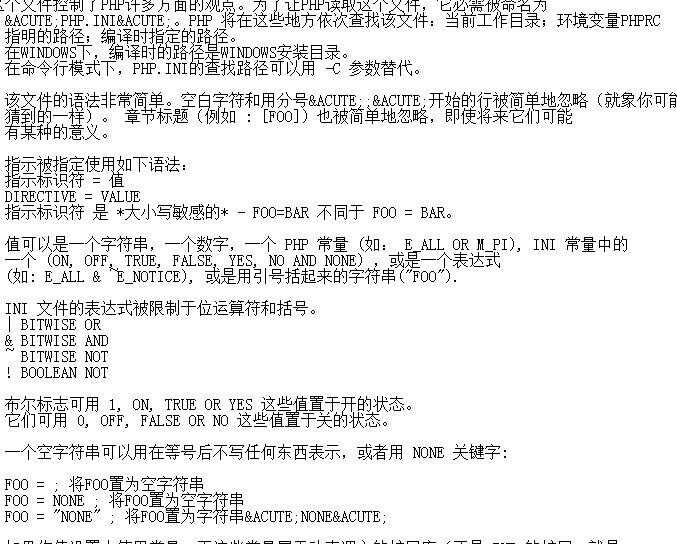
php配置文件php.ini的中文注释版是一本由多位作者编著的有关PHP内部实现的开源书籍。从环境准备到代码实现,从实现过程到细节延展,从变量、函数、对象到内存、Zend虚拟机…… 如此种种,道尽PHP之风流。
 376
376

默认情况下,LaTeX Workshop 会尝试用 latexmk(推荐),但需确保它已随发行版安装(MiKTeX 和 MacTeX 默认带,BasicTeX 需手动装:tlmgr install latexmk)。你可以在 VSCode 设置中确认:
latexmk 配置.latexmkrc 文件自定义,例如:$pdf_mode = 1; $out_dir = 'out';
编译成功后,按 Ctrl+Alt+V(Win/Linux)或 Cmd+Alt+V(Mac)唤出 PDF 预览面板。支持:
Ctrl+Alt+J)"latex-workshop.view.pdf.viewer": "external",<br>"latex-workshop.view.pdf.external.viewer.command": "C:/path/to/SumatraPDF.exe",<br>"latex-workshop.view.pdf.external.viewer.args": ["%PDF%"]
基本上就这些。配好后新建 main.tex,写个简单文档测试编译和预览,流程就跑通了。后续可按需加 Biber(参考文献)、Shell-escape(绘图)、字体配置等,但日常写作完全够用。
以上就是VSCode中的LaTeX编写环境配置的详细内容,更多请关注php中文网其它相关文章!

每个人都需要一台速度更快、更稳定的 PC。随着时间的推移,垃圾文件、旧注册表数据和不必要的后台进程会占用资源并降低性能。幸运的是,许多工具可以让 Windows 保持平稳运行。

Copyright 2014-2025 https://www.php.cn/ All Rights Reserved | php.cn | 湘ICP备2023035733号


 401
401









 收藏
收藏















