
迅雷云盘是一款融合高安全性存储、超高速下载及高效文件共享的智能云存储服务。依托迅雷多年积累的核心加速技术,无论是在上传文件至云端,还是从云端下载至本地设备,均能实现显著优于普通网盘的传输速度,尤其在应对高清视频、大型压缩包等大容量文件时表现尤为突出。支持跨平台操作,用户可在手机、平板、windows/macos电脑等多终端间无缝同步、随时调取与统一管理个人数据,并可通过一键生成分享链接,快速将文件发送给他人。同时,产品还集成了在线文档/图片/音视频预览、局域网内极速互传等实用功能,是满足日常备份、高速传输与团队协作需求的理想选择。下面由华军软件园小编为您详细介绍迅雷云盘如何配置并添加默认目录,以及具体的操作流程!
第一步
双击桌面上的迅雷快捷方式,或通过Windows开始菜单中找到迅雷程序并点击启动。

第二步
进入主界面后,在左下角区域点击“三条横线”图标(部分版本可能位于右上角工具栏,图标样式相同)。

第三步
在展开的功能菜单中,定位并点击“设置中心”或简称为“设置”的选项。

第四步
进入设置页面后,在左侧导航栏中找到并单击“云盘设置”项,进入专属配置模块。

第五步
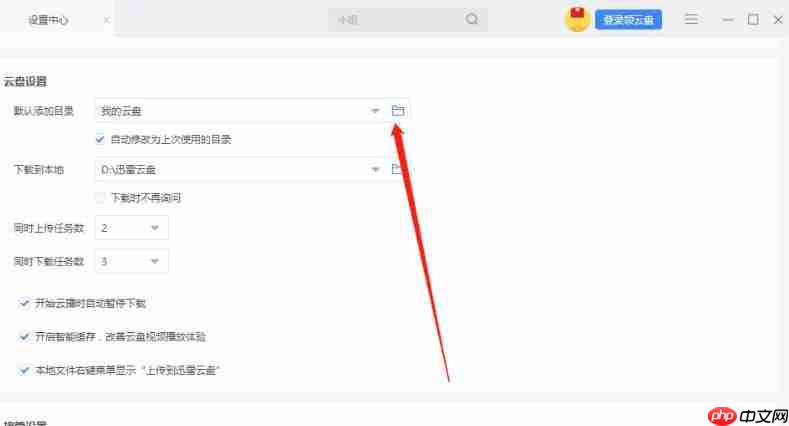
在“云盘设置”面板中,向下滚动查找“默认添加目录”这一功能项。
第六步
点击“默认添加目录”右侧的文件夹图标,系统将弹出路径选择窗口;您可从中选取已有文件夹,也可新建一个专用目录。完成选择后,点击“保存”或“确定”按钮以生效设置。
以上就是迅雷云盘怎么设置添加目录-迅雷云盘设置添加目录的方法的详细内容,更多请关注php中文网其它相关文章!

Copyright 2014-2025 https://www.php.cn/ All Rights Reserved | php.cn | 湘ICP备2023035733号





 383
383









 收藏
收藏














