
需先注册Yandex账号并开通Disk服务,再通过网页端上传管理文件,接着安装桌面客户端实现双向同步,最后可用移动端应用临时上传与离线查看。

如果您希望使用Yandex Disk作为个人云存储服务,但尚未完成账号注册、空间开通或文件上传操作,则需按标准流程配置账户并执行基础功能操作。以下是具体实施步骤:
本文运行环境:MacBook Air,macOS Sequoia。
Yandex Disk不支持独立注册,必须先拥有Yandex邮箱(@yandex.com)或已绑定手机号的Yandex账号,开通后自动获得初始免费空间。
1、访问 disk.yandex.com,点击右上角“登录”按钮。
2、选择“注册新账号”,输入姓名、首选用户名(将生成 @yandex.com 邮箱)、密码及手机号。
3、完成短信验证码验证后,系统自动跳转至Yandex主页,Disk服务即刻启用,初始免费空间为10 GB。
网页端是Yandex Disk最稳定、权限最完整的访问方式,支持拖拽上传、批量操作与文件预览。
1、登录 disk.yandex.com 后,点击页面中央的 “上传文件”按钮或直接将文件拖入主区域。
2、选择本地文件,上传进度条显示在右下角通知栏;单次最多可选 100 个文件,总大小不超过 10 GB。
3、上传完成后,可在左侧导航栏点击“全部文件”,右键目标文件选择“重命名”“移动到”“共享链接”等操作。
桌面客户端可实现指定本地文件夹与云端的双向自动同步,适合长期备份与多设备协同。
1、前往 https://disk.yandex.com/desktop 下载 macOS 版安装包(.dmg 文件)。
2、双击安装,启动后用已注册的Yandex账号登录,勾选“启动时自动运行”。
3、在设置中指定一个本地文件夹(如 ~/Yandex.Disk)作为同步根目录,该文件夹内所有内容将实时双向同步至云端。
移动端应用适用于临时上传照片、扫描文档或离线查看已缓存文件,不支持全量同步。
1、在App Store或Google Play搜索并安装 “Yandex.Disk”官方应用(开发者:Yandex LLC)。
2、登录同一Yandex账号,进入“我的文件”页,点击底部“+”号,选择“拍照上传”或“从相册选取”。
3、上传成功后,文件默认保存在“最近上传”目录;点击文件右侧三点图标,可启用 “离线可用”开关以下载副本至设备本地。
以上就是Yandex网盘(Disk)怎么用?免费云存储空间申请与文件上传教程的详细内容,更多请关注php中文网其它相关文章!
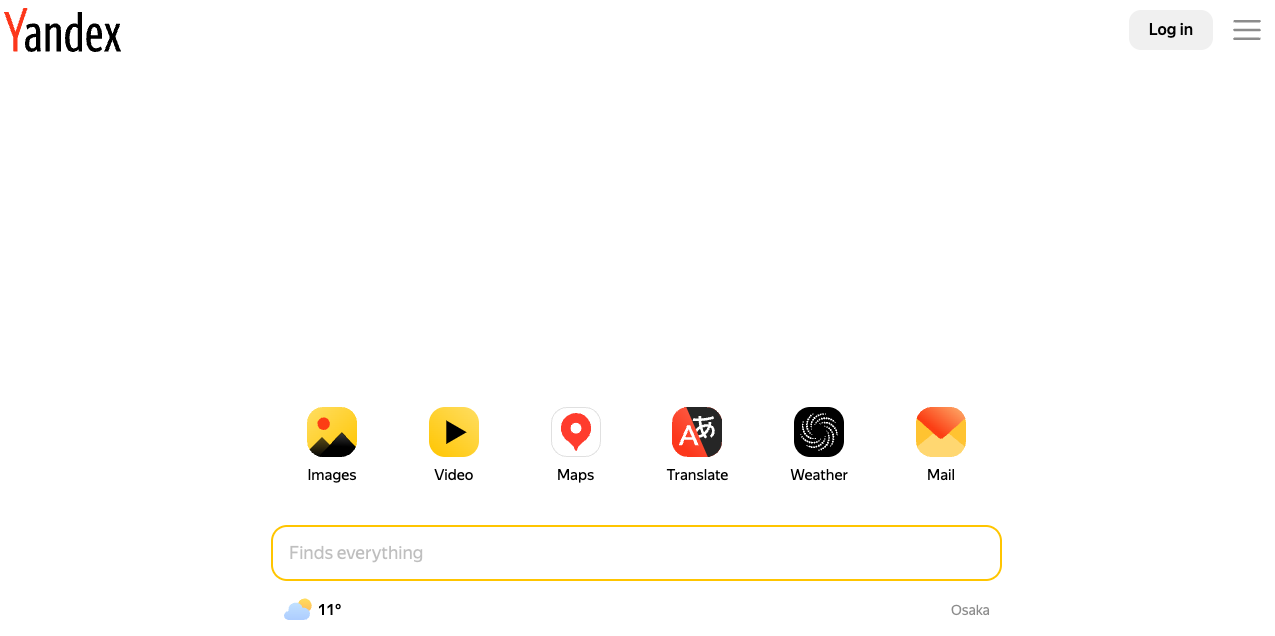
俄罗斯引擎,俄罗斯互联网的霸主。由 Yandex 所有,这家莫斯科科技巨头主宰着俄罗斯互联网市场,自 1997 年成立以来不断扩张。俄罗斯引擎提供全面的数字服务,包括搜索、地图、通信、云存储和社交网络,并通过其移动应用程序进一步增强了用户体验。

 广告
广告Copyright 2014-2025 https://www.php.cn/ All Rights Reserved | php.cn | 湘ICP备2023035733号





 840
840








 收藏
收藏












