手表浏览器正常使用需配置默认搜索引擎、启用同步功能并掌握表盘快捷访问方式:一、设置Google等默认引擎;二、用“g 天气预报”等前缀快速搜索;三、添加表盘小部件一键启动;四、开启iPhone与手表书签及历史同步;五、使用双击侧键、上下滑动等手势提升操作效率。

如果您已安装手表浏览器应用,但无法顺利启动或完成基础浏览操作,则可能是由于未正确配置搜索引擎、未启用同步功能或未掌握表盘快捷访问方式。以下是实现正常使用的具体步骤:
本文运行环境:Apple Watch Ultra 2,watchOS 12。
手表浏览器依赖预设的搜索引擎来解析输入内容并返回结果,若未指定默认引擎,搜索将无法执行或返回错误页面。
1、在手表主屏幕上轻点“手表浏览器”图标,启动应用。
2、向下滑动进入设置界面,找到“默认搜索引擎”选项。
3、点击后从列表中选择Google、Bing或DuckDuckGo任一选项。
4、确认选择后返回,系统将自动保存设置。
该功能允许用户跳过菜单选择,直接通过关键词前缀调用指定搜索引擎,提升单手操作效率。
1、在浏览器搜索栏中输入前缀,例如g (空格不可省略)。
2、接着输入搜索词,如天气预报,完整输入为“g 天气预报”。
3、轻点屏幕右下角的搜索图标或按压表冠确认。
4、浏览器将自动使用 Google 引擎执行搜索并加载结果页。
表盘小应用可绕过主屏幕查找过程,实现一键直达浏览器,适用于紧急信息查询场景。
1、长按当前表盘空白区域,进入表盘编辑模式。
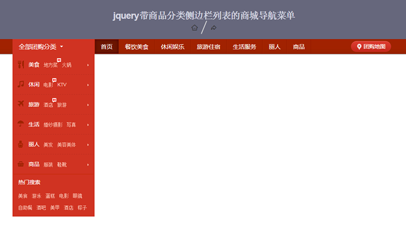
这是一款使用jquery制作的带商品分类侧边栏列表的商城导航菜单。该商城菜单兼容ie8浏览器。用户可以通过点击左侧的下拉菜单来查看各种商品的列表,非常实用和方便。 使用方法 在页面中引入样式文件style.css和jquery.min.js文件。
 210
210

2、向上滑动至“添加小部件”区域,找到并选择“手表浏览器”小部件。
3、轻点确认添加,拖动至合适位置后按表冠退出编辑。
4、在任意表盘界面轻点该小部件,即可立即启动浏览器并聚焦搜索栏。
跨设备同步确保您在手表上能即时访问手机端已收藏或最近访问过的网页,避免重复查找。
1、确保iPhone已安装最新版“手表浏览器”iOS应用,并登录同一Apple ID。
2、打开iPhone上的应用,进入“设置”→“同步管理”,开启“书签同步”和“浏览历史同步”开关。
3、返回手表端,进入浏览器设置页,下拉触发“立即同步”按钮。
4、同步完成后,点击浏览器底部导航栏的书签图标,即可查看已同步条目。
充分利用watchOS原生交互逻辑,可减少点击层级,加快常用动作响应速度。
1、在浏览器活动状态下,双击侧边按钮可快速切换至App切换器,再轻点返回继续浏览。
2、浏览网页时,向上轻扫屏幕可滚动至页面顶部,向下轻扫刷新当前页面。
3、在搜索结果页,轻点并按住链接可弹出“在新标签页打开”选项。
4、完成操作后,快速翻转手腕可关闭当前页面并返回搜索栏。
以上就是手表浏览器使用方法详解的详细内容,更多请关注php中文网其它相关文章!

每个人都需要一台速度更快、更稳定的 PC。随着时间的推移,垃圾文件、旧注册表数据和不必要的后台进程会占用资源并降低性能。幸运的是,许多工具可以让 Windows 保持平稳运行。

 广告
广告

 收藏
收藏
 收藏
收藏
Copyright 2014-2025 https://www.php.cn/ All Rights Reserved | php.cn | 湘ICP备2023035733号


 217
217