在使用手机快剪辑进行视频创作时,音频分离功能非常实用,能够帮助用户轻松提取视频中的声音,或将音视频独立处理。那么,如何正确使用这一功能呢?接下来就为你详细讲解操作流程。
一、启动快剪辑应用
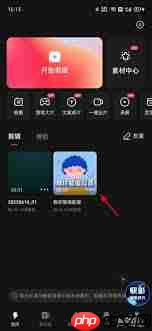
首先确认你的手机已安装“快剪辑”App。打开手机桌面,找到快剪辑的图标并点击进入程序。
二、选择并导入视频
进入主界面后,点击底部的“剪辑”功能按钮。随后从相册中挑选你想要处理的视频文件,选中后点击“导入到项目”,将视频加载至编辑轨道。
三、进入编辑模式
视频成功导入后,系统会自动跳转至编辑页面。此时,在界面下方的工具栏中,找到“音频”选项并点击进入音频编辑区域。
四、执行音频分离
在音频编辑界面,你会看到当前视频的音频波形图。长按波形所在的轨道,屏幕上将弹出多个操作菜单,其中包含“分离音频”功能。点击该按钮,原视频中的声音就会被独立拆分出来,形成一条专属的音频轨道。

五、自由调整音频轨道
音频被分离后,便可对其进行个性化编辑。你可以左右拖动音频片段,调整其与画面的时间对应关系;也可以通过音量滑块调节声音大小,实现更精准的听觉效果匹配。
六、导出纯音频文件
如果你仅需要保留音频内容,可在编辑完成后点击右上角的“导出”按钮。在导出设置中选择“仅音频”模式,并设定所需的格式(如MP3)和保存位置,最后点击“导出”即可生成独立的音频文件。
通过以上几步简单操作,就能高效利用手机快剪辑完成音频分离任务。无论是提取背景音乐、制作播客素材,还是单独保存配音内容,这一功能都能带来极大便利。赶快动手尝试,让你的创作更加灵活多样!
以上就是快剪辑如何进行音频分离的详细内容,更多请关注php中文网其它相关文章!

解决渣网、解决锁区、快速下载数据、时刻追新游,现在下载,即刻拥有流畅网络。

 广告
广告

 收藏
收藏
 收藏
收藏
Copyright 2014-2025 https://www.php.cn/ All Rights Reserved | php.cn | 湘ICP备2023035733号





 279
279